
Tilføj brugerdefinerede felter og tilvalg
AI-oversigt
Brug Questions & Add-ons på en ydelse til at tilpasse bookingwidgetten. Brugerdefinerede felter indsamler oplysninger fra kunder uden ekstra omkostninger, mens tilkøb er valgfrie ekstraydelser, der lægges til totalprisen. Tilkøb opbygges i et spørgsmålsfelt ved at knytte muligheder til Shopify-produkter eller -varianter, så prisen lægges til automatisk.
Vis mereVis mindre
- Opret først tilkøbsprodukter eller -varianter i Shopify, så deres priser kan anvendes.
- Åbn Tipo Booking > Services, åbn en ydelse, og rul til Questions & Add-ons.
- Klik på Add questions, og vælg en type som Text eller Checkbox.
- Til tilkøb skal du slå Add-on til og knytte et produkt eller en variant til hver mulighed.
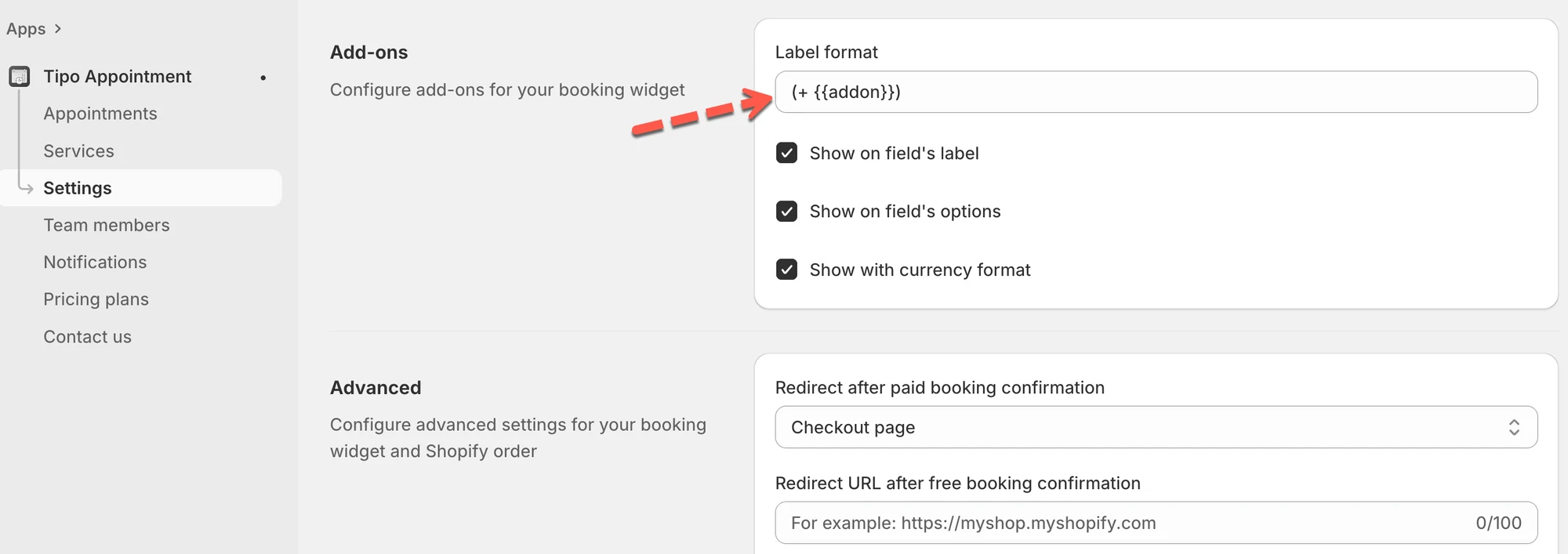
- Angiv eventuelt et labelformat under Settings > Add-ons, og vis det på feltlabels og muligheder.
Opsummering genereret af AI. Den kan indeholde fejl, så tjek hele vejledningen nedenfor.
ℹ️ Hvad er “Spørgsmål og tilvalg (Questions & Add-ons)”?
Sektion kaldt “ℹ️ Hvad er “Spørgsmål og tilvalg (Questions & Add-ons)”?”Brug Spørgsmål og tilvalg til at tilpasse, hvad kunderne ser i bookingwidgetten:
- Brugerdefinerede felter: bed kunderne om oplysninger (gratis, ingen prisændring)
Eksempler: navn, noter, præferencer, adresse, allergier. - Tilvalg: lad kunderne vælge valgfrie ekstra ting, der lægges til totalprisen
Eksempler: ekstra 30 minutter, gennemgang af dokumenter, leje af udstyr.
Tip: Tilvalg oprettes inde i et spørgsmålsfelt ved at knytte muligheder til produkter/varianter (så prisen bliver lagt til automatisk).
ℹ️ Hvor du finder det
Sektion kaldt “ℹ️ Hvor du finder det”- Gå til: Tipo Booking → Tjenester (Services)
- Åbn en tjeneste
- Rul ned til afsnittet Spørgsmål og tilvalg
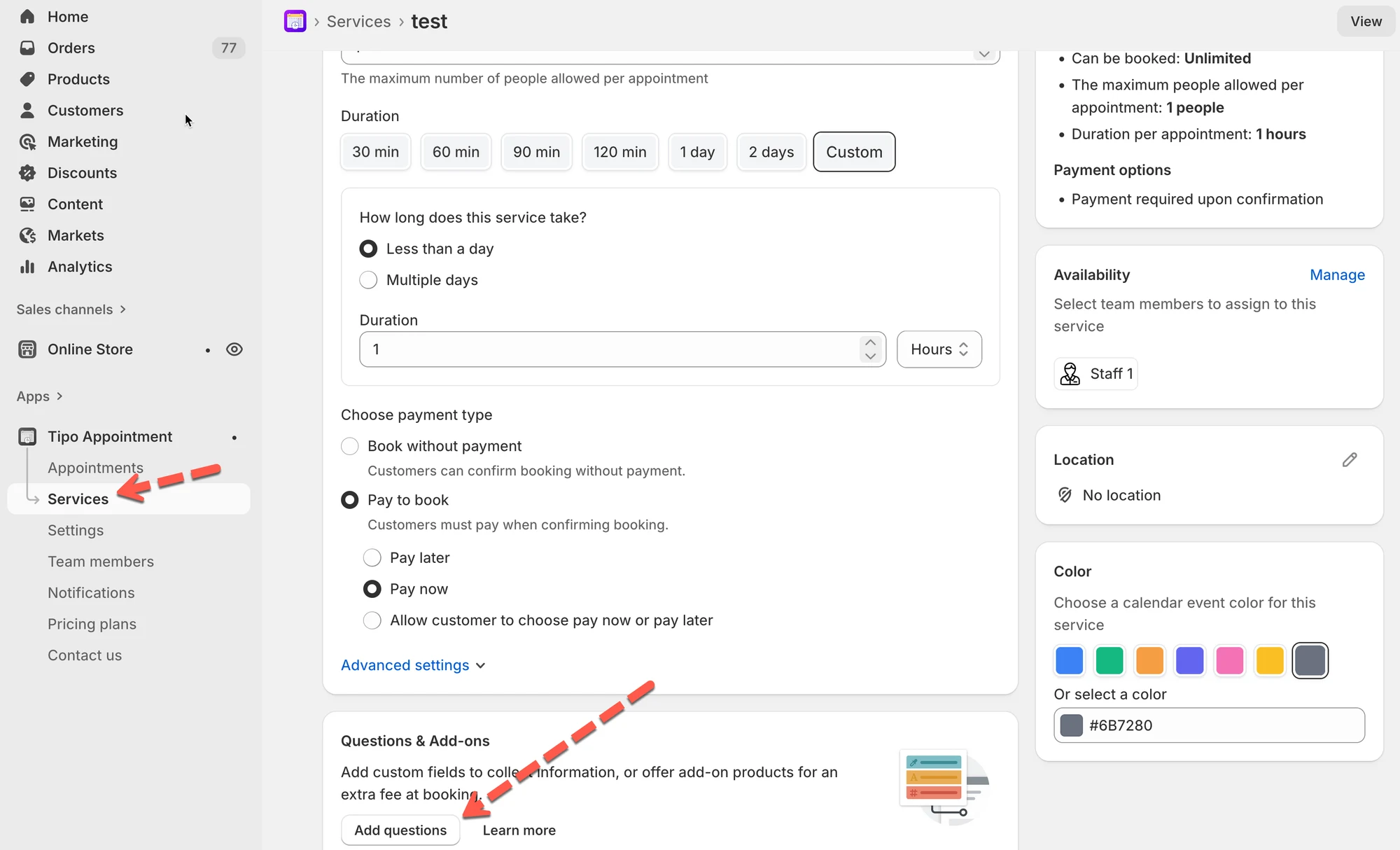
🛠️ Tilføj et brugerdefineret felt
Sektion kaldt “🛠️ Tilføj et brugerdefineret felt”Eksempel: “Særlige ønsker”
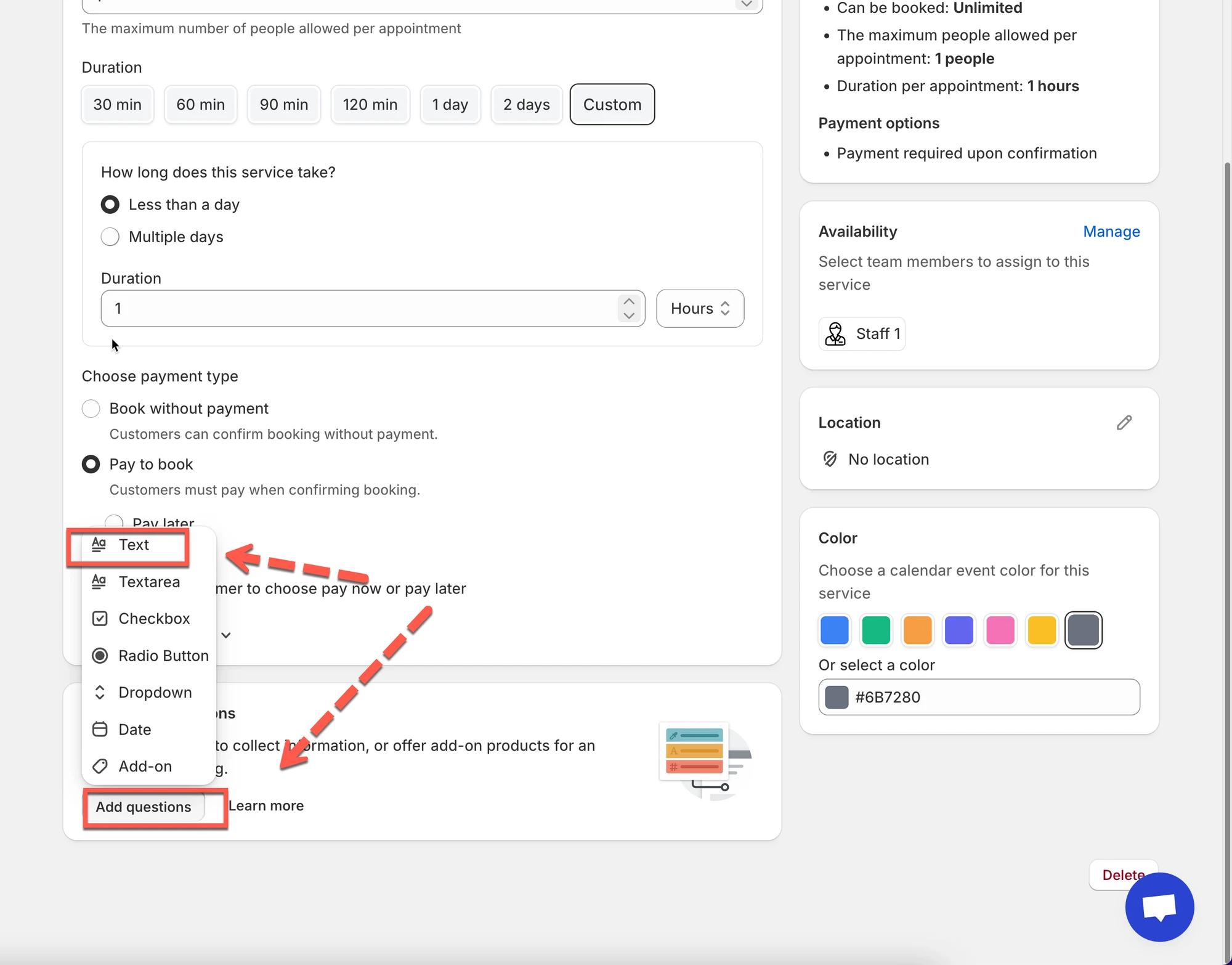
Sektion kaldt “Eksempel: “Særlige ønsker””- Klik på Tilføj spørgsmål (Add questions)
- Vælg Tekst (Text)
- Angiv:
- Label (Label): Særlige ønsker
- (Valgfrit) Slå Påkrævet (Required) til
- Gem
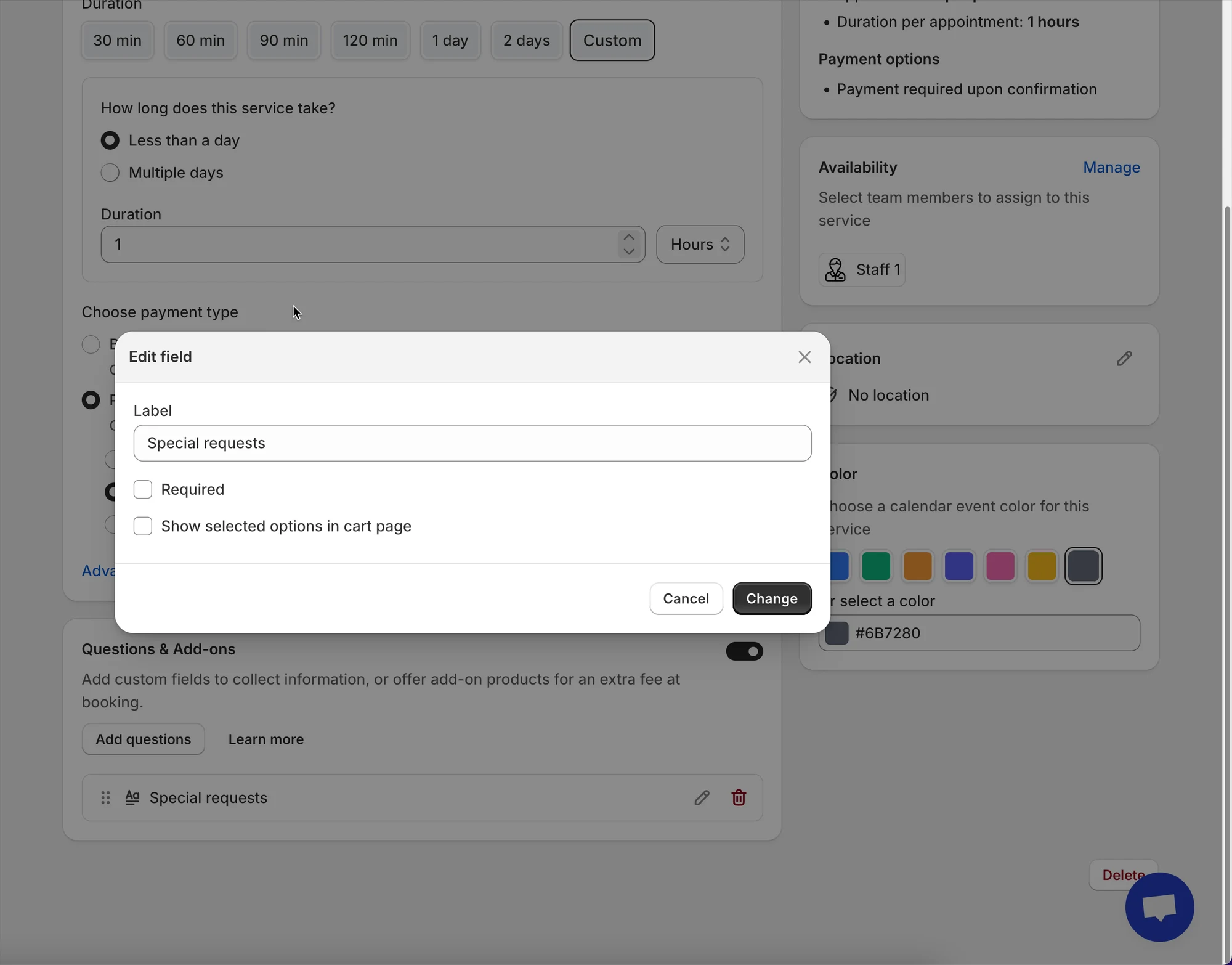
✅ Resultat: kunderne kan skrive oplysninger under booking.
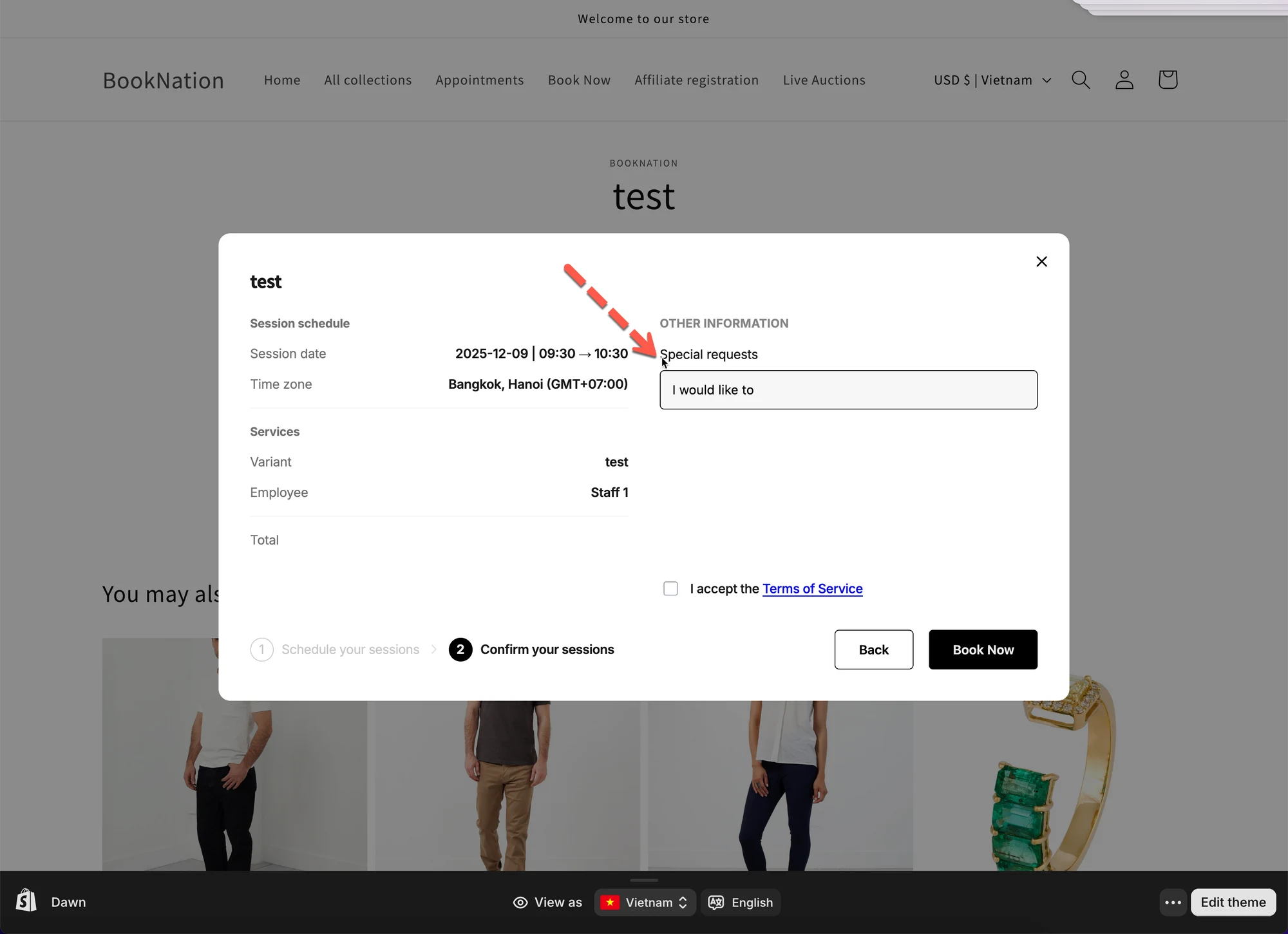
I bookingformularen vises det brugerdefinerede felt, før kunden klikker på knappen Bekræft.
💰 Tilføj et betalt tilvalg (ekstra pris)
Sektion kaldt “💰 Tilføj et betalt tilvalg (ekstra pris)”Eksempel: “Opgraderinger” (kunderne kan vælge ekstra ting)
Sektion kaldt “Eksempel: “Opgraderinger” (kunderne kan vælge ekstra ting)”I denne vejledning sætter vi en tjeneste op på denne måde:
- Tjeneste: Yoga Class ($20)
- Brugerdefineret felt: “Any injuries we should know about?” (Tekst)
- Tilvalg:
- Leje af måtte (+$5)
- Leje af håndklæde (+$3)
Før du starter
Sektion kaldt “Før du starter”Sørg for, at du allerede har produkter/varianter i Shopify til dine tilvalg (så den ekstra pris kan lægges til automatisk).
Opret disse tilvalgsprodukter (eksempler):
- Leje af måtte — pris $5
- Leje af håndklæde — pris $3
Tip: Hvis dine tilvalg allerede findes som produkter/varianter, kan du genbruge dem.
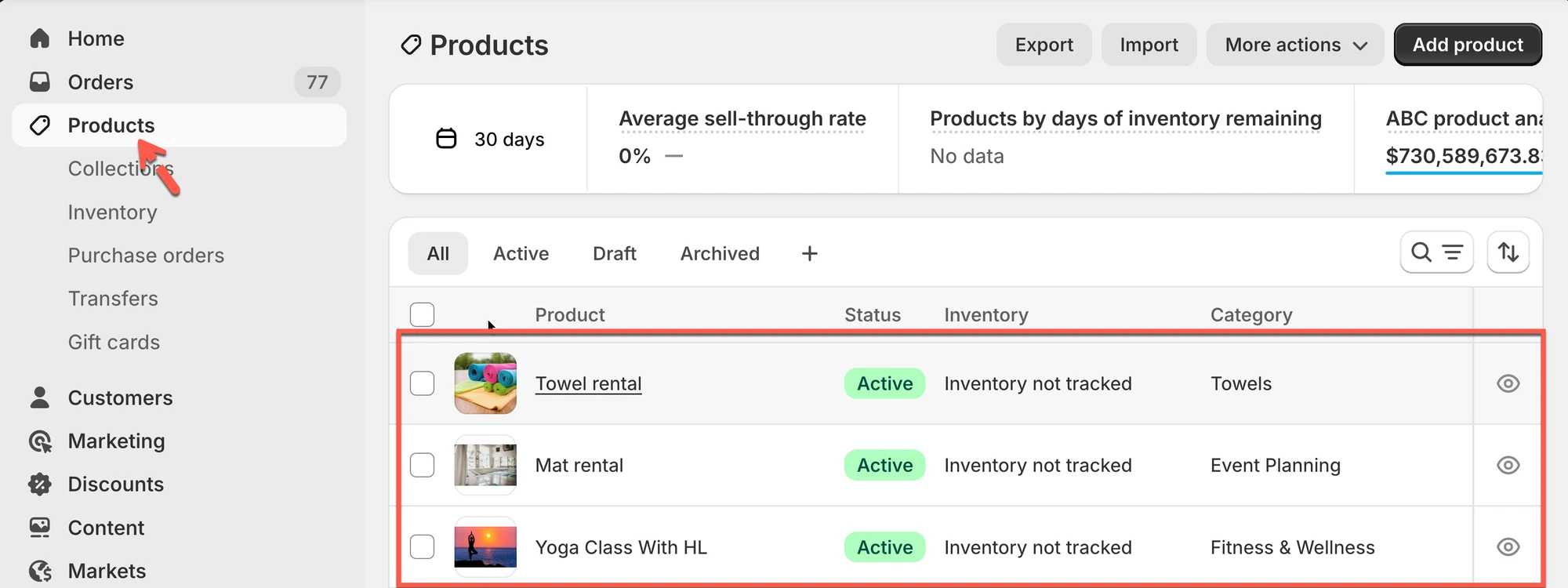
Trin 1: Opret tjenesten (Yoga Class)
Sektion kaldt “Trin 1: Opret tjenesten (Yoga Class)”- Åbn appen Tipo Booking > Tjenester i Shopify Admin
- Klik på Ny tjeneste (New service)
- Indtast:
- Tjenestenavn (Service name): Yoga Class
- Pris (Price): $20 (eller angiv via produkt/variant afhængigt af din opsætning)
- Varighed / Kapacitet / Betaling efter behov
- Klik på Gem (Save)
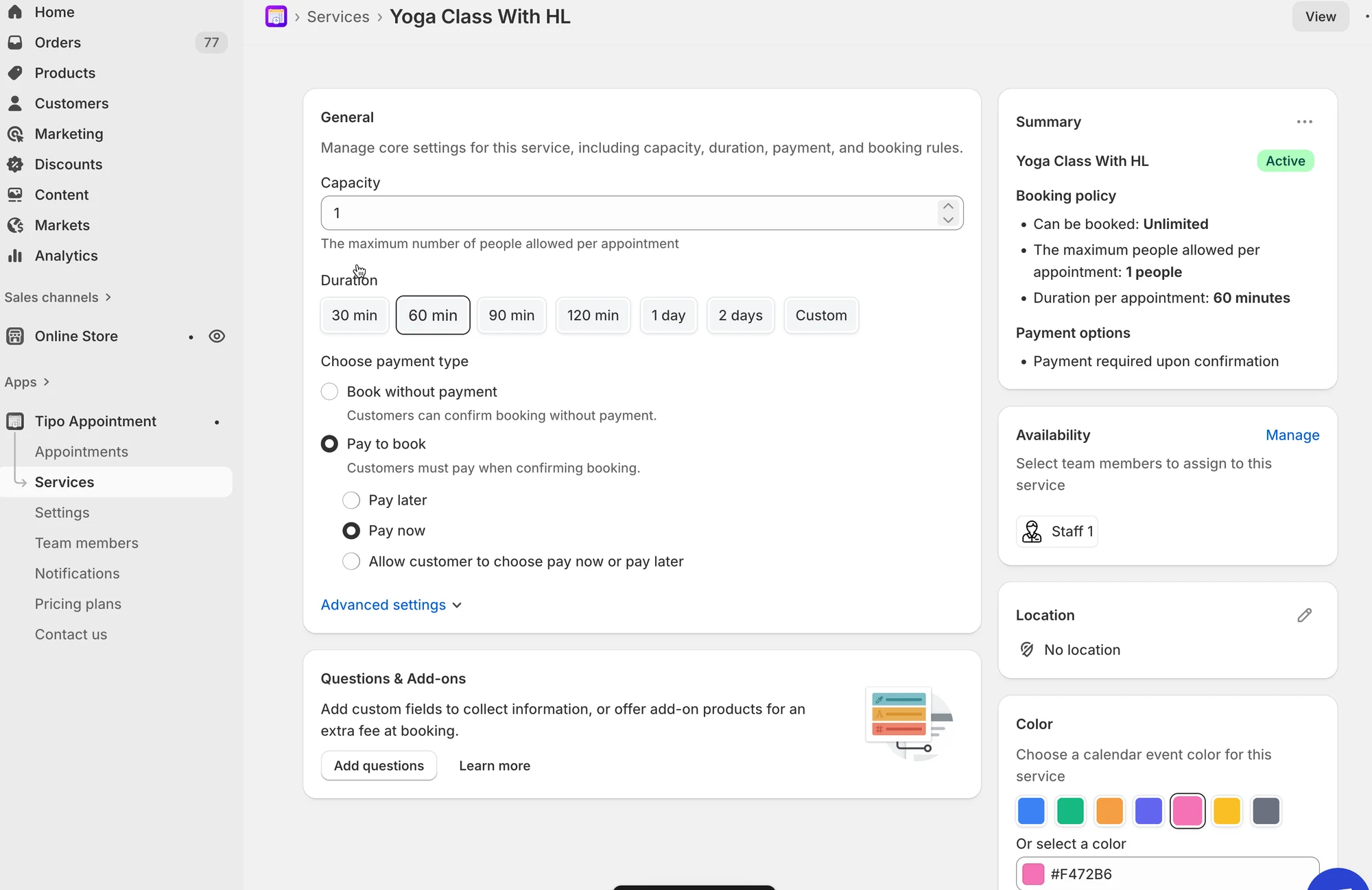
Trin 2: Tilføj betalte tilvalg (leje af måtte + leje af håndklæde)
Sektion kaldt “Trin 2: Tilføj betalte tilvalg (leje af måtte + leje af håndklæde)”Vi opretter et tilvalgsfelt, hvor kunderne kan vælge ekstra ting.
- Klik stadig under Spørgsmål og tilvalg på Tilføj spørgsmål
- Vælg Afkrydsningsfelt (Checkbox) (bedst, når kunderne kan vælge mere end ét tilvalg)
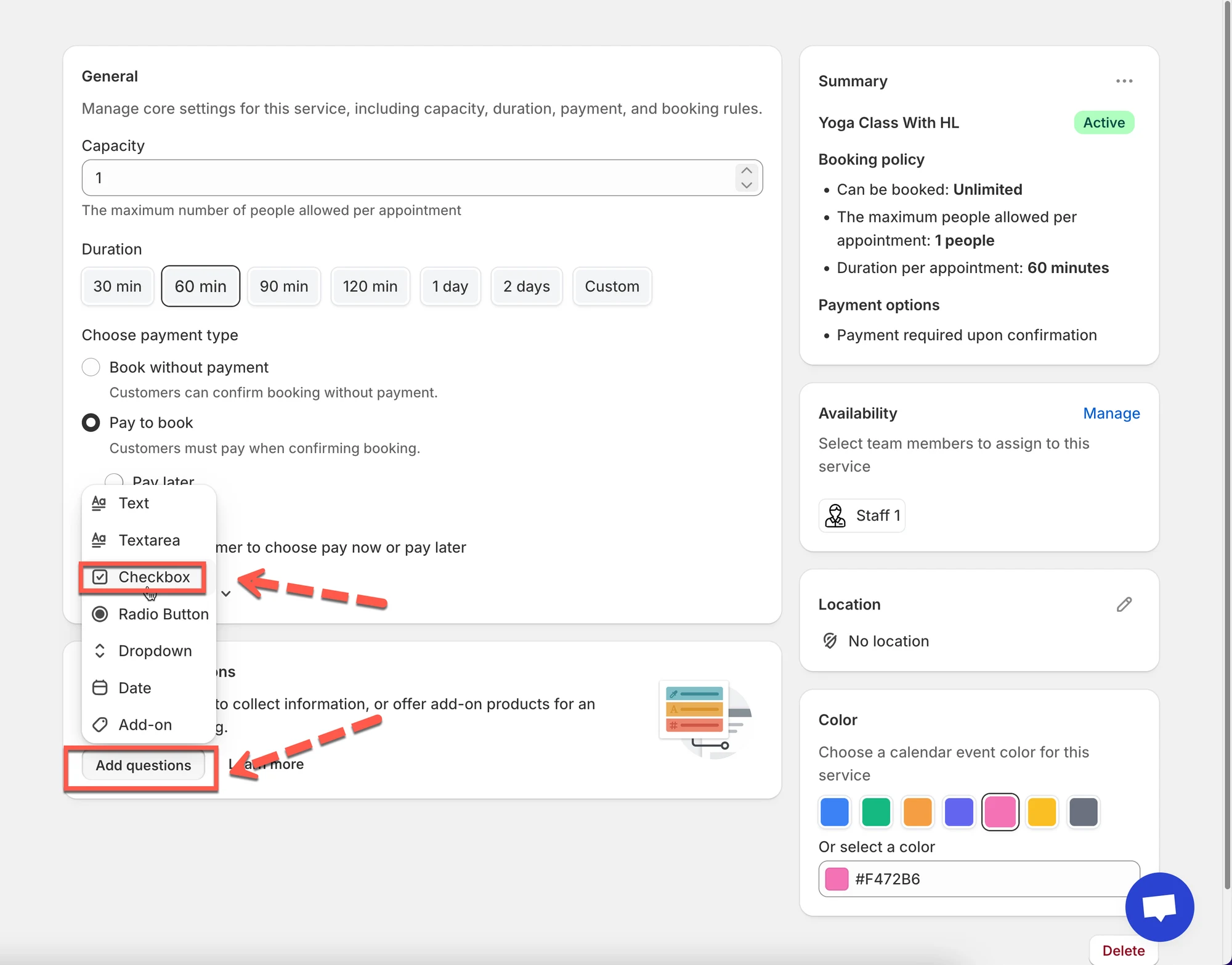
- Indstil afkrydsningsfeltet med
- Label: Tilvalg (valgfrit)
- Slå Tilvalg (Add-on) til
- Slå Tillad flere valg (Allow multiple selections) til
- Tilføj muligheder:
- Label for mulighed 1: Leje af måtte
- Label for mulighed 2: Leje af håndklæde
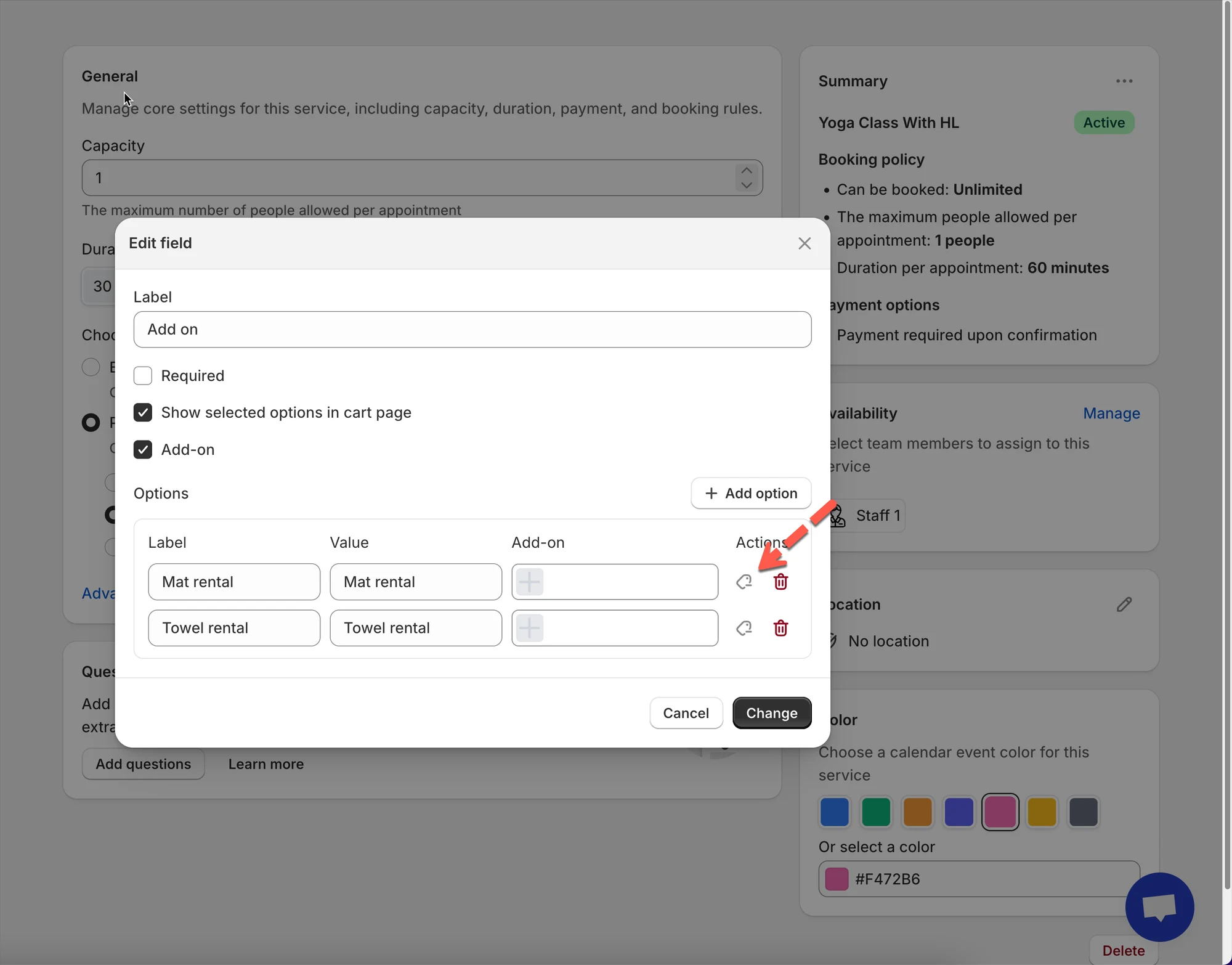
- Knyt det tilsvarende tilvalgsprodukt/den tilsvarende variant til hver mulighed:
- Leje af måtte → vælg produktet/varianten Leje af måtte ($5)
- Leje af håndklæde → vælg produktet/varianten Leje af håndklæde ($3)
- Klik på Gem/Skift (Save/Change)
Trin 3: Slå labelformat til for tilvalg (valgfrit)
Sektion kaldt “Trin 3: Slå labelformat til for tilvalg (valgfrit)”- Åbn appen > åbn Indstillinger (Settings) > rul til Tilvalg
- Under Labelformat (Label format) skal du indtaste dit foretrukne format. Eksempel:
(+ {{addon}}) - Aktivér:
- Vis på feltets label (Show on field’s label)
- Vis på feltets muligheder (Show on field’s options)
- Klik på Gem
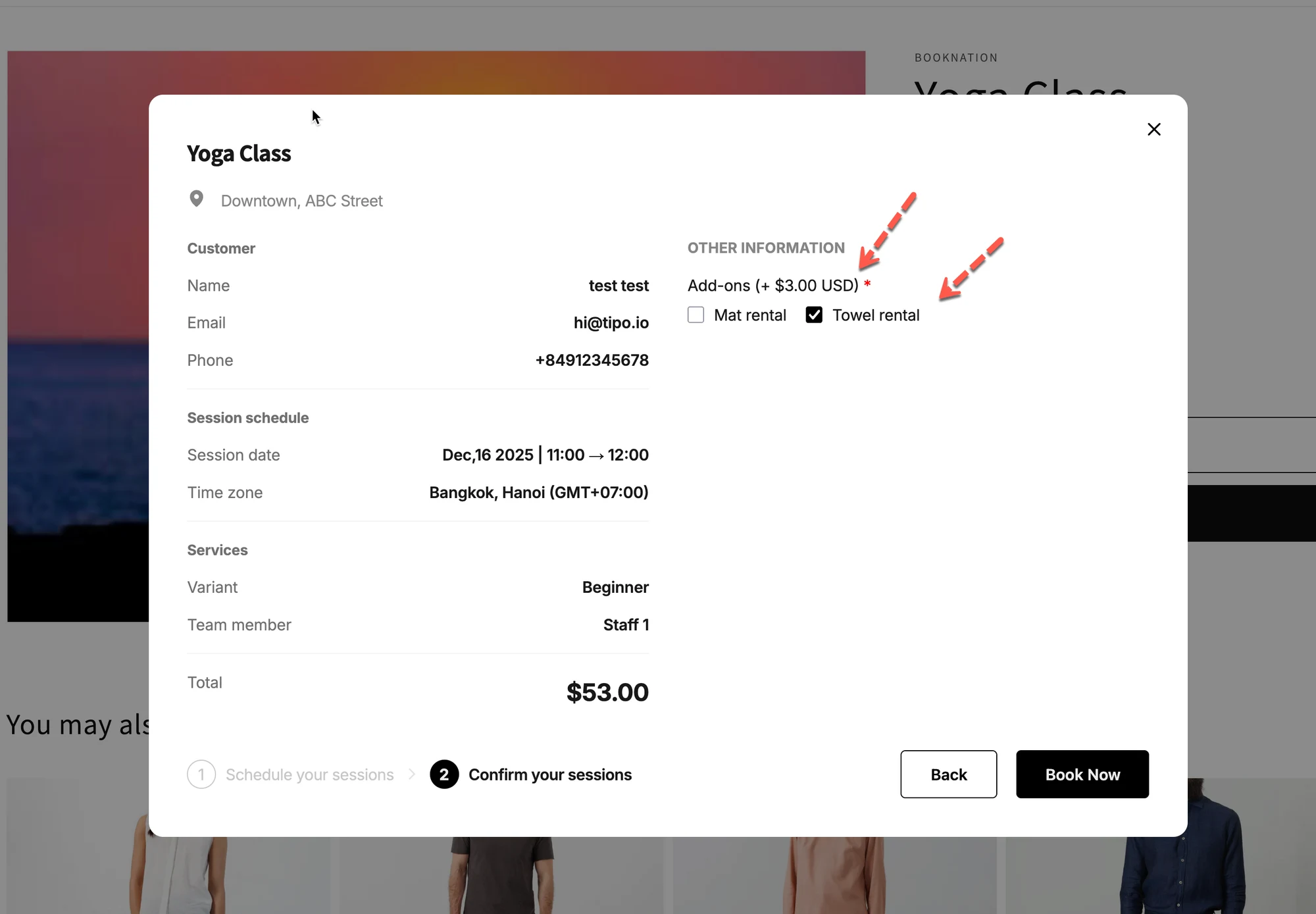
Det ser kunderne ved checkout
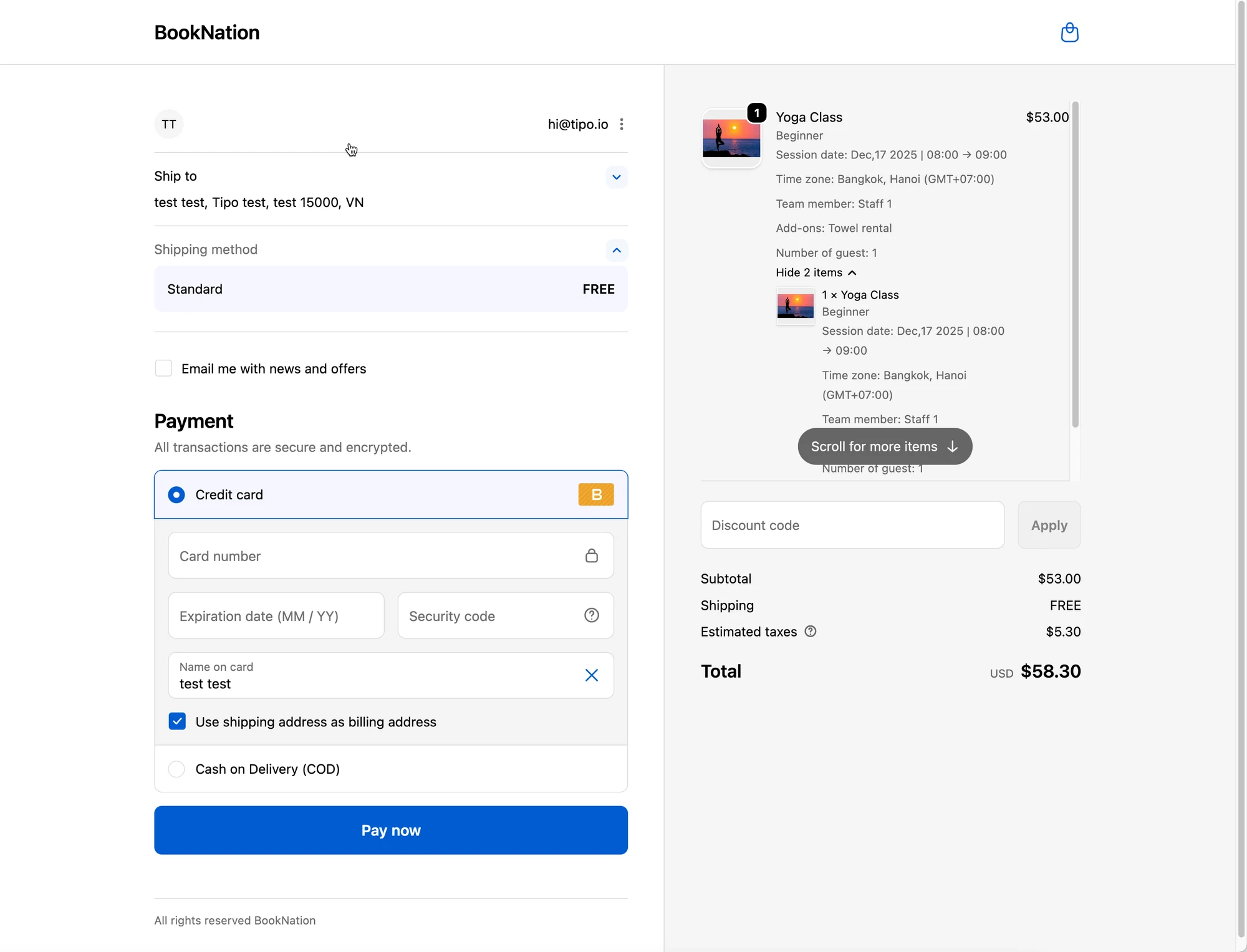
Sektion kaldt “Det ser kunderne ved checkout”I bookingformularen ser kunderne tilvalg som:
- ☐ Leje af måtte
- ✅ Leje af håndklæde
…og tilvalgets titel kan vises med det format, du har valgt (for eksempel: Add-ons (+ $3.00 USD)).
🙋 Brug for mere hjælp?
Hvis du stadig har brug for hjælp, er du velkommen til at kontakte os på hi@tipo.io. Vi hjælper dig gerne videre.