
Synkronisering af kladdeordrer
AI-oversigt
Forklarer Draft Order Sync i Tipo-appen, som synkroniserer oplysninger om kladdeordrer fra en Destination store til Source store, så dit team kan gennemgå ordrer centralt. Produkterne skal være tilknyttet mellem butikkerne, og muligheden skal være aktiveret i appens indstillinger.
Vis mereVis mindre
- Kræver tilknyttede produkter mellem Source store og Destination store samt Draft order sync aktiveret i indstillingerne.
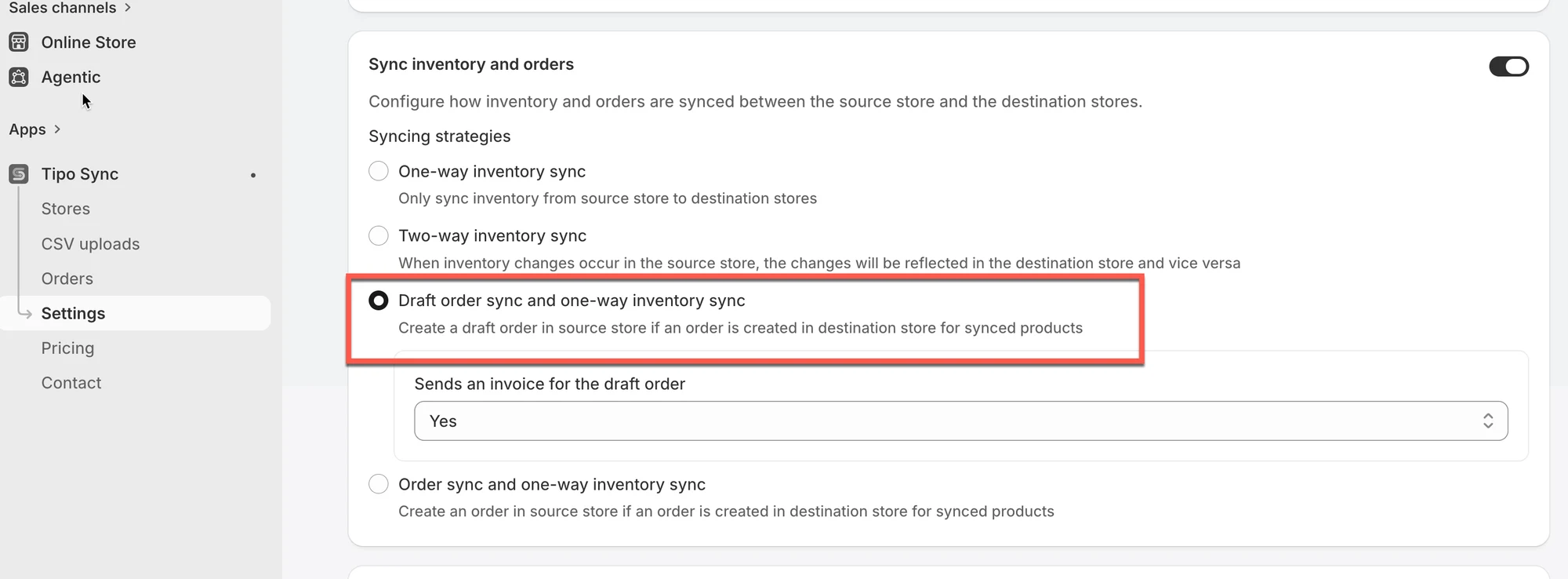
- Åbn Settings i Source store, og slå Sync Inventory and Orders til.
- Vælg Draft Order Sync and One-Way Inventory Sync.
- Vælg eventuelt Yes for at sende en faktura for kladdeordren, og klik derefter på Save.
- De synkroniserede data omfatter typisk kundeoplysninger, produkter og antal samt noter eller tags.
Opsummering genereret af AI. Den kan indeholde fejl, så tjek hele vejledningen nedenfor.
Synkronisering af kladdeordrer hjælper dig med at holde kladdeordrer ens på tværs af butikker. Når den er aktiveret, kan oplysninger om kladdeordrer, der oprettes i en destinationsbutik, synkroniseres til kildebutikken (baseret på dine indstillinger), så dit team kan gennemgå/administrere ordrer centralt.
🔄 Sådan fungerer synkronisering af kladdeordrer
Sektion kaldt “🔄 Sådan fungerer synkronisering af kladdeordrer”Når synkronisering af kladdeordrer er aktiveret:
- En kladdeordre oprettes/opdateres i destinationsbutikken
- Tipo-appen synkroniserer kladdeordreoplysningerne til kildebutikken
- Den synkroniserede post kan indeholde et tag, der viser, hvor den kommer fra (så du kan se, hvilken butik den stammer fra)
Det hjælper dig med at holde kildebutikken opdateret uden manuelt at kopiere kladdeordrens oplysninger.
✅ Hvilke oplysninger der synkroniseres
Sektion kaldt “✅ Hvilke oplysninger der synkroniseres”Typisk omfatter de synkroniserede kladdeordredata:
- Kundeoplysninger
- Produkter og antal
- Noter/tags på kladdeordren (oprindelsestag, hvis aktiveret)
- Produkter skal være tilknyttet mellem kildebutikken og destinationsbutikken.
- Indstillingen for synkronisering af kladdeordrer skal være aktiveret i appens indstillinger.
⚙️ Sådan aktiverer du synkronisering af kladdeordrer
Sektion kaldt “⚙️ Sådan aktiverer du synkronisering af kladdeordrer”- Åbn appen i kildebutikken > klik på Indstillinger (Settings) > slå Synkronisér lager og ordrer (Sync Inventory and Orders) til
- Vælg Synkronisering af kladdeordrer og envejs-lagersynkronisering (Draft Order Sync and One-Way Inventory Sync)
- Vælg Ja (Yes) for at sende en faktura for kladdeordren (valgfrit)
- Klik på Gem
🧪 Eksempel
Sektion kaldt “🧪 Eksempel”Du har to butikker:
- Kildebutik:
mainbrand.myshopify.com - Destinationsbutik:
eu-brand.myshopify.com
En kunde bestiller i butikken eu-brand.myshopify.com:
- 1 stk. “Red T-Shirt”
- 2 stk. “Blue Hoodie”
Hvis begge produkter findes og er tilknyttet i kildebutikken, vil appen:
- Oprette en kladdeordre i
mainbrand.myshopify.com - Inkludere “Red T-Shirt” og “Blue Hoodie” med de korrekte antal
🙋 Brug for mere hjælp?
Hvis du stadig har brug for hjælp, er du velkommen til at kontakte os på hi@tipo.io. Vi hjælper dig gerne videre.