
Kom hurtigt i gang: din første backup
AI-oversigt
En ti minutters gennemgang af, hvordan du tager din første backup med Backup & Restore Tipo, tjekker, at den virkede, og eventuelt prøver en sikker testgendannelse. Du skal have installeret appen fra Shopify App Store og, til testgendannelsen, et produkt, du ikke har noget imod at redigere.
Vis mereVis mindre
- Installér appen, og vælg et testprodukt til den valgfrie gendannelse.
- Åbn appen, og gennemfør guiden Get started: vælg, hvad der skal beskyttes, tidsplan og e-mail.
- Vælg Start first backup, og følg den på Home, indtil badget Protected vises.
- Find backuppen på listen Backups, og åbn et produkt for at sammenligne Live store med Backup.
- Gendannelse overskriver det live element; en gendannelse af et enkelt element opretter ikke en sikkerhedsbackup.
Opsummering genereret af AI. Den kan indeholde fejl, så tjek hele vejledningen nedenfor.
Gå fra at åbne appen til en gennemført, kontrolleret backup og en valgfri testgendannelse.
På cirka ti minutter tager du din første backup, kontrollerer, at den virkede, og kan eventuelt prøve en sikker testgendannelse.
Før du starter
Sektion kaldt “Før du starter”- Installer Backup & Restore Tipo fra Shopify App Store.
- Til den valgfrie testgendannelse til sidst skal du vælge et produkt, du ikke har noget imod at redigere, fx et testprodukt.
Åbn appen fra din Shopify Admin
Sektion kaldt “Åbn appen fra din Shopify Admin”I sidepanelet i din Shopify Admin skal du åbne Apps og vælge Backup & Restore Tipo. Appens navn åbner Hjem (Home), og Indstillinger (Settings) og Kontakt os (Contact us) vises nedenunder.

Vælg appens navn for at åbne Hjem. Indstillinger og Kontakt os ligger nedenunder.
Ved en ny installation åbnes guiden Kom i gang (Get started). Hvis du installerede appen tidligere og er færdig med guiden, kan du springe til Følg backuppen. Åbn Hjem, og vælg først Tag backup nu (Back up now).
Vælg, hvad der skal beskyttes
Sektion kaldt “Vælg, hvad der skal beskyttes”På trinnet Hvad skal beskyttes (What to protect) skal du lade Alt (Everything) være valgt. Når Ordrer (Orders) er med, viser linjen Ordrehistorik: Alle ordrer (Order history: All orders), at alle ordrer bliver taget backup af. Behold det, og vælg derefter Fortsæt (Continue).

Alt tager backup af alle 15 datatyper.
Kontrollér tidsplanen og e-mailen
Sektion kaldt “Kontrollér tidsplanen og e-mailen”På trinnet Tidsplan og alarmer (Schedule & alerts) skal du beholde den anbefalede Hver dag (Every day) og standardindstillingerne for Tidspunkt (Time) og Tidszone (Time zone). Under Notifikationer (Notifications) skal du kontrollere, at Send til (Send to) viser en e-mailadresse, du læser. Vælg Fortsæt.

Dette trin bestemmer, hvornår backups kører, og hvem der modtager e-mails.
Der er intet abonnement at vælge: Appen er i øjeblikket gratis for butikker, der installerer den i denne periode. Se Priser.
Start din første backup
Sektion kaldt “Start din første backup”Trinnet Gennemgå og start (Review & start) opsummerer dine valg. Vælg Start første backup (Start first backup).

Vælg Start første backup for at starte din første backup med det samme.
Følg backuppen
Sektion kaldt “Følg backuppen”På Hjem viser statuskortet øverst Tager backup af din butik (Backing up your store). I kortet Butiksdata (Store data) viser hver datatype Venter (Waiting) og derefter Tager backup… (Backing up…). Så snart en datatype er færdig, vises antallet af poster og størrelsen.

Du kan lukke siden, mens backuppen kører. Den fortsætter i baggrunden.
Kontrollér, at du er beskyttet
Sektion kaldt “Kontrollér, at du er beskyttet”Når backuppen er færdig, vises en besked om Backup gennemført (Backup completed), og kortet siger Din butik er sikkerhedskopieret (Your store is backed up) med et Beskyttet (Protected)-badge. Kortet Butiksdata viser antal poster og størrelse for hver datatype med et grønt flueben ved siden af navnet.

Badget Beskyttet betyder, at du har en nylig gennemført backup.
Lige efter en backup er afsluttet, kan nogle rækker i et kort øjeblik vise Beregner (Calculating), mens appen lægger de endelige totaler sammen.
Find backuppen på din liste
Sektion kaldt “Find backuppen på din liste”På Hjem skal du i kortet Butiksdata vælge Gendan fra en backup (Restore from a backup). Listen Backups åbnes. Din første backup står øverst med status Gennemført (Completed). Vælg tallet i kolonnen med elementer for at se, hvad backuppen har tilføjet.

En færdig backup viser Gennemført i kolonnen Status.
Se på ét element i backuppen
Sektion kaldt “Se på ét element i backuppen”Gå tilbage til Hjem, vælg Produkter (Products) i Butiksdata, og vælg derefter et produkt. Siden viser Live butik (Live store) til venstre og Backup til højre. Intet er fremhævet, fordi produktet ikke er ændret siden backuppen.
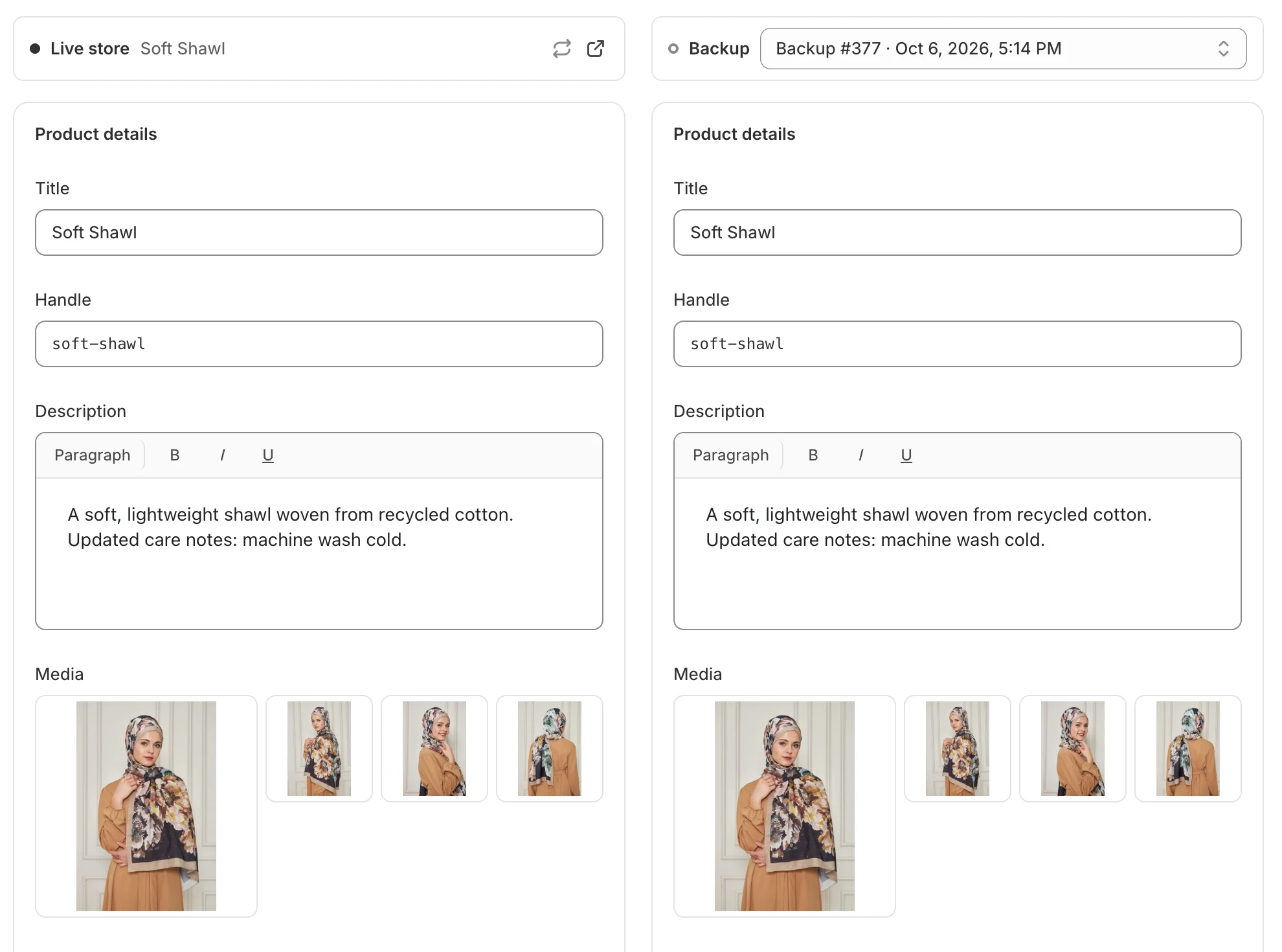
Når intet er ændret, er de to kolonner ens.
Valgfrit: prøv en testgendannelse
Sektion kaldt “Valgfrit: prøv en testgendannelse”Brug et testprodukt til dette trin.
-
Ret produktets titel i din Shopify Admin, og gem den.
-
Åbn det samme produkt i appen igen, og vælg Opdater live data (Refresh live data). Den ændrede række er fremhævet.

Fremhævede rækker viser, hvad der er forskelligt mellem din live butik og backuppen.
-
Vælg Gendan (Restore). Under Hvad skal gendannes (What to restore) skal du kun afkrydse Produktoplysninger (Product details) og derefter vælge Gendan.
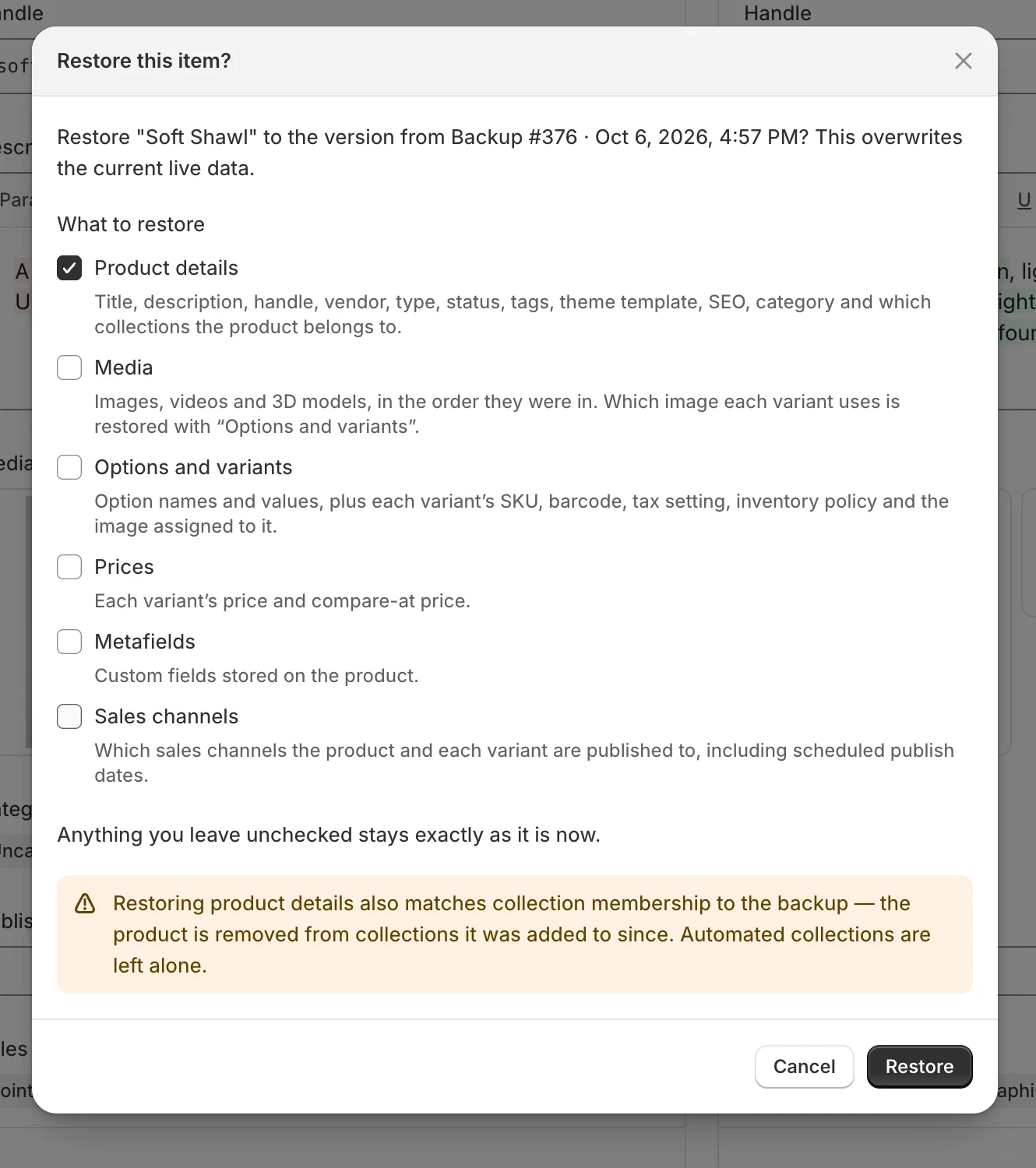
Alt, du lader være uden afkrydsning, forbliver præcis, som det er nu.
-
Vent på Gendannet (Restored successfully), og kontrollér derefter produktet i Shopify. Den oprindelige titel er tilbage.
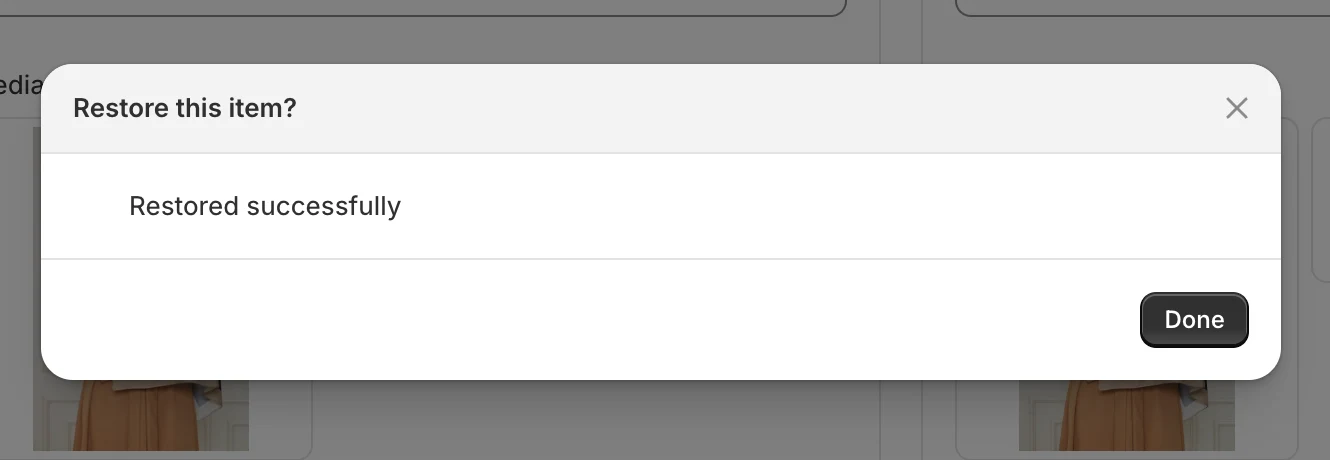
Elementet svarer nu til backuppen igen.
Hvad nu?
Sektion kaldt “Hvad nu?”- Ændr, hvornår backups kører, under Backupplan.
- Sørg for, at alarm-e-mails når den rigtige person, under E-mailnotifikationer.
- Lær alle måder at få data tilbage på i Gendan data.