
Rychlý start: vaše první záloha
Přehled od AI
Desetiminutový návod, jak pořídit první zálohu pomocí Backup & Restore Tipo, ověřit, že se povedla, a volitelně vyzkoušet bezpečné testovací obnovení. Potřebujete aplikaci nainstalovanou z Shopify App Store a pro testovací obnovení produkt, který vám nevadí upravit.
Zobrazit víceZobrazit méně
- Nainstalujte aplikaci a vyberte testovací produkt pro volitelné obnovení.
- Otevřete aplikaci a dokončete průvodce Get started: vyberte, co chránit, plán a e-mail.
- Vyberte Start first backup a sledujte jeho průběh na Home, dokud se nezobrazí odznak Protected.
- Najděte zálohu v seznamu Backups a otevřete produkt, abyste porovnali Live store s Backup.
- Obnovení přepíše živou položku; obnovení jedné položky nevytvoří bezpečnostní zálohu.
Shrnutí vytvořené umělou inteligencí. Může obsahovat chyby, proto si přečtěte celý návod níže.
Od otevření aplikace po dokončenou, ověřenou zálohu a volitelné zkušební obnovení.
Přibližně za deset minut vytvoříte svou první zálohu, ověříte, že proběhla v pořádku, a případně vyzkoušíte bezpečné zkušební obnovení.
Než začnete
Sekce “Než začnete”- Nainstalujte Backup & Restore Tipo z Shopify App Store.
- Pro volitelné zkušební obnovení na konci si vyberte produkt, který vám nevadí upravovat, například testovací produkt.
Otevřete aplikaci v administraci Shopify
Sekce “Otevřete aplikaci v administraci Shopify”V postranním panelu administrace Shopify otevřete Aplikace a vyberte Backup & Restore Tipo. Název aplikace otevře Domů (Home) a pod ním se zobrazí Nastavení (Settings) a Kontaktujte nás (Contact us).

Výběrem názvu aplikace otevřete Domů. Nastavení a Kontaktujte nás najdete pod ním.
Při nové instalaci se otevře průvodce Začínáme (Get started). Pokud jste aplikaci nainstalovali dříve a průvodce dokončili, přejděte rovnou na krok Sledujte průběh zálohy. Nejdříve otevřete Domů a vyberte Zálohovat nyní (Back up now).
Vyberte, co chcete chránit
Sekce “Vyberte, co chcete chránit”V kroku Co chránit (What to protect) ponechte vybranou možnost Vše (Everything). Pokud jsou zahrnuty Objednávky, řádek Historie objednávek: Všechny objednávky ukazuje, že se zálohují všechny objednávky. Ponechte jej a vyberte Pokračovat (Continue).

Možnost Vše zálohuje všech 15 typů dat.
Zkontrolujte plán a e-mail
Sekce “Zkontrolujte plán a e-mail”V kroku Plán a upozornění (Schedule & alerts) ponechte doporučenou možnost Každý den (Every day) a výchozí Čas (Time) a Časové pásmo (Time zone). V části Oznámení (Notifications) zkontrolujte, že pole Odeslat na (Send to) obsahuje e-mailovou adresu, kterou čtete. Vyberte Pokračovat.

V tomto kroku nastavíte, kdy se zálohy spouštějí a kdo dostává e-maily.
Nemusíte vybírat žádný tarif: aplikace je momentálně zdarma pro obchody, které ji nainstalují v tomto období. Viz Ceník.
Spusťte první zálohu
Sekce “Spusťte první zálohu”Krok Kontrola a spuštění (Review & start) shrnuje vaše volby. Vyberte Spustit první zálohu (Start first backup).

Výběrem Spustit první zálohu ji okamžitě spustíte.
Sledujte průběh zálohy
Sekce “Sledujte průběh zálohy”Na stránce Domů zobrazuje stavová karta nahoře Zálohování vašeho obchodu (Backing up your store). V kartě Data obchodu (Store data) je u každého typu dat nejdřív Čeká (Waiting) a poté Zálohování… (Backing up…). Jakmile se typ dat dokončí, zobrazí se počet záznamů a velikost.

Během zálohování můžete stránku zavřít. Záloha pokračuje na pozadí.
Ověřte, že jste chráněni
Sekce “Ověřte, že jste chráněni”Po dokončení zálohy se zobrazí zpráva Záloha dokončena (Backup completed) a karta ukazuje Váš obchod je zálohován (Your store is backed up) se štítkem Chráněno (Protected). Karta Data obchodu zobrazuje u každého typu dat počet záznamů a velikost se zelenou fajfkou vedle názvu.

Štítek Chráněno znamená, že máte nedávnou dokončenou zálohu.
Bezprostředně po skončení zálohy mohou některé řádky krátce zobrazovat Počítá se (Calculating), zatímco aplikace sčítá konečné součty.
Najděte zálohu v seznamu
Sekce “Najděte zálohu v seznamu”Na stránce Domů v kartě Data obchodu vyberte Obnovit ze zálohy (Restore from a backup). Otevře se seznam Záloh (Backups). Vaše první záloha je nahoře se stavem Dokončeno (Completed). Výběrem čísla ve sloupci položek zobrazíte, co záloha přidala.

Dokončená záloha má ve sloupci Stav hodnotu Dokončeno.
Prohlédněte si jednu zálohovanou položku
Sekce “Prohlédněte si jednu zálohovanou položku”Vraťte se na Domů, v Datech obchodu vyberte Produkty (Products) a poté libovolný produkt. Stránka zobrazuje Živý obchod (Live store) vlevo a Záloha (Backup) vpravo. Nic není zvýrazněno, protože se produkt od zálohy nezměnil.
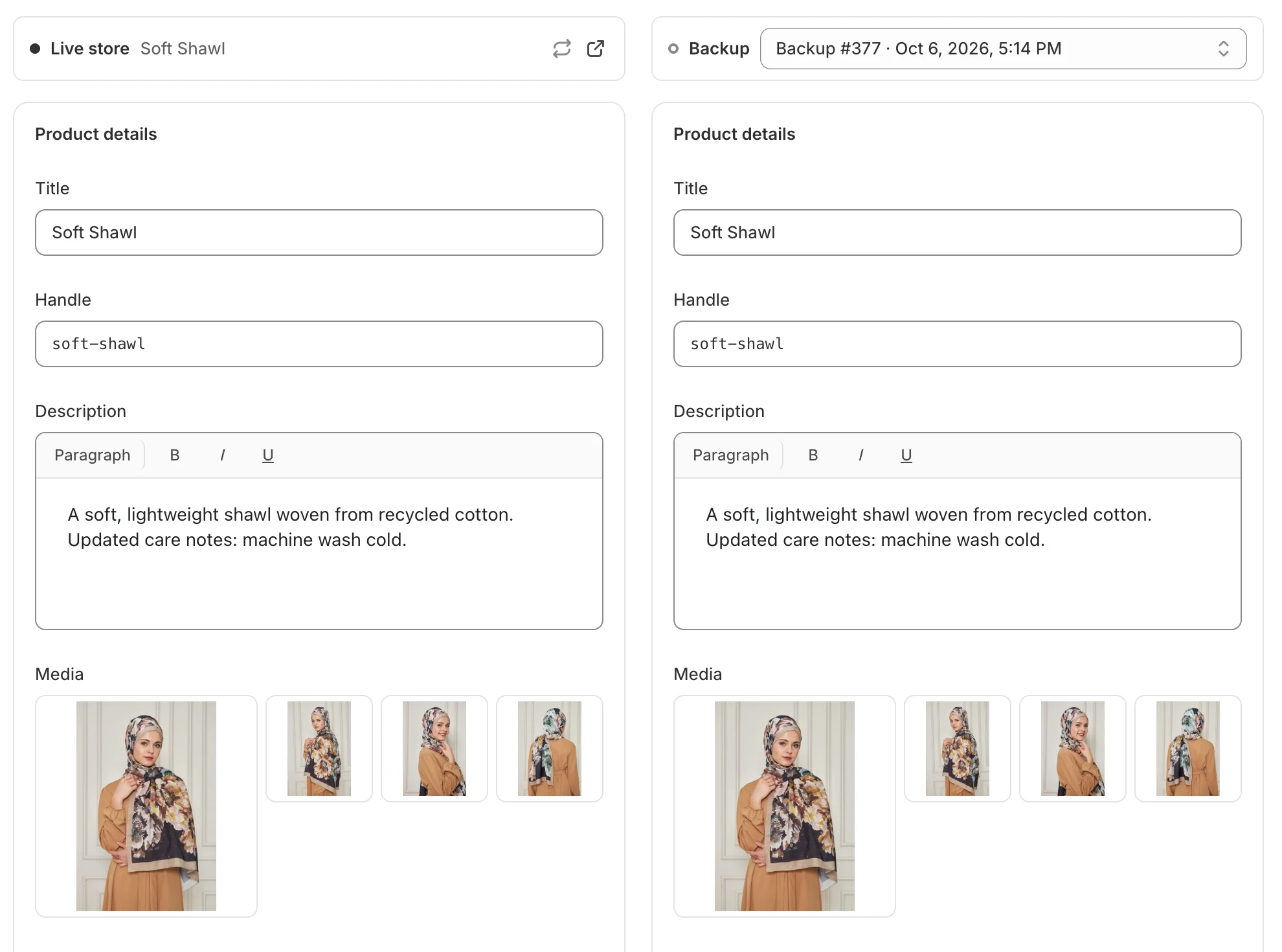
Pokud se nic nezměnilo, oba sloupce se shodují.
Volitelně: vyzkoušejte zkušební obnovení
Sekce “Volitelně: vyzkoušejte zkušební obnovení”V tomto kroku použijte testovací produkt.
-
V administraci Shopify změňte název produktu a uložte jej.
-
Vraťte se do aplikace, otevřete stejný produkt a vyberte Obnovit živá data (Refresh live data). Změněný řádek je zvýrazněn.

Zvýrazněné řádky ukazují, v čem se váš živý obchod liší od zálohy.
-
Vyberte Obnovit (Restore). V části Co obnovit (What to restore) zaškrtněte pouze Podrobnosti produktu (Product details) a poté vyberte Obnovit.
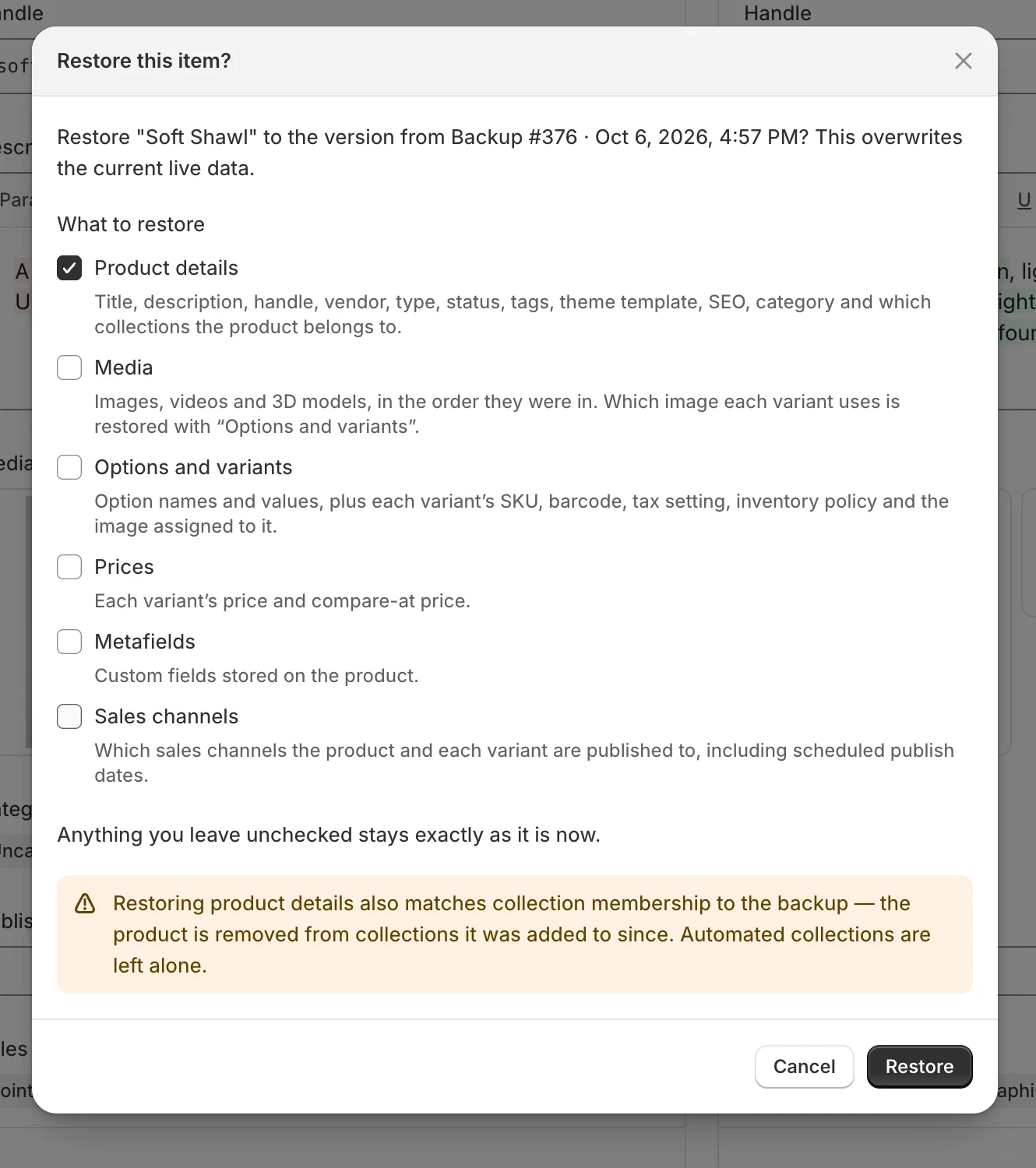
Vše, co nezaškrtnete, zůstane přesně tak, jak je nyní.
-
Počkejte na zprávu Úspěšně obnoveno (Restored successfully) a poté zkontrolujte produkt v Shopify. Původní název je zpět.
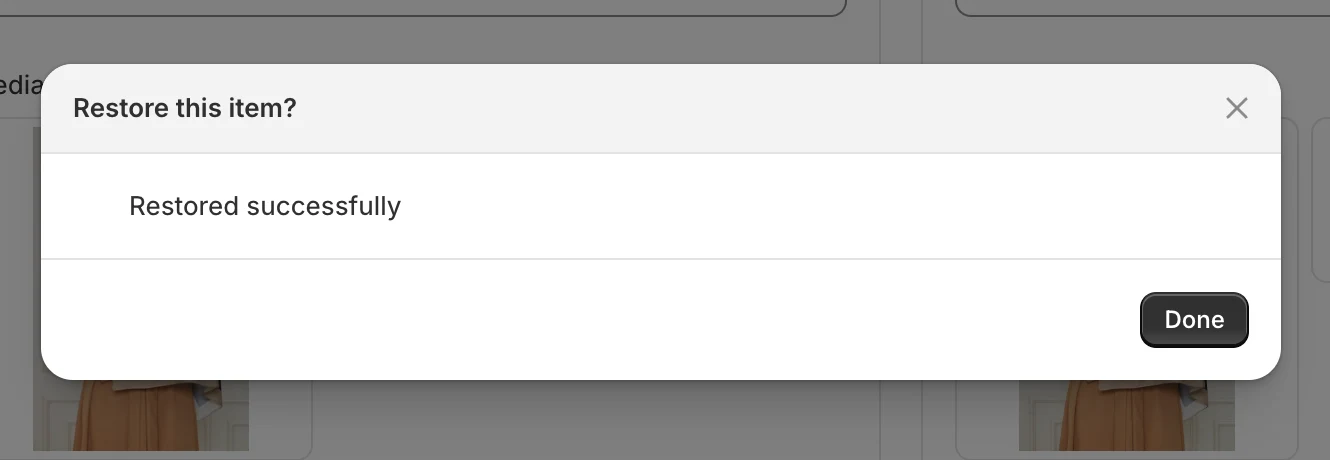
Položka se opět shoduje se zálohou.
Co dál
Sekce “Co dál”- Změňte, kdy se zálohy spouštějí, v části Plán zálohování.
- Ujistěte se, že upozorňovací e-maily dostává správná osoba, v části E-mailová oznámení.
- Zjistěte všechny způsoby, jak data vrátit zpět, v části Obnovení dat.