
顯示小工具
AI 概覽
在 Tipo Related Products 中建立小工具後,請將它加入您的商店,讓顧客看得到。您可以在佈景主題編輯器中貼上其 shortcode 以完整控制位置,或在 Design 設定中選擇位置,讓小工具自動出現而無需編輯佈景主題。
查看更多收合
- Shortcode:在 Design 中設定 app block 的 Position,複製 shortcode 並貼到 Tipo Related Products 區塊中。
- 不使用 shortcode:選擇 Position,例如 Below the product form(預設且建議),然後點選 Save。
- 確認小工具狀態為 Active。
- 若沒有顯示任何內容,請檢查 app embed、小工具狀態與位置。
由 AI 產生的摘要,可能有錯誤,請參閱下方的完整指南。
建立小工具後,您需要將它加入商店,顧客才看得到。
Inventory Sync, Multi store TP 提供兩種顯示小工具的方式。
選項 1:使用短代碼加入小工具
選項 2:選擇顯示位置(無需短代碼)
⚙️ 選項 1:使用短代碼新增小工具
Section titled “⚙️ 選項 1:使用短代碼新增小工具”如果您想完全掌控小工具的顯示位置,請使用此選項
步驟 1:在 Design 設定中啟用短代碼位置
Section titled “步驟 1:在 Design 設定中啟用短代碼位置”- 前往應用程式 > 點擊 Widgets
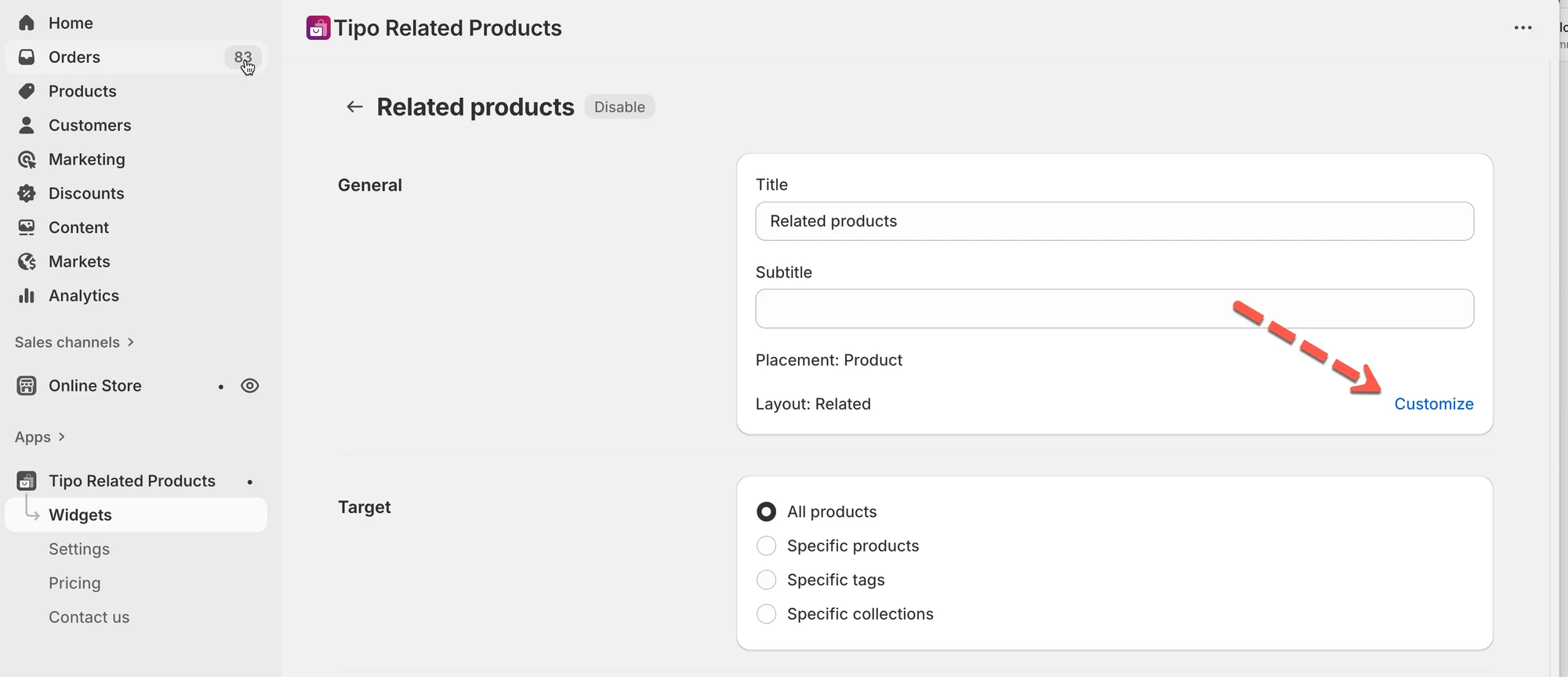
- 找到您要顯示的小工具,或建立新的小工具 > 開啟小工具詳細資料
- 點擊 Customize > 系統會導向應用程式的 Settings > Design
- 找到 Position 設定 > 選擇 User app block in theme editor
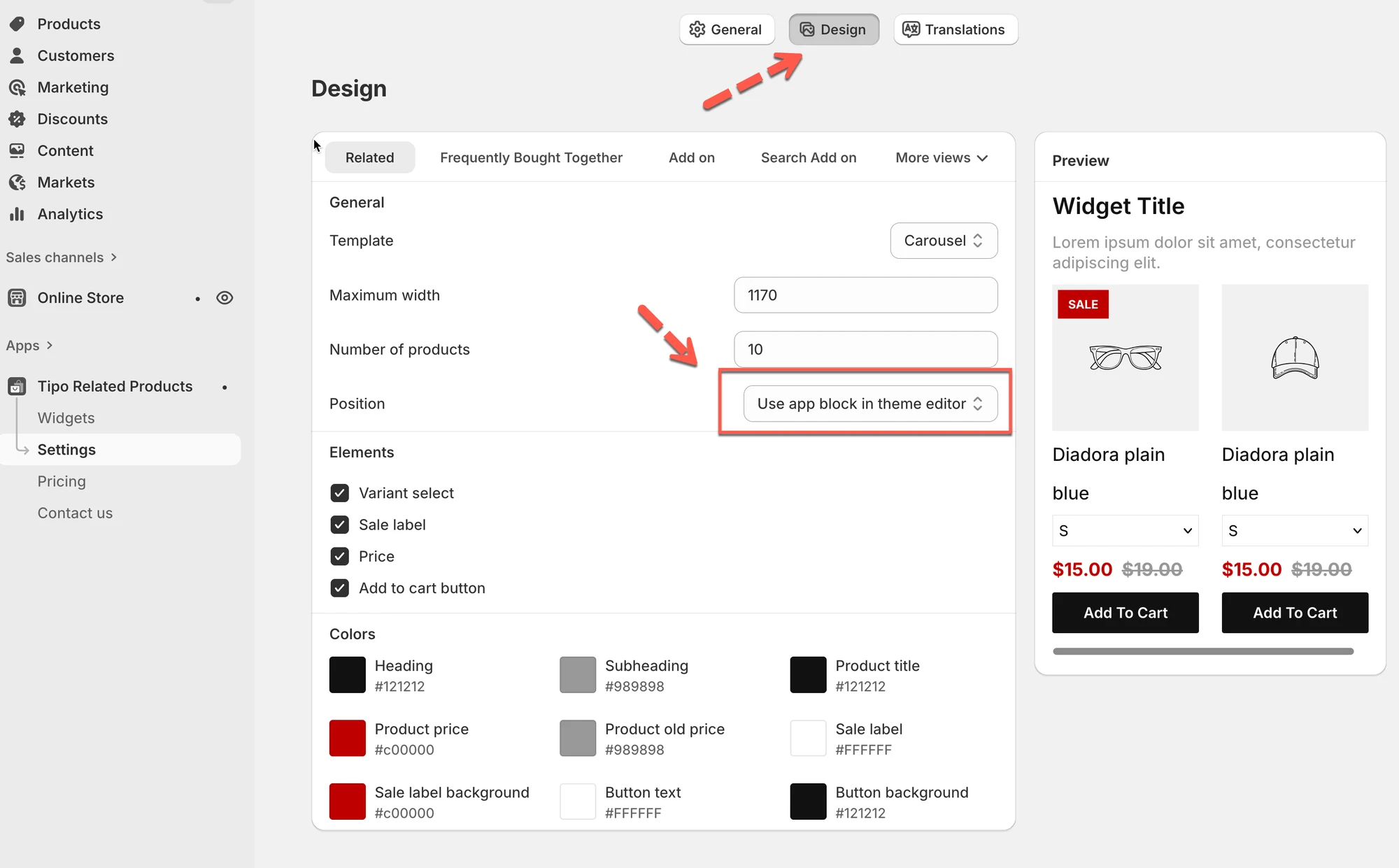
- 點選 Save
步驟 2:複製小工具短代碼
Section titled “步驟 2:複製小工具短代碼”- 前往應用程式 > 點擊 Widgets
- 找到您要顯示的小工具。
- 複製 Shortcode
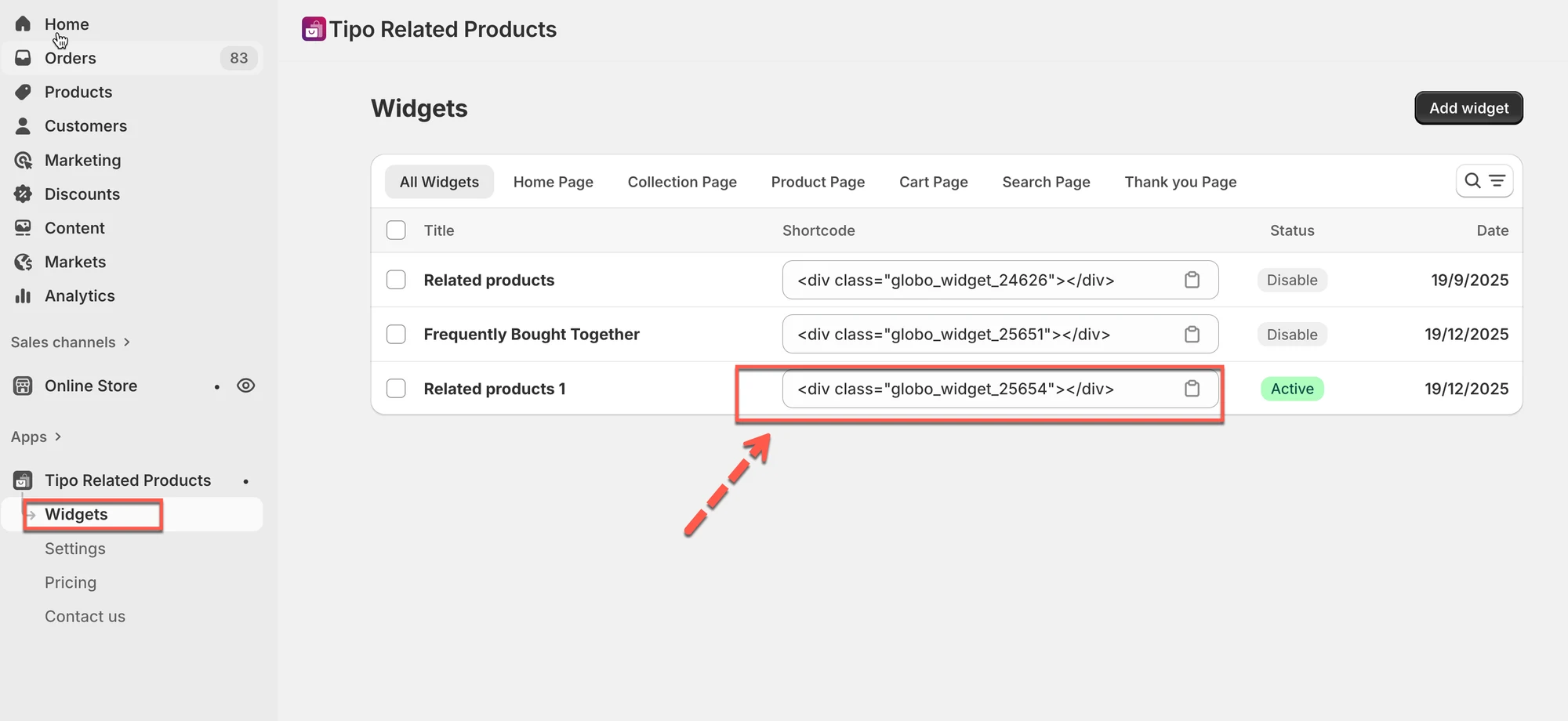
短代碼範例
<div class="globo_widget_25654"></div>步驟 3:開啟佈景主題編輯器
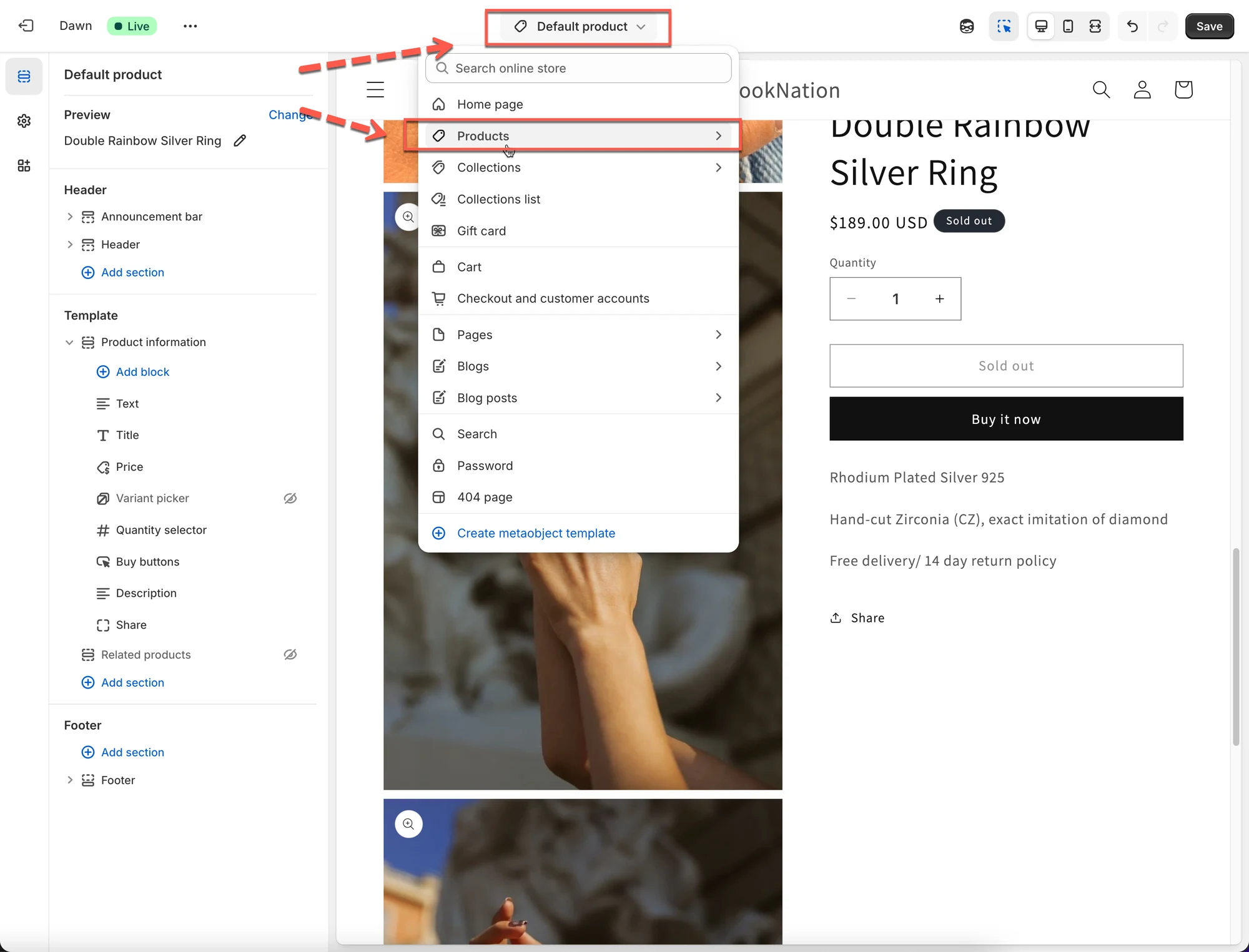
Section titled “步驟 3:開啟佈景主題編輯器”- 前往 Online Store > Themes > Edit theme
- 開啟您想顯示小工具的頁面
(例如:Product 頁面範本)。
步驟 4:新增短代碼區塊
Section titled “步驟 4:新增短代碼區塊”- 點擊 Add section 或 Add block
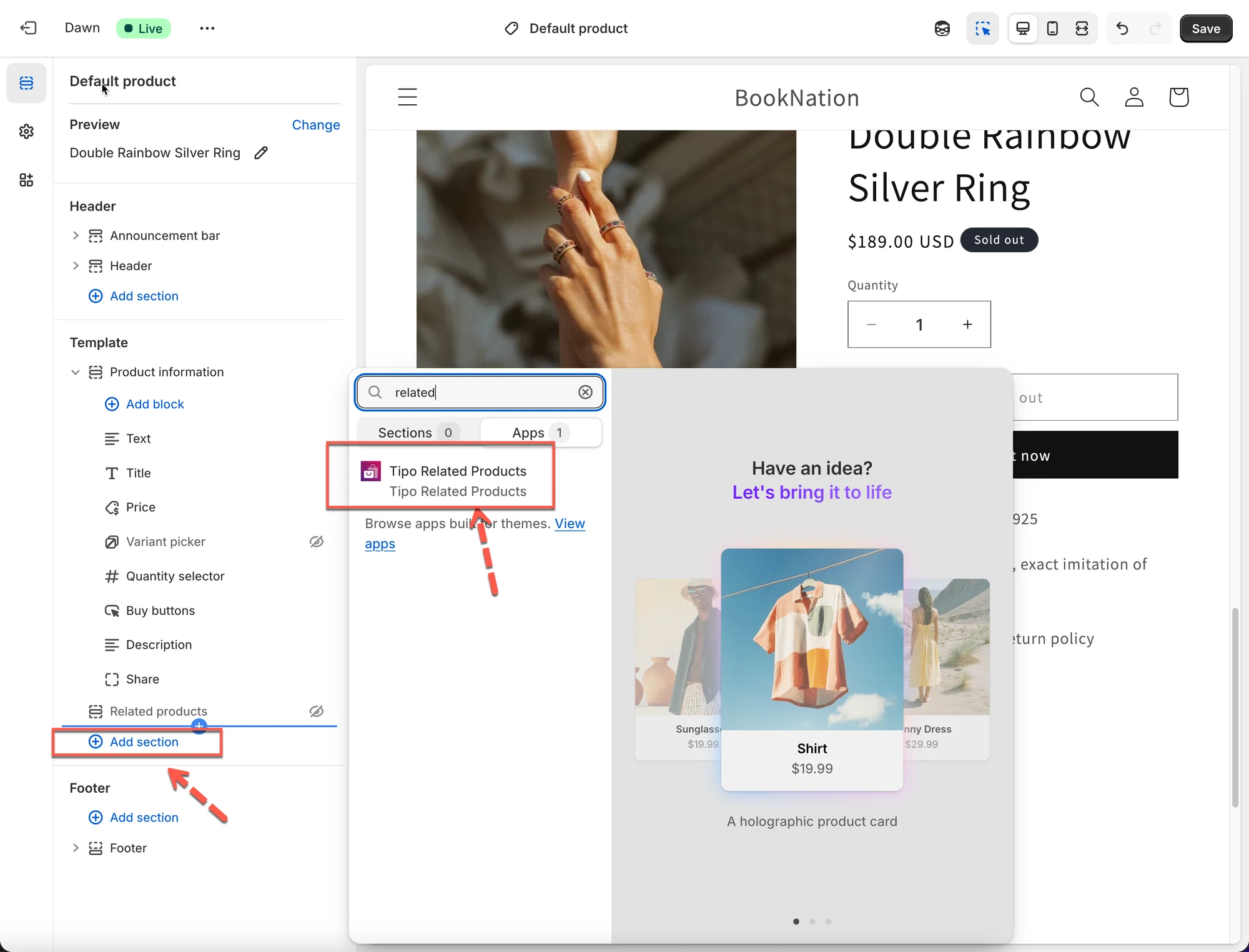
- 選擇 Tipo Related Products 應用程式
- 貼上您剛才複製的短代碼
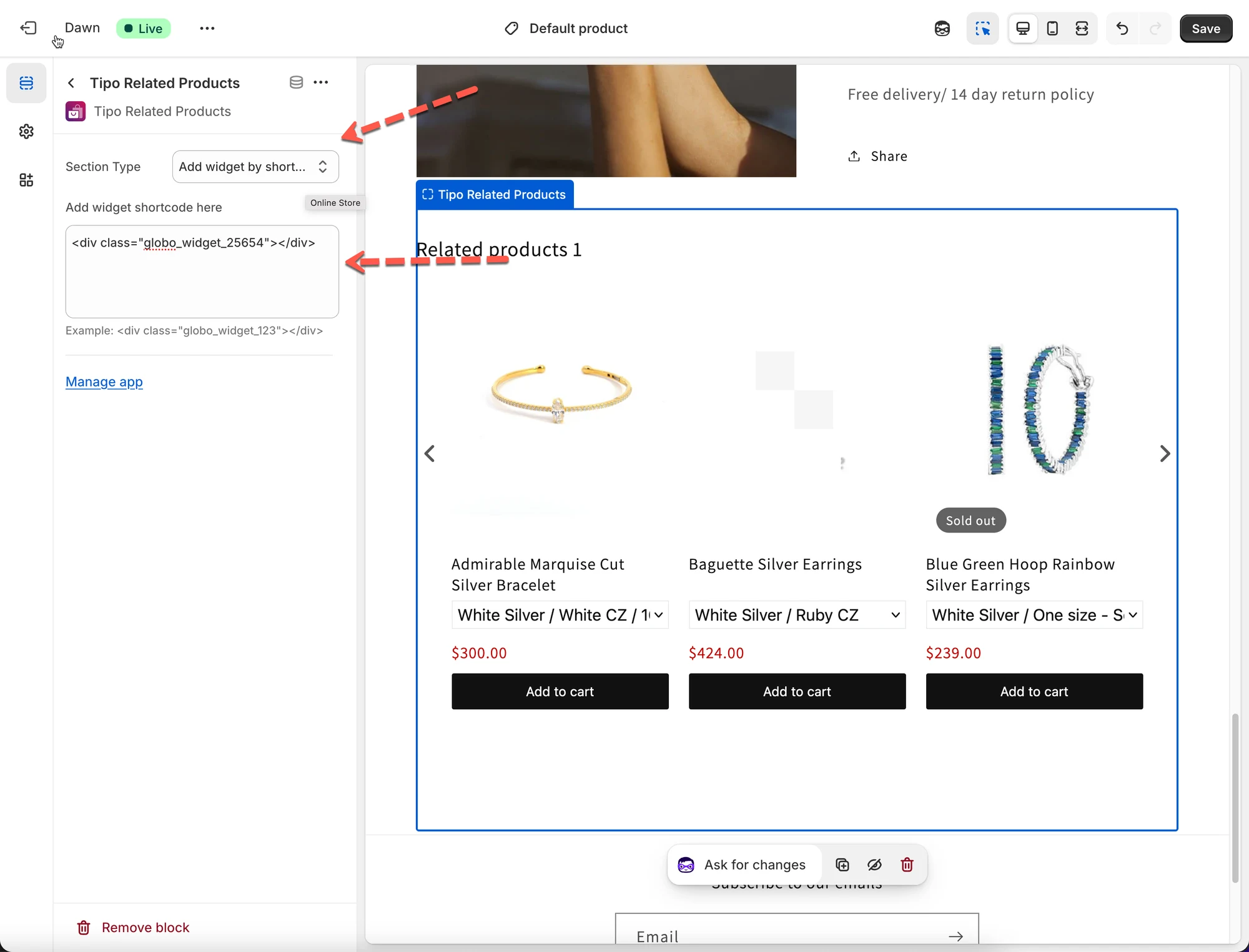
- 點選 Save
✅ 結果
小工具現在會準確顯示在您放置短代碼的位置。
⚙️ 選項 2:自動顯示小工具(不使用短代碼)
Section titled “⚙️ 選項 2:自動顯示小工具(不使用短代碼)”
您不需要編輯佈景主題或新增任何短代碼。只要選擇位置選項,即可依據佈景主題中的 HTML 元素或加入購物車按鈕來顯示小工具。
步驟 1:開啟小工具的 Design 設定
Section titled “步驟 1:開啟小工具的 Design 設定”- 前往應用程式 > 點擊 Widgets
- 開啟您要顯示的小工具
- 點擊 Customize > 系統會導向應用程式的 Settings > Design


步驟 2:選擇小工具位置
Section titled “步驟 2:選擇小工具位置”在 Position 中,選擇小工具應出現的位置:
- Below the product form (預設且建議)
- Use app block in theme editor
- Before a HTML element
- After a HTML element
- At the start of a HTML element
- At the end of a HTML element
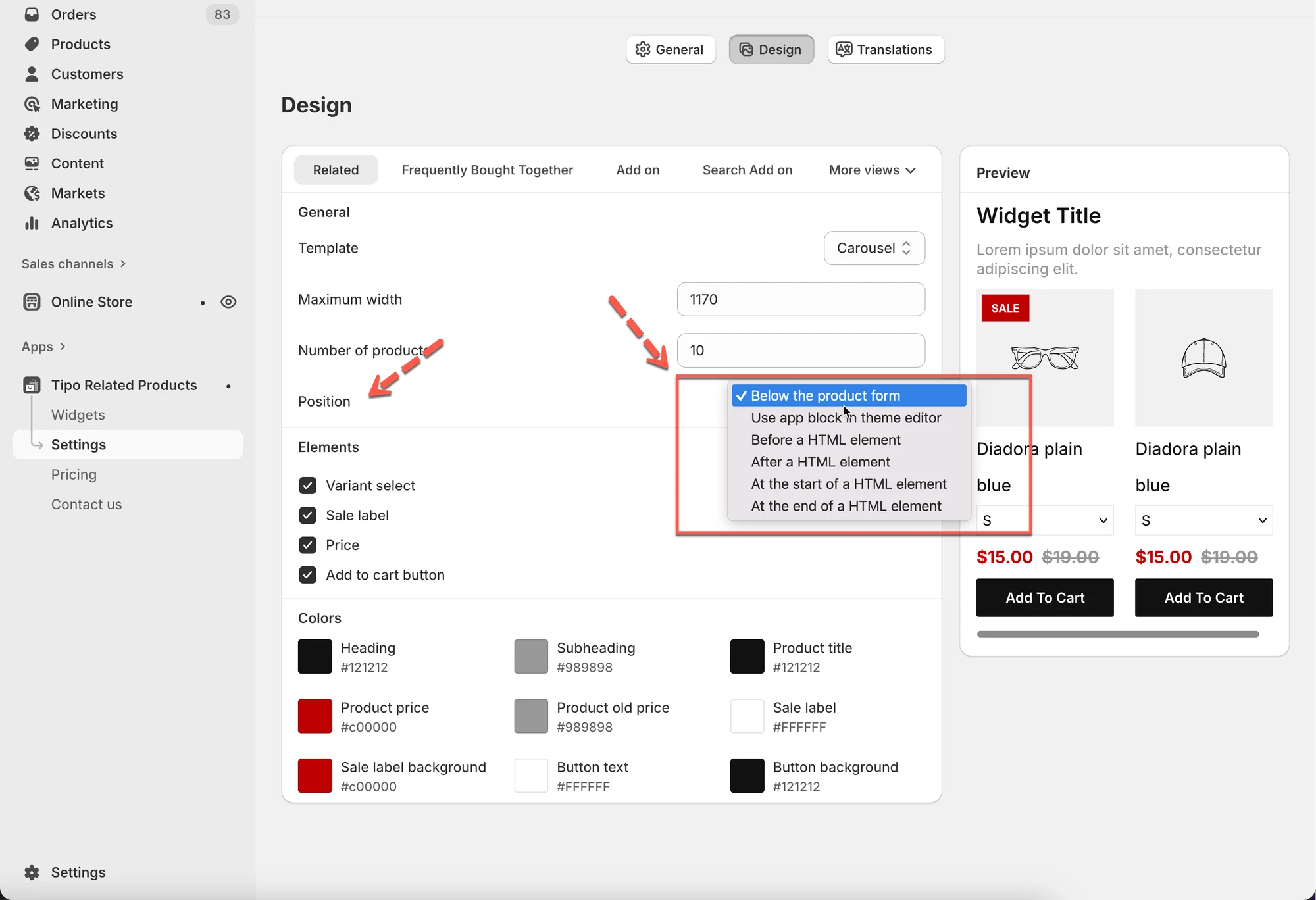
✅ 建議
- Below the product form
→ 在商品頁面自動生效
→ 不需要短代碼
步驟 3:儲存並啟用
Section titled “步驟 3:儲存並啟用”🎉 小工具將自動顯示在您的商店中。
✅ 小工具未顯示時的快速檢查清單
Section titled “✅ 小工具未顯示時的快速檢查清單”- 佈景主題已啟用應用程式嵌入功能
- 小工具狀態為 Active
- 版位與您正在測試的頁面相符
- 如果使用短代碼:
- 短代碼已正確加入
- 佈景主題已儲存
- 如果使用自動位置:
- 位置設定正確(例如 Below product form)
▶️ 教學影片
Section titled “▶️ 教學影片 ”🙋 還需要協助嗎?
如果您仍需要協助,歡迎隨時寄信至 hi@tipo.io 與我們聯繫,我們很樂意為您提供進一步的協助。