
Destination store 的電子郵件通知
AI 概覽
說明如何在 Tipo 應用程式中為 Destination store 啟用電子郵件通知,讓您隨時掌握商店連線或中斷連線的情況。您可在應用程式設定中勾選核取方塊來選擇電子郵件範本。
查看更多收合
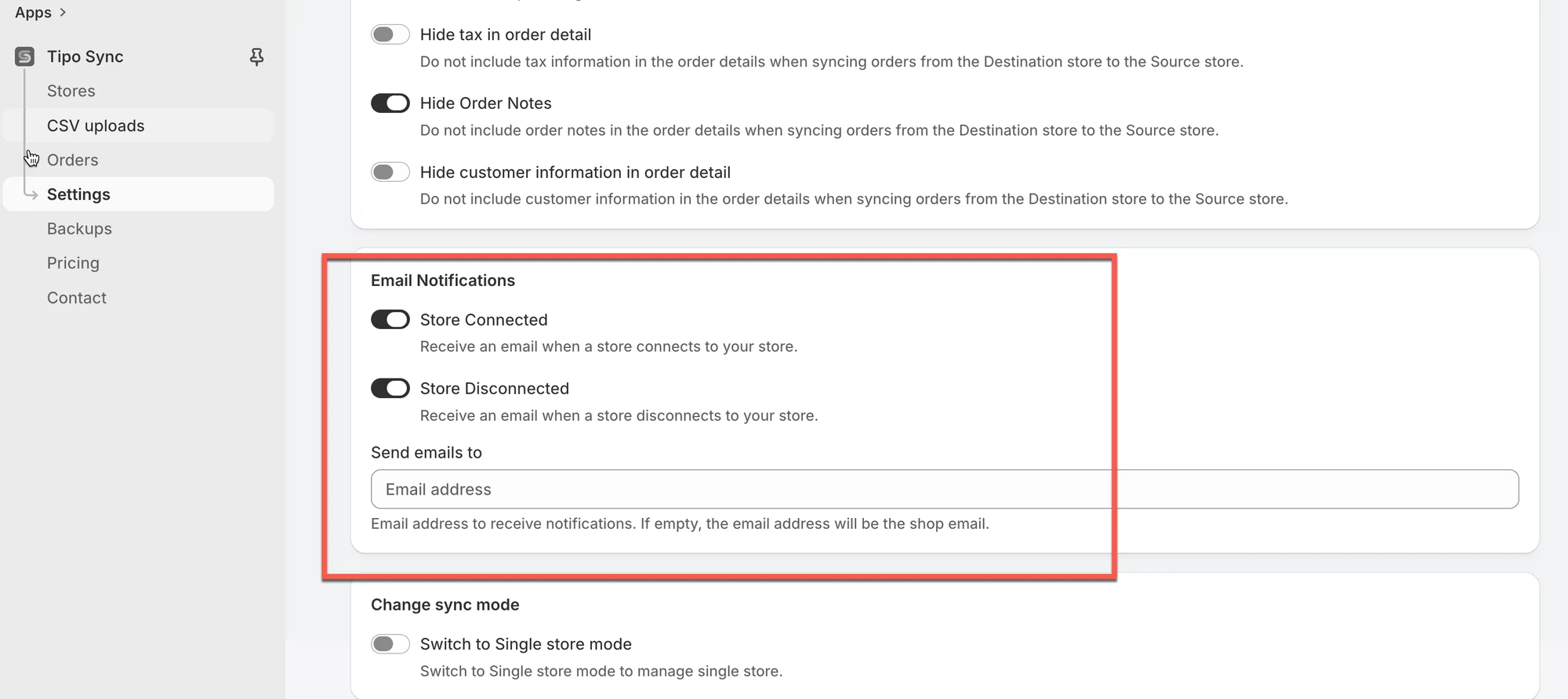
- 在 Destination store 中開啟應用程式,點選 Settings 並捲動到 Email Notifications。
- 勾選 Store Connected,即可在有商店連線時收到電子郵件。
- 勾選 Store Disconnected,即可在有商店中斷連線時收到電子郵件。
- 點選 Save。
由 AI 產生的摘要,可能有錯誤,請參閱下方的完整指南。
本指南說明如何為您的 Destination store 啟用電子郵件通知,讓您隨時掌握重要的同步事件(連線、同步結果與問題)。
管理步驟
1. 在 Destination store 中開啟應用程式 > 點選 Settings > 向下捲動至 Email Notifications
2. 勾選您想使用的電子郵件範本核取方塊
- Store Connected: 當有商店連線至您的商店時,收到電子郵件。
- Store Disconnected: 當有商店與您的商店中斷連線時,收到電子郵件。
3. 點選 Save
🙋 還需要協助嗎?
如果您仍需要協助,歡迎隨時寄信至 hi@tipo.io 與我們聯繫,我們很樂意為您提供進一步的協助。