
创建小组件
AI 概览
在 Tipo Related Products 中创建小组件,在您的商店中展示商品推荐。您选择位置和布局,设置定向和推荐商品,可选择自定义设计,然后激活并保存。小组件只有在添加到主题后才会显示。
查看更多收起
- 点击 Widgets > Add widget,并选择位置,例如 Product page 或 Cart page。
- 选择布局:Related products、Frequently Bought Together、Add-ons 或 Recently viewed。
- 设置定向(所有商品、特定商品、集合或商品标签),并手动或自动选择商品。
- 可选择点击 Customize,在 Settings 中调整设计。
- 将状态设置为 Active,点击 Save,然后在商店中显示该小组件。
由 AI 生成的摘要,可能存在错误,请查看下方的完整指南。
请按照以下一般步骤创建小组件,并在您的商店中展示商品推荐。
🛠️ 第 1 步:打开 Widgets 页面
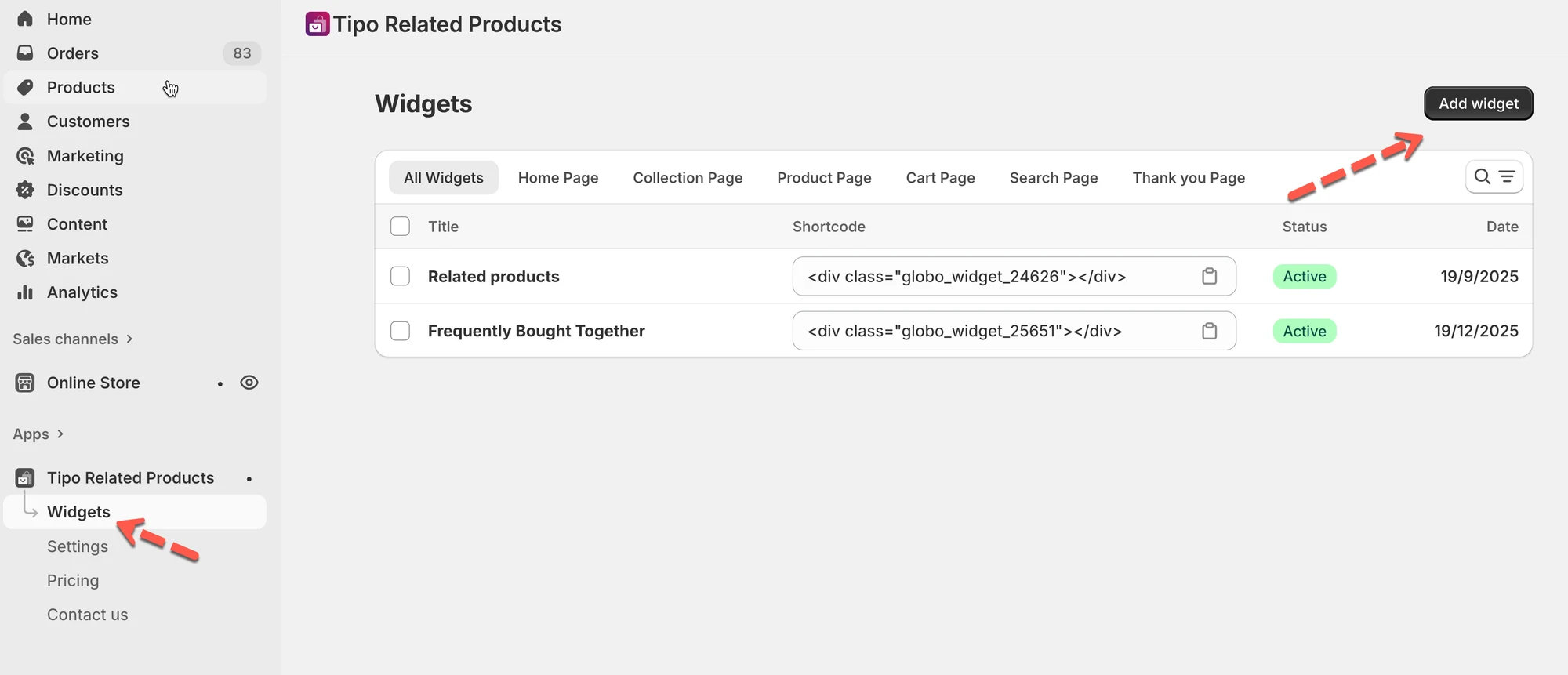
Section titled “🛠️ 第 1 步:打开 Widgets 页面”- 打开应用 > 点击 Widgets
- 点击 Add widget button
🛠️ 第 2 步:选择小组件位置
Section titled “🛠️ 第 2 步:选择小组件位置”位置决定小组件显示在您商店的哪个位置。
- 选择一个 placement:
- Product page
- Collection page
- Home page
- Cart page
- Search page
- Thank you page
- 点击 Next。

示例
选择 Product page,即可在商品页面上显示推荐。
🛠️ 第 3 步:选择小组件布局
Section titled “🛠️ 第 3 步:选择小组件布局”布局决定小组件的外观和工作方式。
- 选择一个 layout:
- Related products
- Frequently Bought Together
- Add-ons
- Recently viewed
- 点击 Next。

🛠️ 第 4 步:配置小组件设置
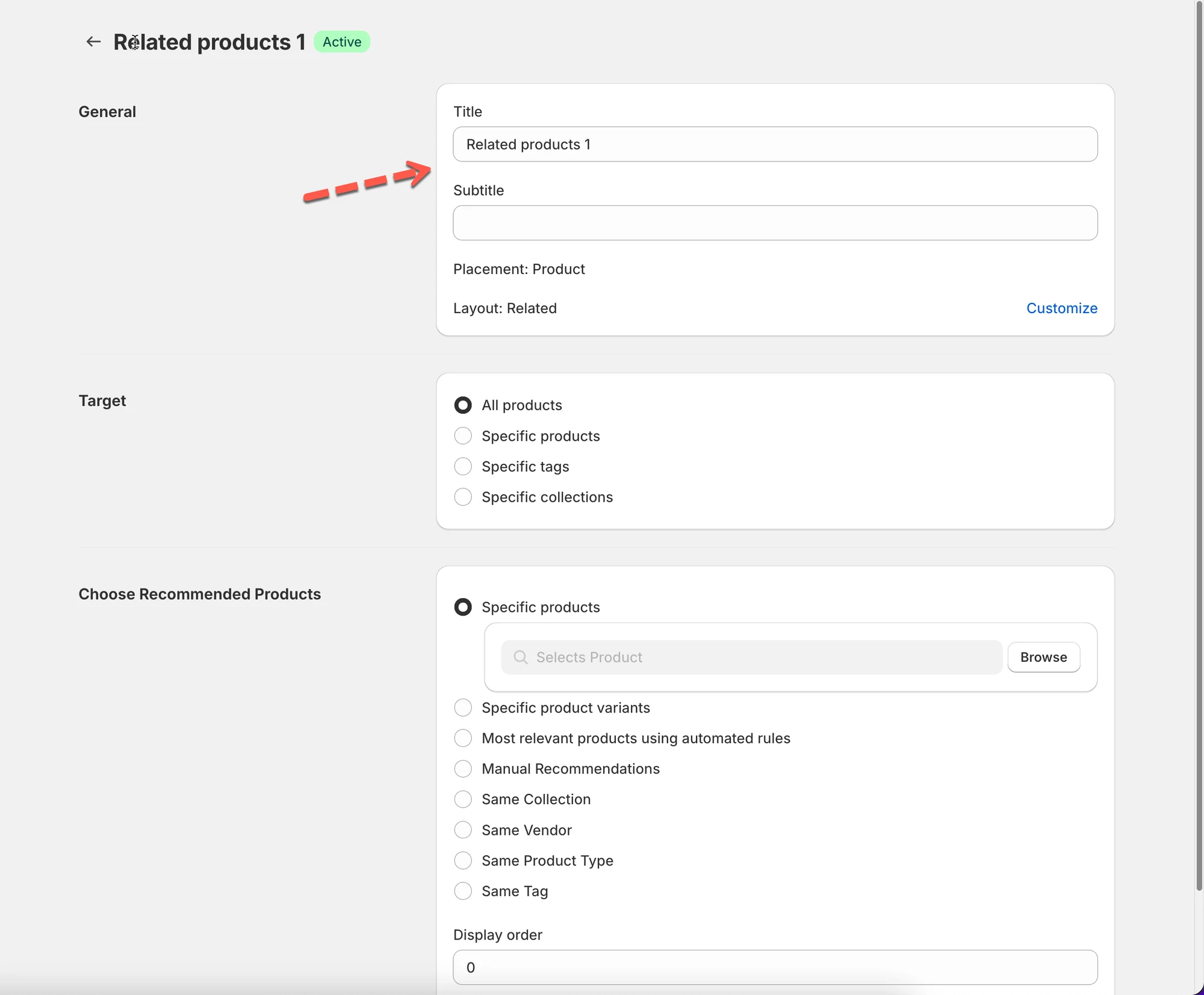
Section titled “🛠️ 第 4 步:配置小组件设置”现在您会看到小组件编辑器。
- 输入小组件标题(可选)
- 选择此小组件适用的范围(目标设置)
- 选择要推荐的商品
- 如有需要,调整基本设置。
🛠️ 第 5 步:设置目标规则
Section titled “🛠️ 第 5 步:设置目标规则”目标设置控制此小组件适用于哪些商品或页面。
- 选择一个选项:
- All products
- Specific products
- Collections
- Product tags
- 保存您的选择
示例
仅对 “Silver” 集合中的商品显示此小组件。

🛠️ 第 6 步:选择推荐商品
Section titled “🛠️ 第 6 步:选择推荐商品”决定小组件中显示哪些商品。
- 选择商品的选取方式:
- Manual(挑选指定商品)
- Automatic(相同集合、标签、供应商、商品类型)
- Save 小组件
示例
自动推荐来自同一集合的商品。
🛠️第 7 步:自定义设计(可选)
Section titled “🛠️第 7 步:自定义设计(可选)”- 点击 Customize > 将跳转到应用的 Settings
- 调整布局、商品数量、按钮和颜色
- 保存更改


🛠️ 第 8 步:激活并保存
Section titled “🛠️ 第 8 步:激活并保存”- 将小组件状态设为 Active
- 点击 Save
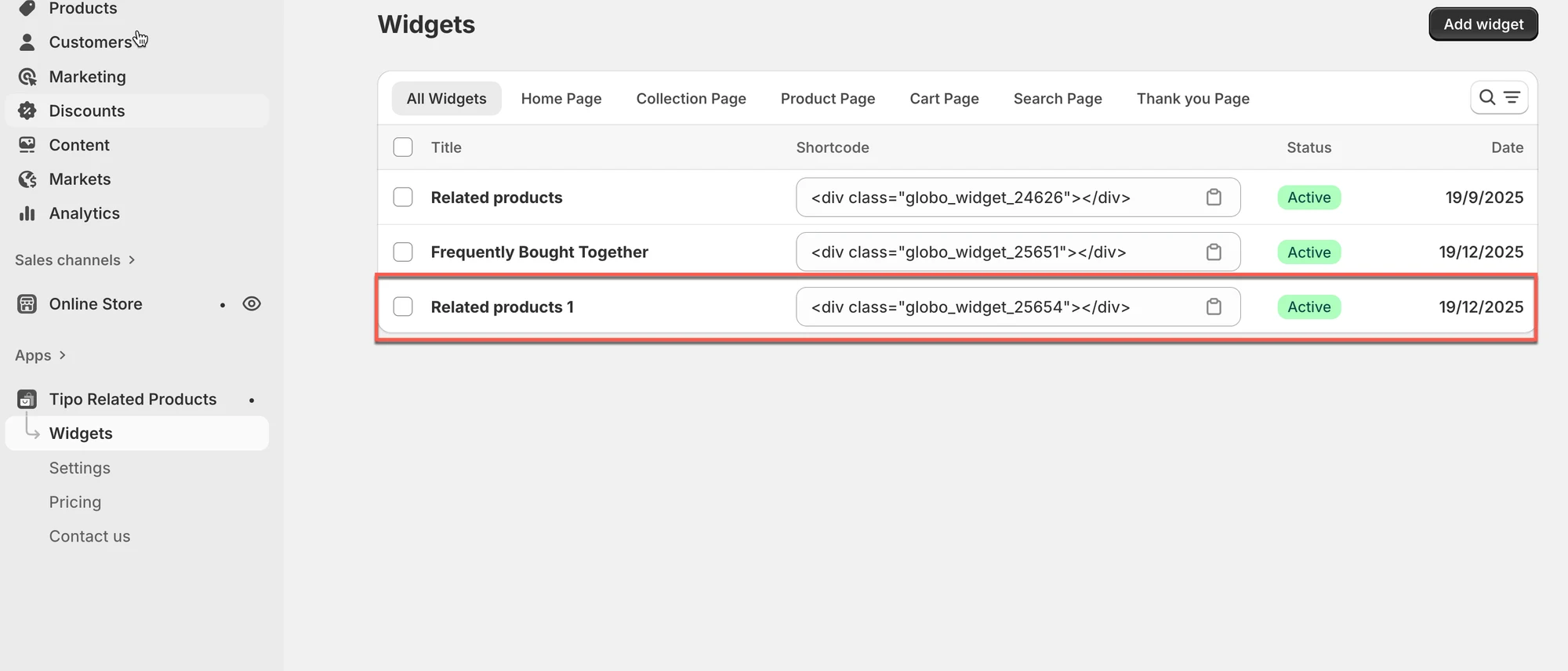
🎉 您的小组件已创建完成。
▶️ 教程视频
Section titled “▶️ 教程视频 ”要让小组件显示在您的商店中,请继续阅读显示小组件。