
选择推荐商品
AI 概览
选择 Tipo Related Products 小组件中显示哪些商品,可以手动选择,也可以按规则自动选择。选项包括特定商品或变体、手动推荐、同一集合、标签、供应商或商品类型,以及自动推荐最相关商品。您还可以设置显示顺序和随机显示。
查看更多收起
- 每个小组件可以手动(由您挑选)或自动(按规则)推荐商品;您可以随时更改。
- 打开小组件并滚动到 Choose Recommended Products。
- 手动:选择 Specific products 并点击 Browse,或使用变体或 Manual Recommendations。
- 自动:同一集合、标签、供应商或商品类型,或带有 Related 或 Complementary 意图的 Most relevant products。
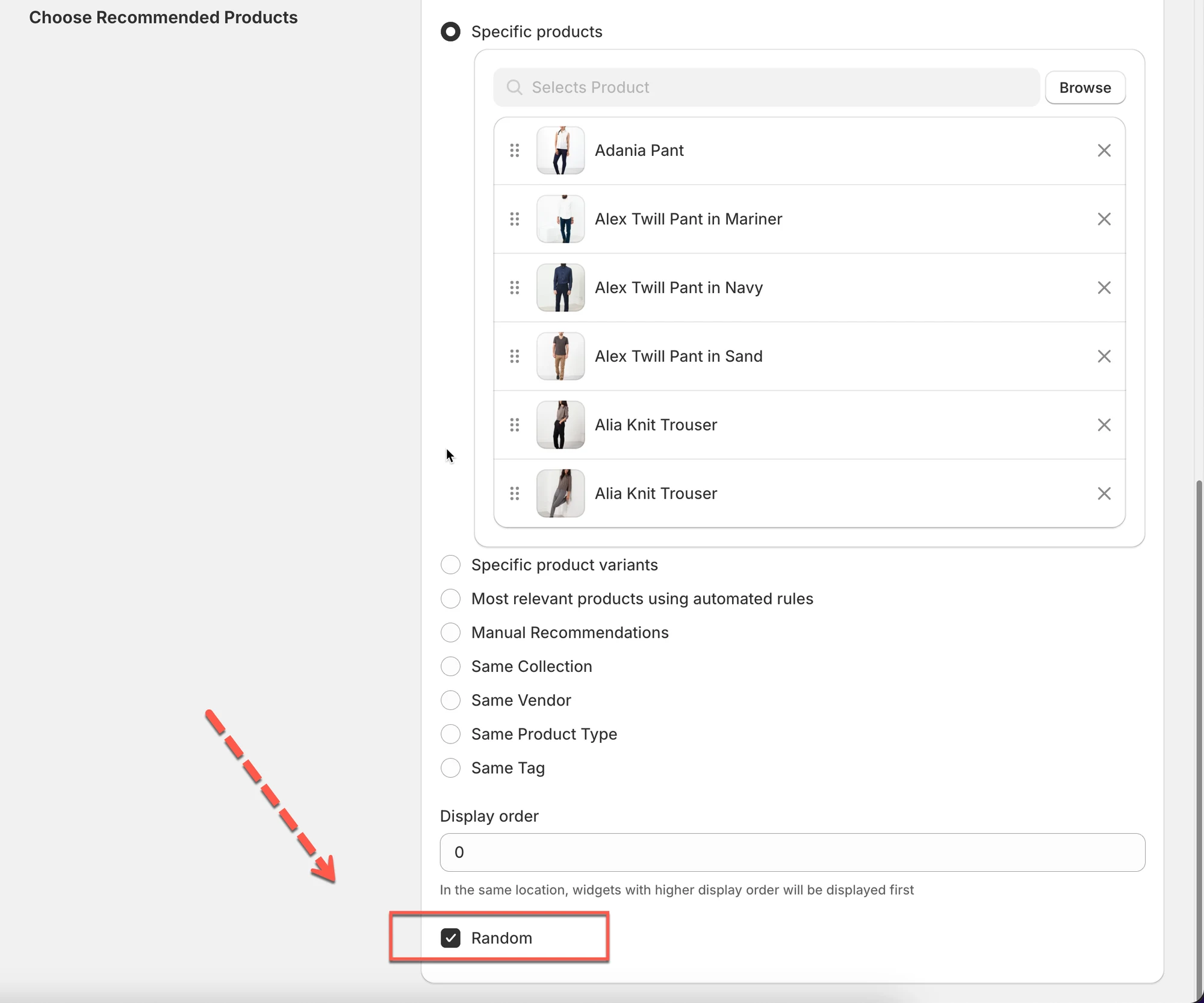
- Display order 设置小组件之间的优先级;Random 会打乱商品顺序。
由 AI 生成的摘要,可能存在错误,请查看下方的完整指南。
此步骤决定小组件中显示哪些商品。
👉 如果目标设置回答的是**“小组件显示在哪里?”,
那么推荐设置回答的就是“客户会看到哪些商品?”**

✅ 商品推荐的工作原理
Section titled “✅ 商品推荐的工作原理”每个小组件主要可以通过一种方式推荐商品:
- 手动:由您挑选商品
- 自动:应用根据规则选择商品
您可以随时更改。
🛠️ 第 1 步:打开推荐设置
Section titled “🛠️ 第 1 步:打开推荐设置”- 前往应用 > 点击 Widgets
- 打开您要编辑的小组件
- 滚动到 Choose Recommended Products。
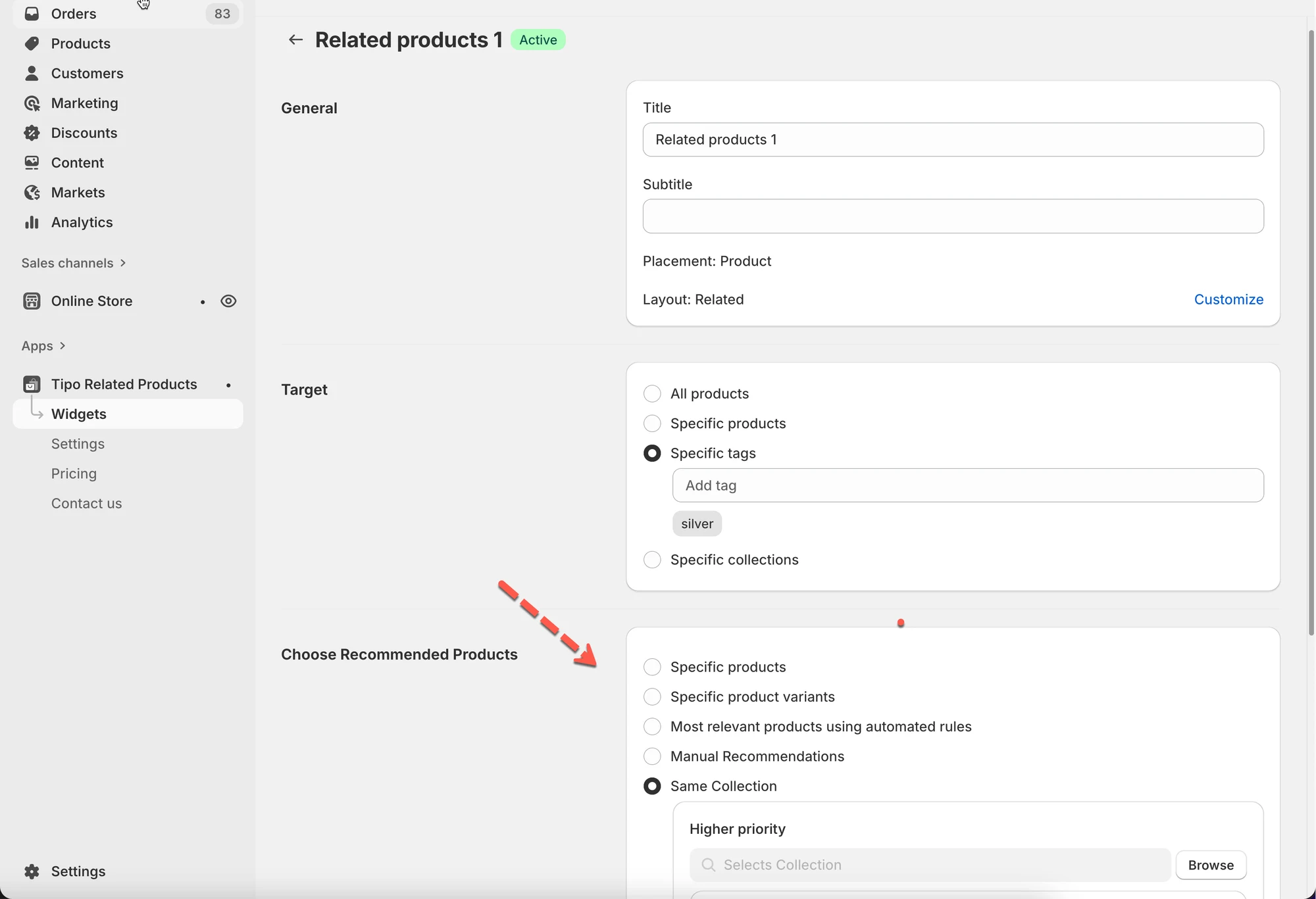
⚙️ 选项 1:指定商品(手动)
Section titled “⚙️ 选项 1:指定商品(手动)”您可以手动精确选择要显示的商品。
- 选择 Specific products
- 点击 Browse
- 选择一个或多个商品
- 保存。
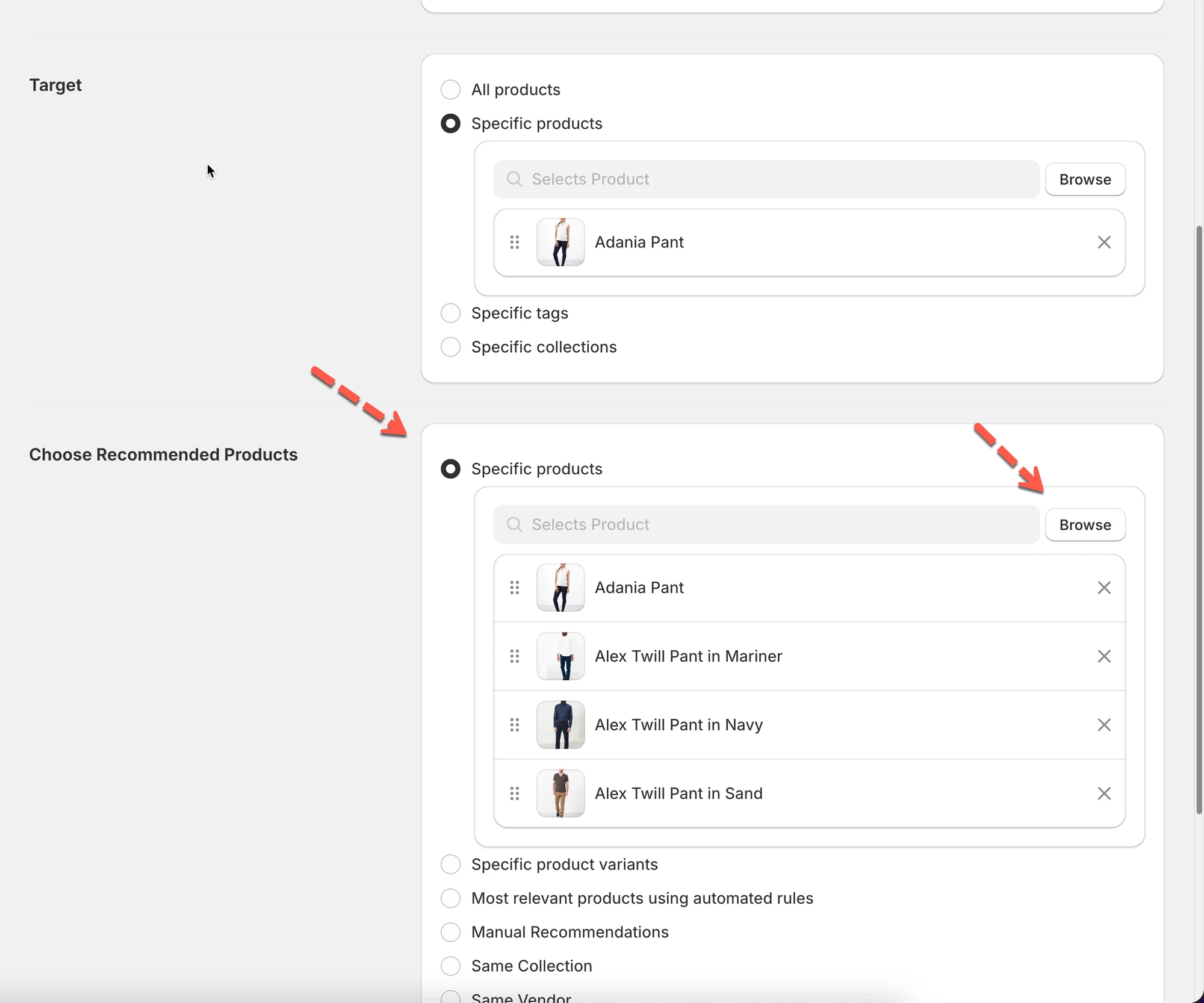
✅ 最适合:
- 高优先级商品
- 自定义组合商品
- 营销活动
示例
对于一款相机商品,手动选择:
- 相机包
- 三脚架
- 存储卡
⚙️ 选项 2:指定商品规格
Section titled “⚙️ 选项 2:指定商品规格”与手动选择商品类似,但可以让您推荐指定的规格。
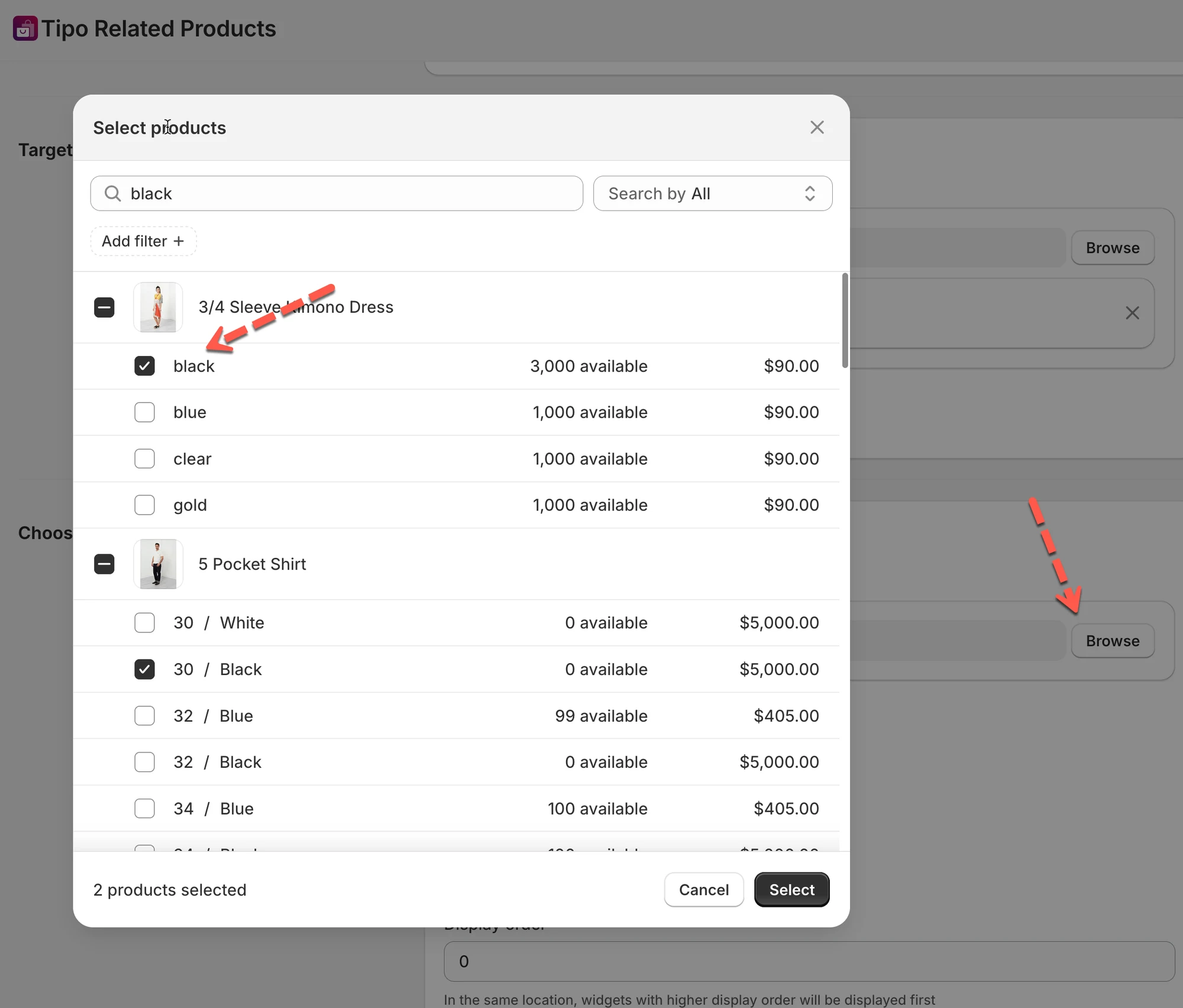
最适合:
- 基于尺码或颜色的追加销售
- 针对特定规格的推荐
⚙️ 选项 3:手动推荐
Section titled “⚙️ 选项 3:手动推荐”Manual Recommendations 让您精确决定哪些商品一起显示,而不是由应用自动选择。
- 手动选择目标的商品
- 手动选择推荐商品
⚙️ 选项 4:自动推荐(基于规则)
Section titled “⚙️ 选项 4:自动推荐(基于规则)”让应用使用规则自动选择商品。
Same collection
Section titled “Same collection”展示与当前商品属于同一集合的商品。
最适合:
- 基于类别的推荐
示例
来自 Silver 集合的所有商品。
Same tag
Section titled “Same tag”展示至少有一个相同标签的商品。
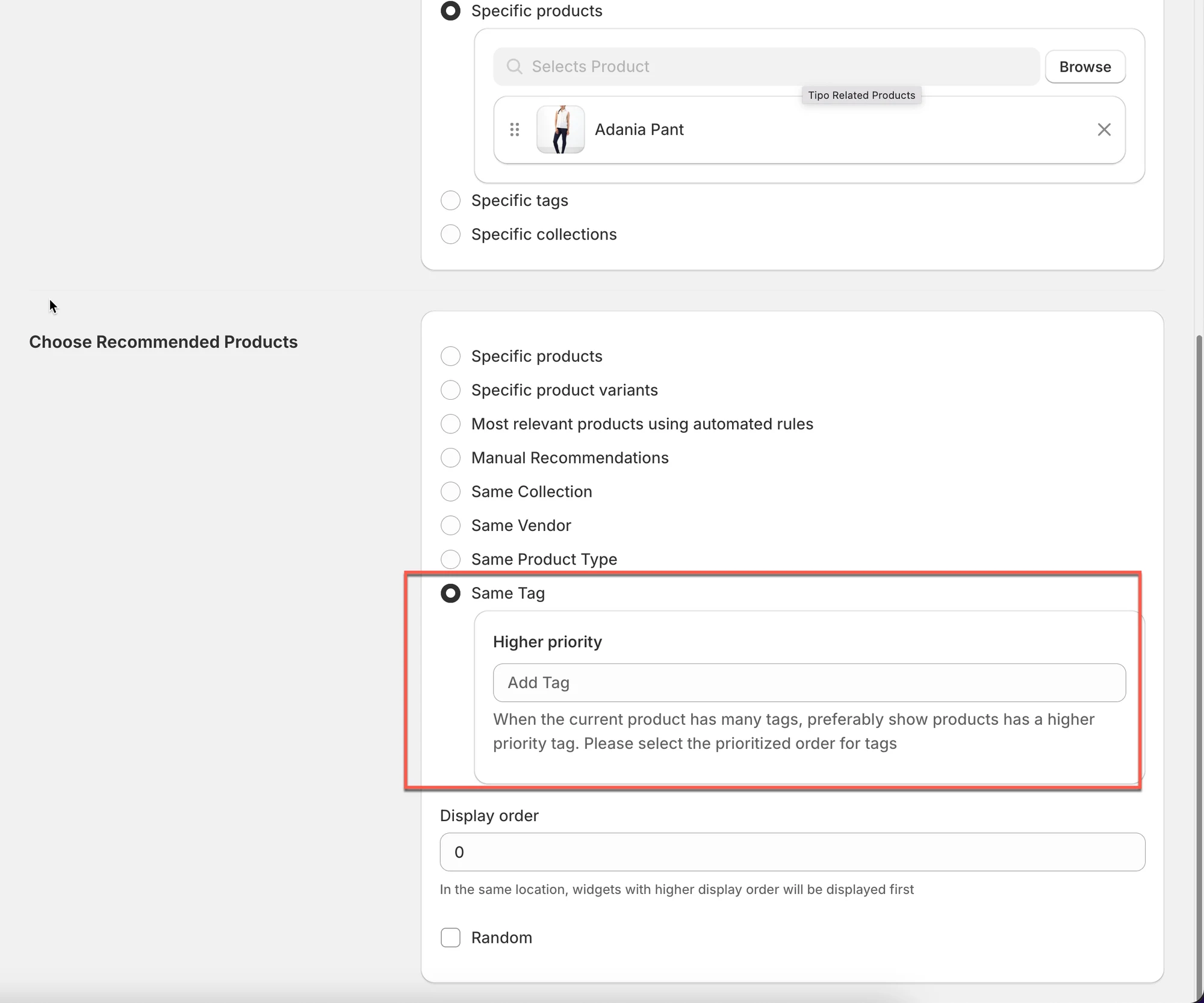
最适合:
- 季节性或主题性商品
示例
带有 winter 标签的商品。
Same vendor
Section titled “Same vendor”展示来自同一供应商/品牌的商品。
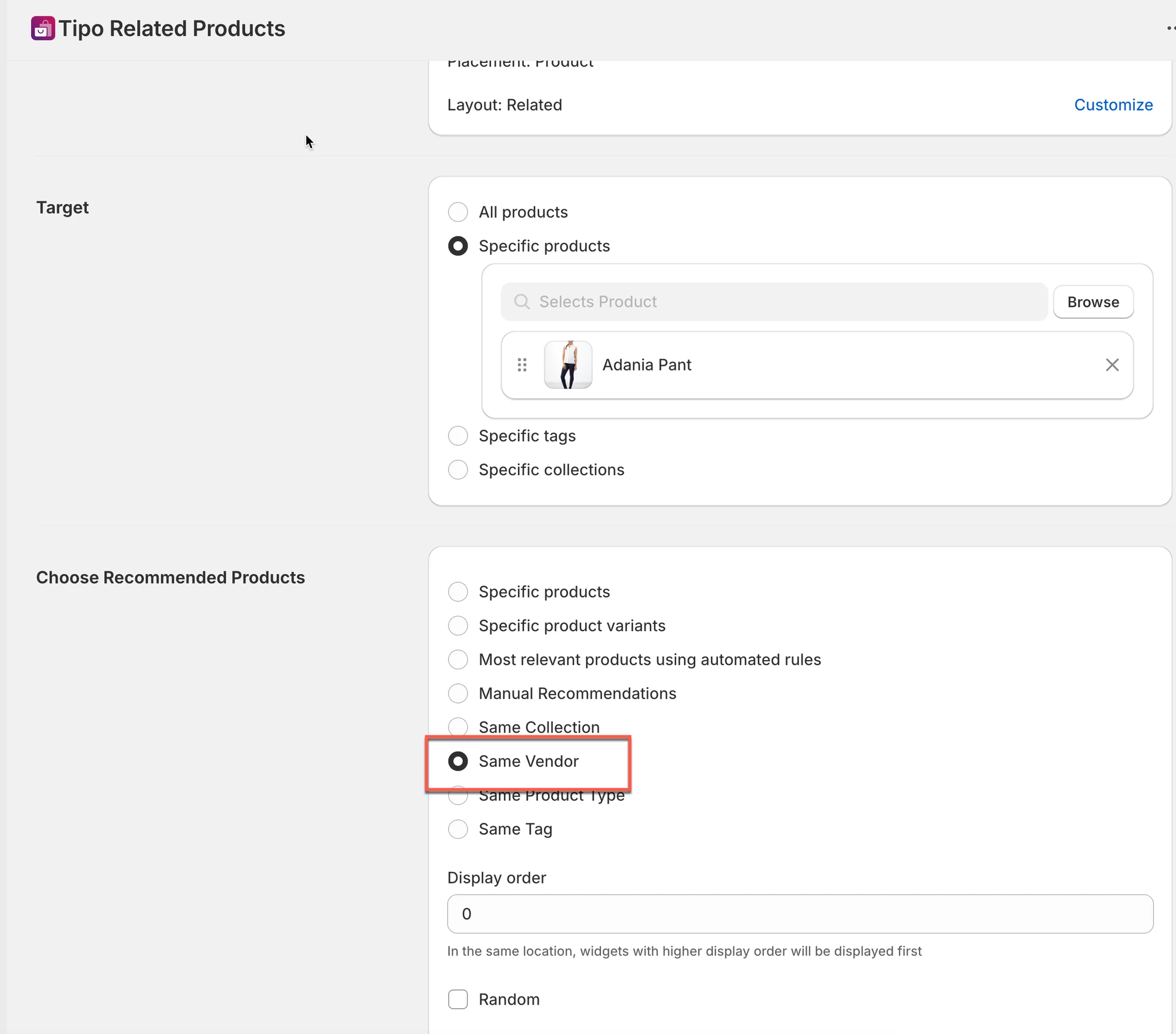
最适合:
- 以品牌为主的商店
Same product type
Section titled “Same product type”展示具有相同商品类型的商品。
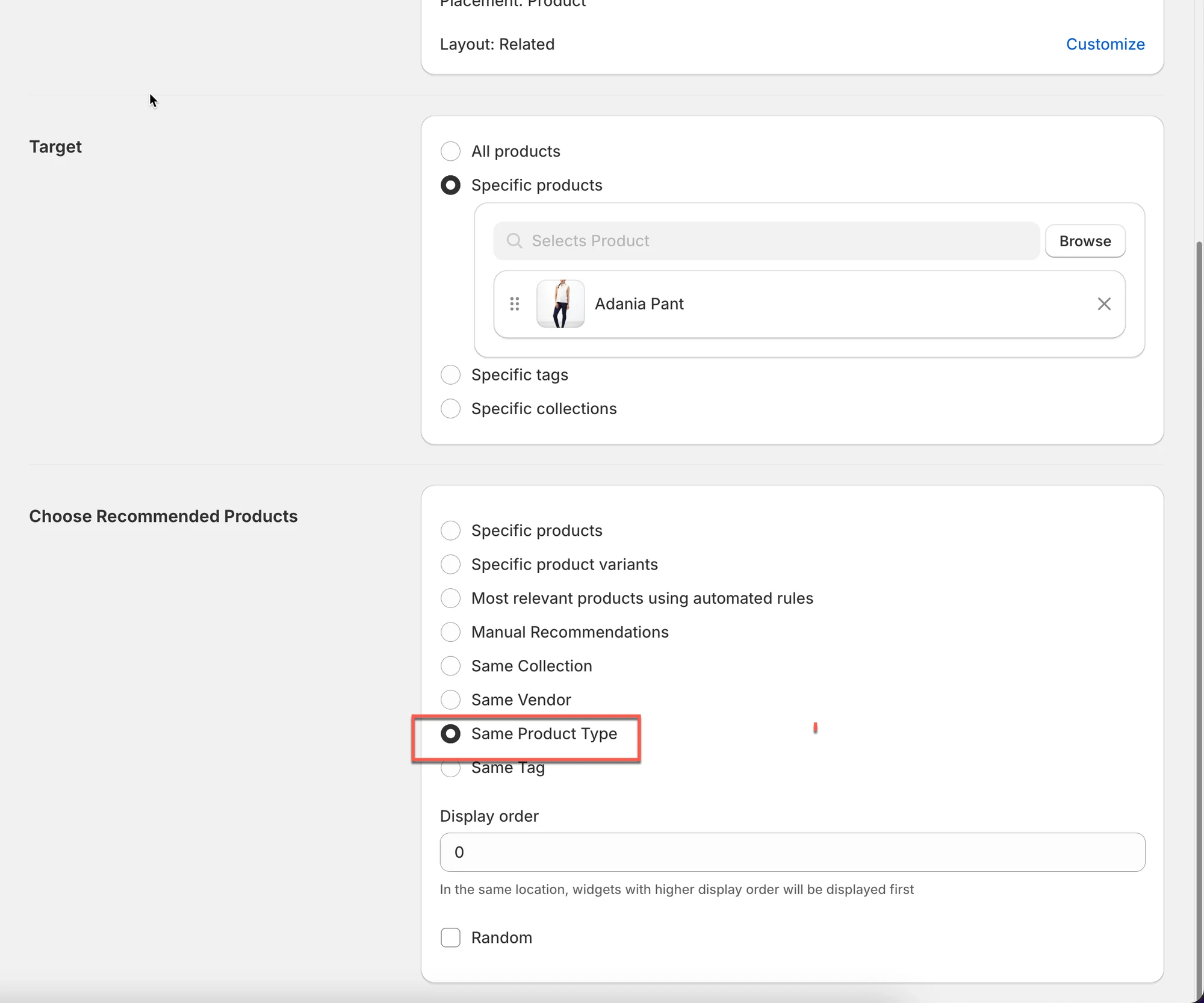
最适合:
- 结构化的商品目录
Most relevant products (automated)
Section titled “Most relevant products (automated)”此选项让 Tipo 自动选择要推荐的商品。
您无需手动选择商品。
应用会根据当前商品以及您选择的推荐意图来决定显示什么。
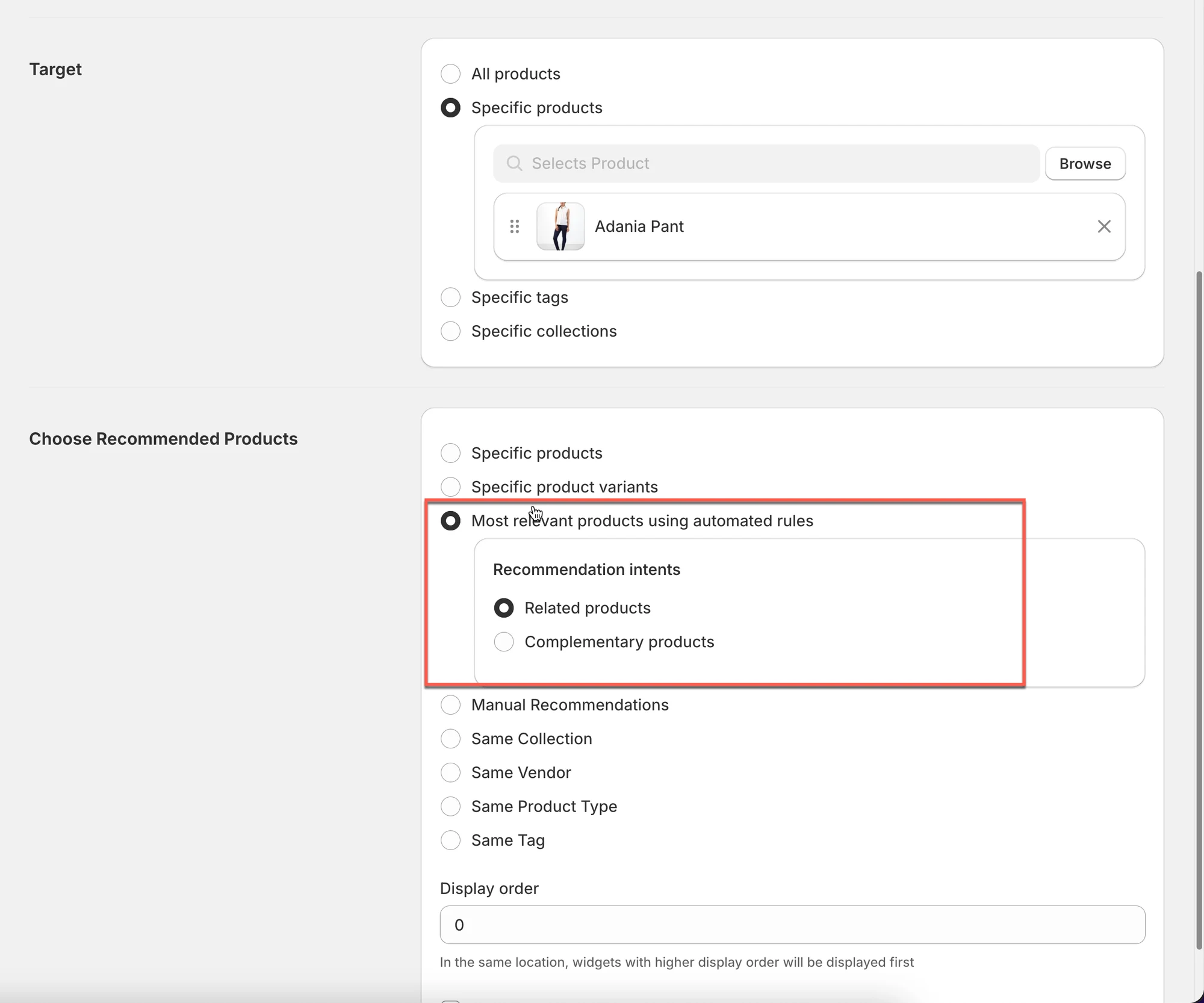
最适合:
- 商品数量庞大的目录
- 免手动设置
当客户浏览某个商品时:
- Tipo 查看当前商品
- 找出其他最相关的商品
- 根据您选择的推荐意图进行展示
您只需选择一种意图。
🎯 推荐意图说明
1) Related products
展示与当前商品相似的商品。
Tipo 会使用以下商品数据:
- 集合
- 商品类型
- 标签
- 供应商
最适合:
- “You may also like”
- 浏览与发现
示例
客户正在浏览一件蓝色衬衫 →
小组件显示同一集合中的其他衬衫。
2) Complementary products
展示通常与当前商品一起购买的商品。
Tipo 专注于追加销售和交叉销售。
最适合:
- 配件
- 附加商品
- 组合商品
示例
客户正在浏览一台相机 →
小组件显示存储卡、三脚架、相机包。
🛠️ 第 2 步:设置显示顺序和随机选项
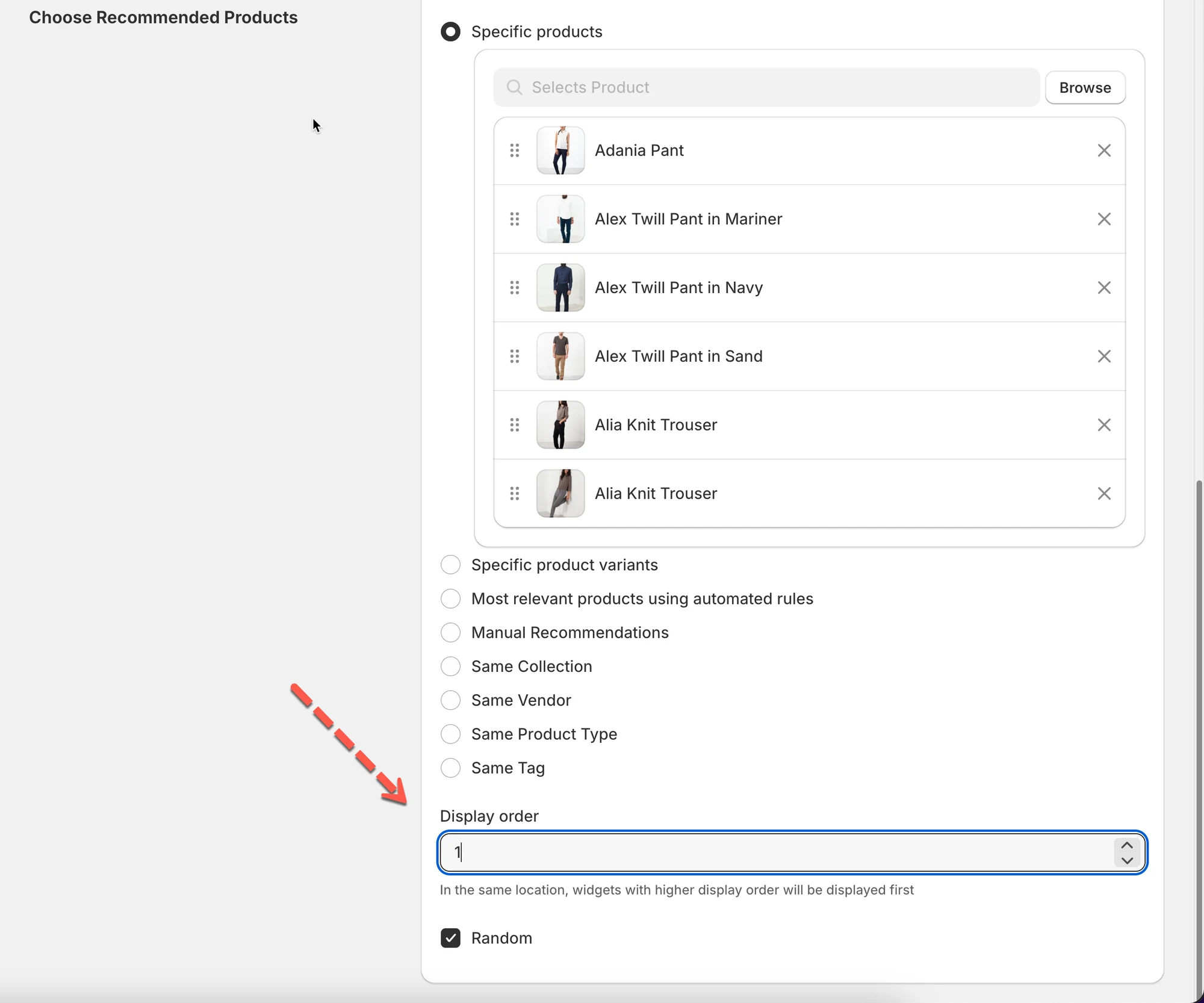
Section titled “🛠️ 第 2 步:设置显示顺序和随机选项”Display order
Section titled “Display order”当多个小组件出现在同一位置(同一页面和同一位置)时,Display order 控制这些小组件的优先级。
- 数字较大的小组件优先显示
- 数字较小的小组件靠后显示
- 如果只有一个小组件,则显示顺序无关紧要
示例
您在商品页面上有 2 个小组件,都显示在商品表单下方。
小组件 A
- 名称:Related products
- Display order:10
小组件 B
- 名称:Frequently Bought Together
- Display order:5
✅ 在商店中的结果
- Related products (10) → 优先显示
- Frequently Bought Together (5) → 显示在其下方
Random display(可选)
Section titled “Random display(可选)”- 每次页面加载时随机排列商品顺序
最适合:
- 展示多样性
- 避免重复的推荐
⚠️ 重要说明
Section titled “⚠️ 重要说明”- 推荐规则控制的是显示什么,而不是显示在哪里
- 如果没有商品显示:
- 检查商品是否可售
- 检查集合/标签规则
- 售罄的商品遵循您的 Product display settings
👉 接下来做什么?
选择推荐商品后,您可以:
- 调整 Display order & priority
- 自定义 Design & appearance
- 将小组件设为 Active
🙋 还需要支持吗?
如果您仍需要帮助,请随时通过 hi@tipo.io 联系我们。我们很乐意为您提供进一步协助。