
缺货处理 - Inventory Groups
AI 概览
缺货处理控制当 Inventory Sync Group 中某个商品缺货时 Tipo 的行为。当分组的商品代表同一份库存(例如重复的商品列表)时使用。如果分组的商品不应同时缺货,请保持该设置关闭。
查看更多收起
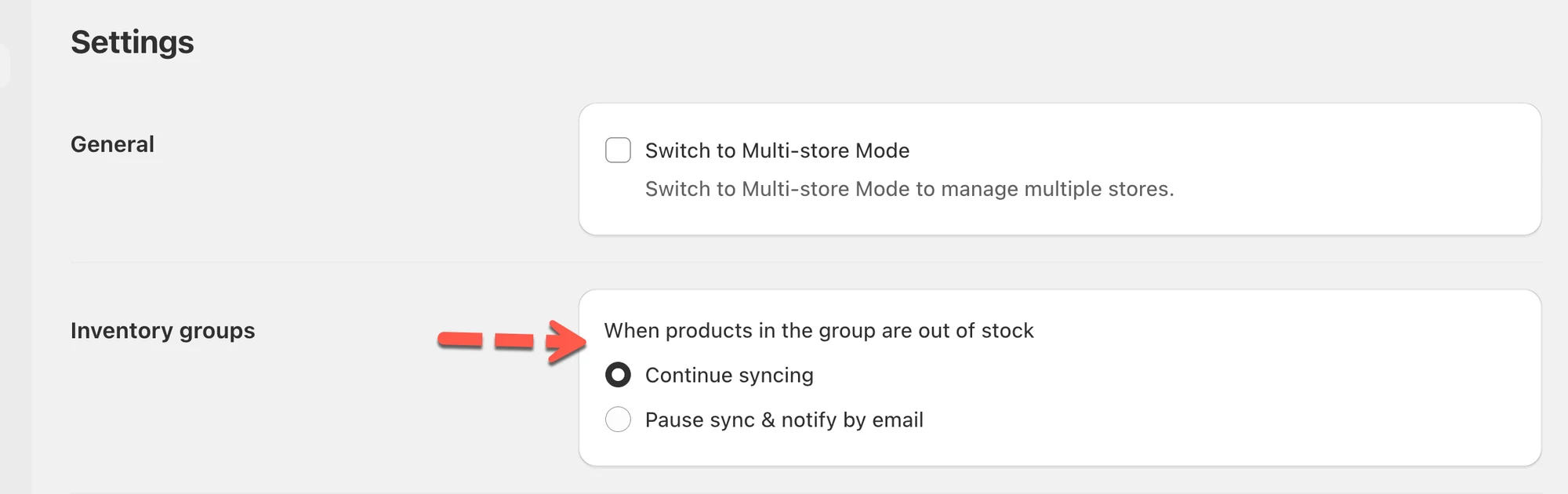
- 打开 Settings,找到 Inventory Groups > When products in the group are out of stock。
- 选择 Continue syncing,即使库存为零也继续同步(推荐,可保持库存水平一致)。
- 或选择 Pause sync & notify by email,在库存为 0 时停止同步并收到电子邮件,以便您补货。
- 点击 Save。
由 AI 生成的摘要,可能存在错误,请查看下方的完整指南。
缺货处理用于控制当 Inventory Sync Group 中的某件商品缺货时,Tipo 应用应如何处理。
✅ 何时使用此设置
Section titled “✅ 何时使用此设置”如果您的分组包含代表同一份库存的商品,请使用缺货处理(示例):
- 同一件商品被多次上架(不同的标题、语言、销售渠道)
- 必须始终保持相同可用数量的重复商品页面
如果分组中的商品不应同时缺货,请保持此设置关闭。
⚙️ 在哪里配置
Section titled “⚙️ 在哪里配置”- 打开应用 > 点击 Settings
- 找到 Inventory Groups > When products in the group are out of stock > 选择您偏好的处理方式
- Option 1: Continue syncing:
即使分组中的某件商品缺货,应用也会继续同步库存数据。
(如果您希望各商店或各变体的库存水平保持一致,建议选择此项。) - Option 2: Pause sync & notify by email:
当分组中的某件商品缺货时,同步会自动暂停。
您将收到一封电子邮件通知,以便在恢复同步之前补货或采取措施。
- 点击 Save。
.
您将 T-shirt Red 和 T-shirt Blue 分为一组(共用库存)。
- 如果选择 Continue syncing:补货后,两件商品都会自动再次更新。
- 如果选择 Pause sync & notify by email:同步会在库存为 0 时停止,您会收到一封电子邮件,以便在继续同步之前处理库存。
🙋 还需要支持吗?
如果您仍需要帮助,请随时通过 hi@tipo.io 联系我们。我们很乐意为您提供进一步协助。