
设置连接状态
AI 概览
介绍在 Tipo Sync 中,Source store 如何处理来自 Destination store 的连接请求。您可以选择 Auto-accept(自动批准请求)或 Moderation(需要手动批准)。请在 Source store 应用的 Settings 中的 Connections 下进行设置。
查看更多收起
- Auto-accept 会自动批准请求,因此 Destination store 可以更快开始同步。
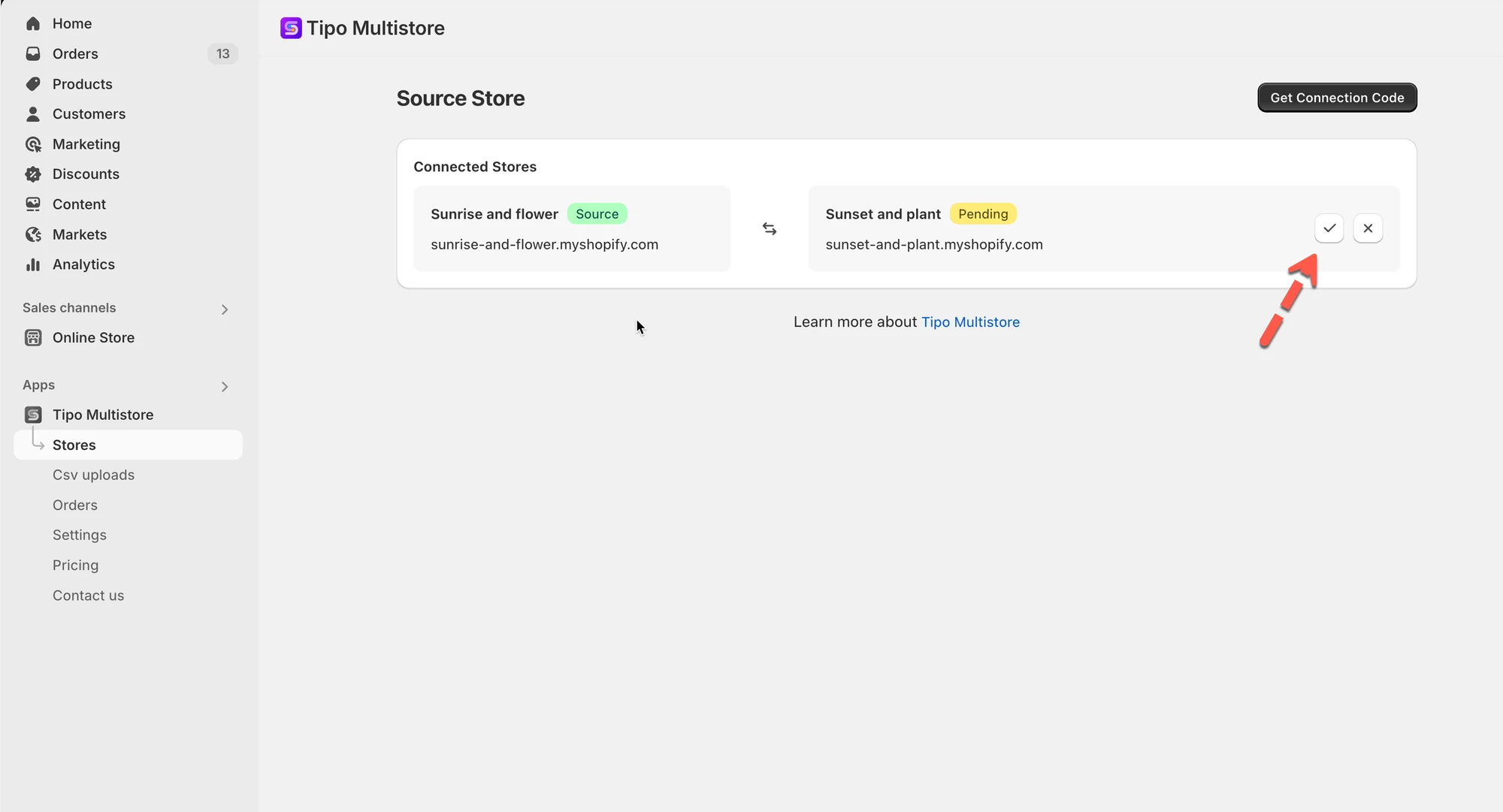
- Moderation 会让请求保持待处理状态,直到您在 Source store 中批准;只有批准后才会开始同步。
- 在 Source store 中,打开应用,点击 Settings,然后在 Connections 中选择一个状态。
- 点击 Save 以应用更改。
由 AI 生成的摘要,可能存在错误,请查看下方的完整指南。
当 Destination store 发送连接请求时,Source store 可以决定自动接受,还是先进行审核。本指南介绍每个选项及其设置方法。
🔎 连接状态概览
Section titled “🔎 连接状态概览”Tipo Sync 中有两种连接模式:
✅ Auto-accept
Section titled “✅ Auto-accept”Source store 会自动接受来自 Destination store 的连接请求。
适用于以下情况:
- 两个商店都由您掌控
- 您希望以最快的方式完成设置
- 您不需要人工审核
🛡️ Moderation(人工审批)
Section titled “🛡️ Moderation(人工审批)”Source store 会审核并批准每一个连接请求。
适用于以下情况:
- 由多个团队管理不同的商店
- 您只希望已获批准的 Destination store 进行连接
- 您需要更多的控制权
⚙️ 如何设置连接状态(在 Source store 中)
Section titled “⚙️ 如何设置连接状态(在 Source store 中)”- 打开 Source 商店 > 打开 Inventory Sync, Multi store TP 应用
- 点击应用 Settings
- 在右侧的 Connections 部分,选择连接的状态
请选择其中一个选项:
- ✅ Auto-accept
- 🛡️ Moderation
- 点击 Save 以更新更改

✅ 更改此设置后会发生什么?
Section titled “ ✅ 更改此设置后会发生什么?”如果您选择 ✅ Auto-accept
Section titled “如果您选择 ✅ Auto-accept”- 新的连接请求会被自动批准
- 您的 Destination store 可以更快开始同步
如果您选择 🛡️ Moderation
Section titled “如果您选择 🛡️ Moderation”- 新的连接请求会保持“待处理”状态
- 您必须在 Source store 中批准这些请求后,同步才会开始
🙋 还需要支持吗?
如果您仍需要帮助,请随时通过 hi@tipo.io 联系我们。我们很乐意为您提供进一步协助。