
手动创建库存同步组
AI 概览
手动创建 Inventory Sync Group 可让您准确选择哪些商品或变体共享库存。它适合 SKU 缺失或不一致、只有少数特定商品或有特殊库存逻辑的商店。保存后,所有包含的商品共享同一库存,因此其中一个售出时,其他商品会自动更新。
查看更多收起
- 打开 Inventory Sync Groups 并点击 New Inventory Sync Groups;输入标题并启用该组。
- 在 Locations 中,启用库存位置并为每个位置输入 Stock 数量;这就是共享库存。
- 使用 Manual select 添加变体,或使用 Use Condition(Title、SKU、Price、Vendor、Type、Tag 或 Collection)。
- 点击 Save 以应用该组。
- 如果库存没有更新,请检查该组已保存并处于启用状态、Shopify 中已开启库存跟踪,并且已选择变体。
由 AI 生成的摘要,可能存在错误,请查看下方的完整指南。
手动创建分组可让您精确选择哪些商品/变体应共享库存。当您的 SKU 缺失/不一致,或您希望完全掌控分组成员时,这是最佳选择。
ℹ️ 手动库存同步组的作用
Section titled “ℹ️ 手动库存同步组的作用”当您手动创建分组时,Tipo 将会:
- 将所选商品/变体链接到一个 Inventory Sync Group 中
- 保持该分组内各项的库存一致(根据您的分组规则)
- 通过防止相关商品列表之间的库存“不同步”来减少超卖
- 让您精确控制包含的内容(不进行自动检测)
ℹ️ 什么时候应该使用手动创建?
Section titled “ℹ️ 什么时候应该使用手动创建?”在以下情况下使用手动创建:
- 您只想同步少数特定的商品
- 您的 SKU 缺失、不一致,或不适合 Smart Scan
- 您想避免意外分组
- 您有特殊的库存逻辑,需要仔细选择
Smart Scan 速度更快,但当您需要完全掌控时,手动方式更准确。
🛠️ 创建分组的步骤
Section titled “🛠️ 创建分组的步骤”- 打开同步应用 > 点击左侧菜单中的 Inventory Sync Groups 部分 > 点击 New Inventory Sync Groups 按钮
- 填写分组详情:
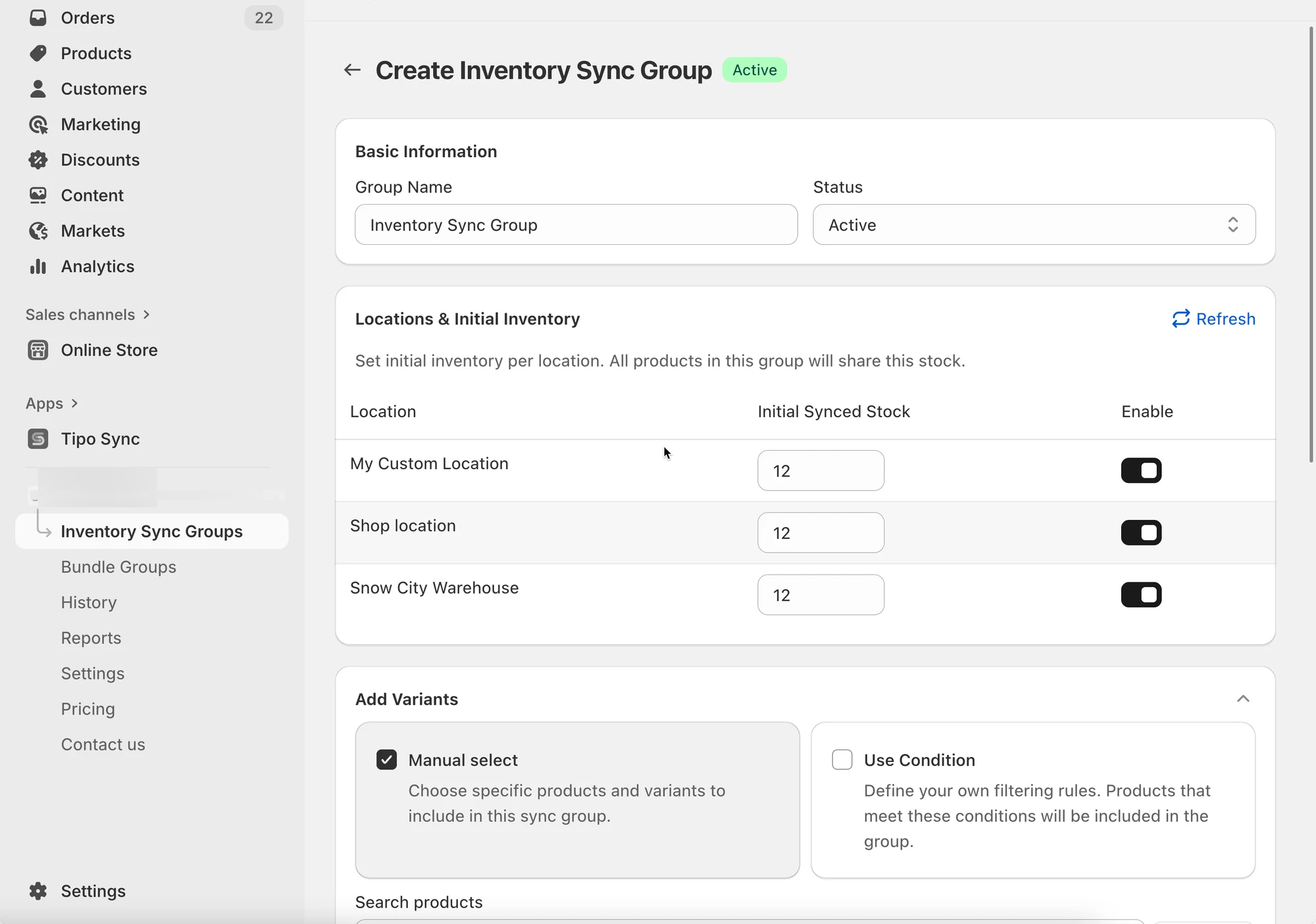
- Title / Name: 有意义的名称(例如“Black Tee Variants”)
- Status / Active: 启用该分组
- 设置地点和库存
在 Locations 部分:
- 启用这些商品可售的一个或多个地点。
- 为每个所选地点输入 Stock 数量。
注意:这将成为此分组内所有商品的共享库存。
- 将商品添加到分组
您可以通过两种方式添加商品:
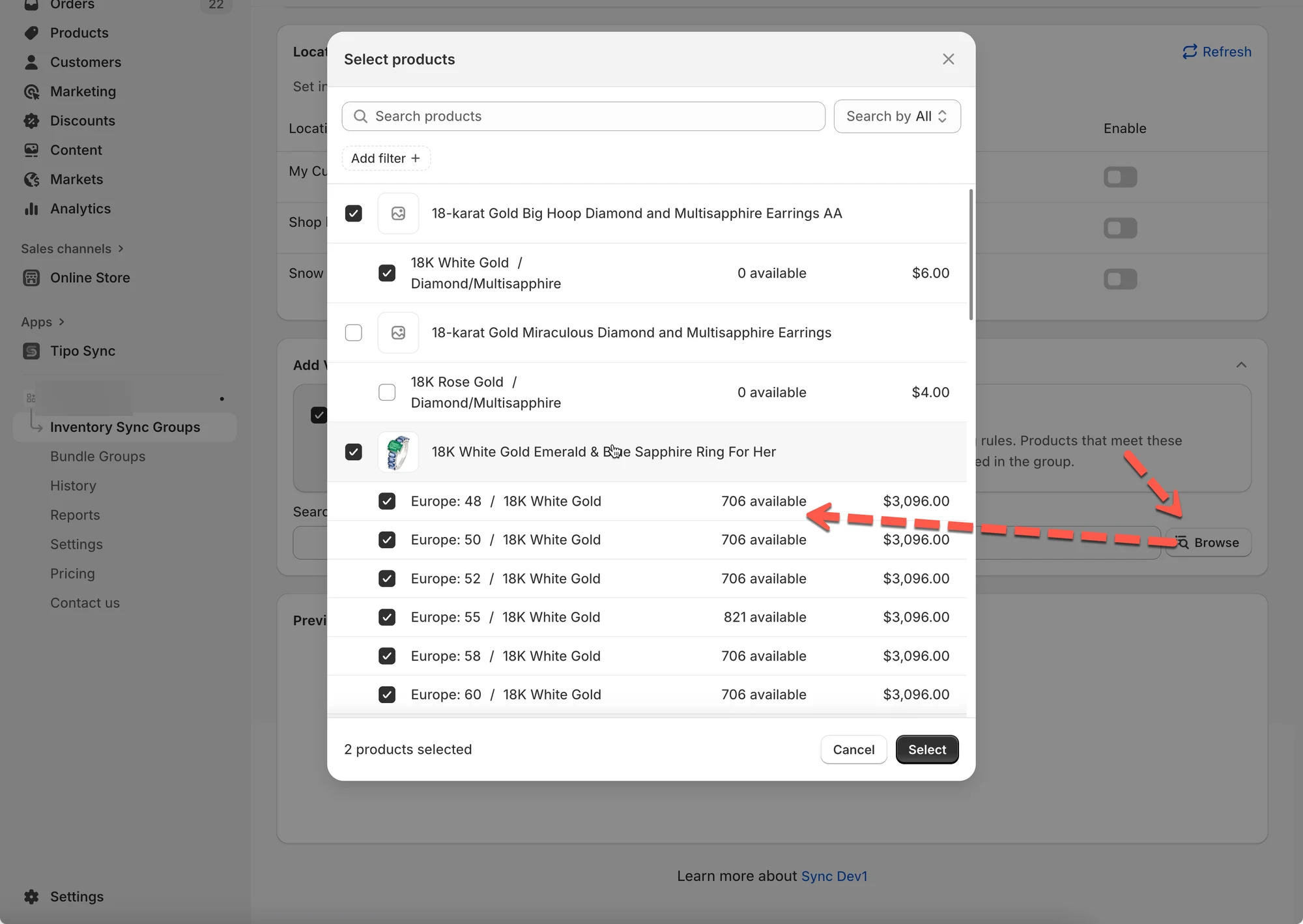
选项 1:Manual select
如果您只有少数商品,请选择此方式。
- 点击 Manual select,搜索并添加商品变体。
- 示例:要同步“Unisex Tee – M”,请同时添加 Men’s Tee – M 和 Women’s Tee – M 变体。
选项 2:Use Condition
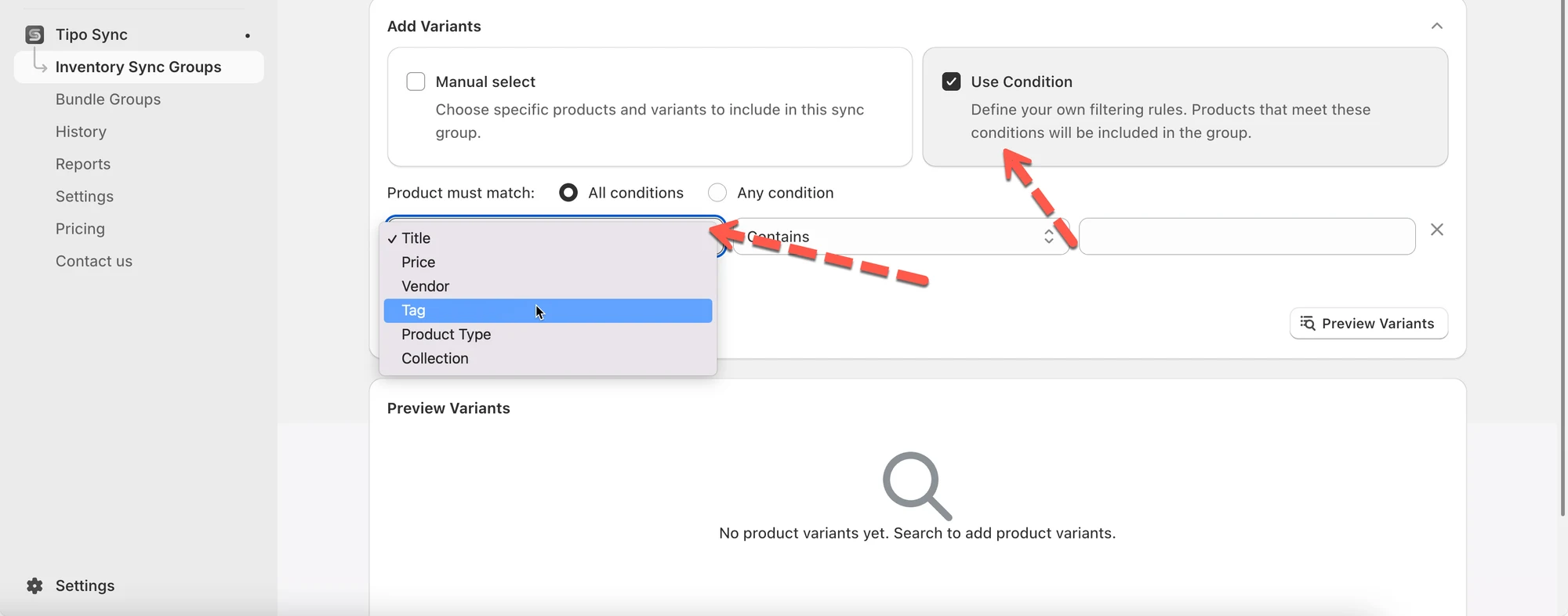
使用此方式可按条件快速查找商品。
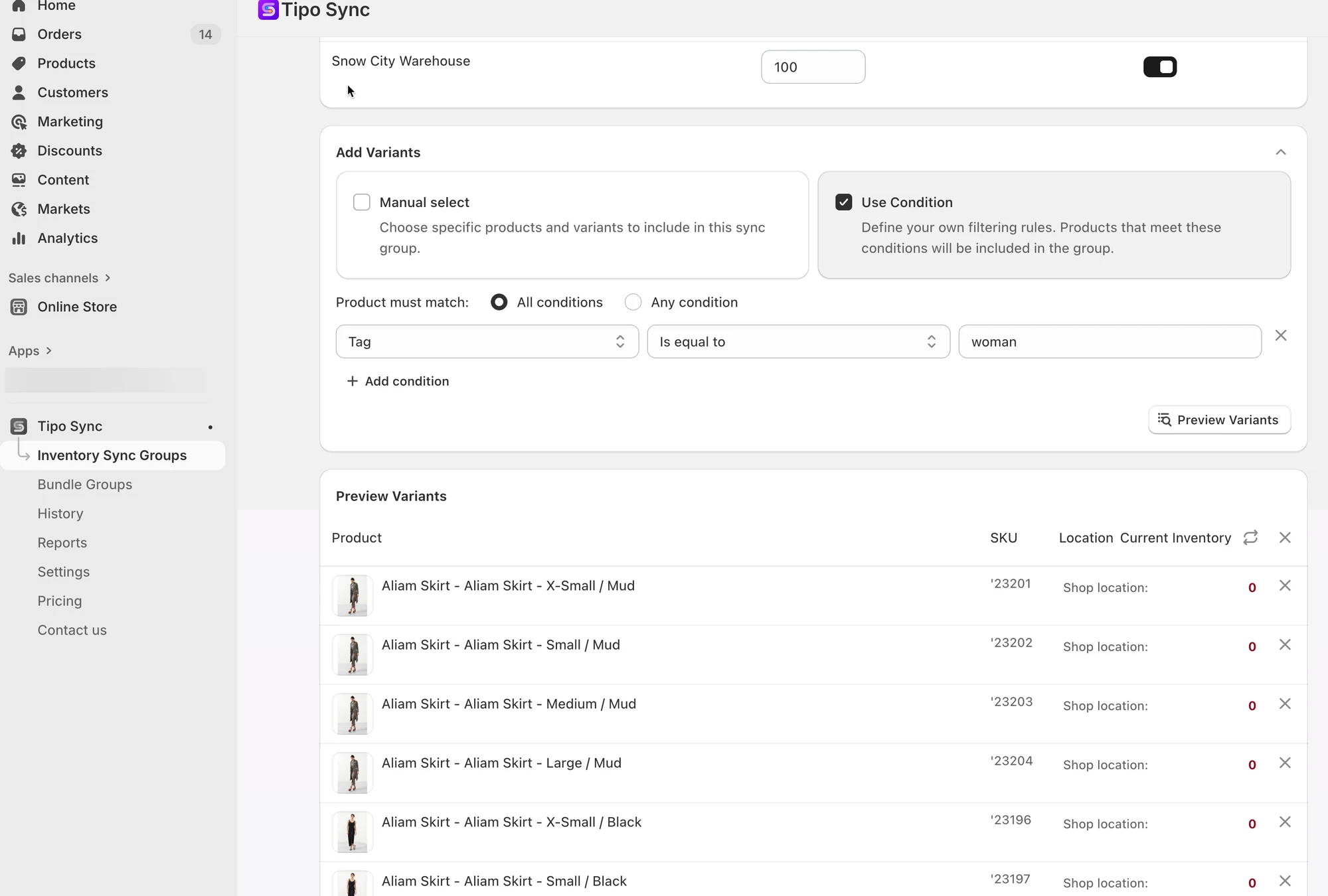
- 点击 Use Condition,并为 Title、SKU、Price、Vendor、Type、Tag 或 Collection 设置条件。
- 点击 Generate matching products 预览,然后点击 Select 添加。
- Save 该 Inventory Sync Group。
保存后,所有包含的商品将共享相同的库存:当其中一个售出时,其他商品会自动更新。
假设您销售:
- Men’s Tee – M
- Women’s Tee – M
要同步它们的库存:
- 创建一个名为 Unisex Tee – M 的分组
- 使用 Manual select 添加这两个变体
- 启用 Shop location 并将库存设置为 100
- 将状态设置为 Active,然后点击 Save
→ 现在,当其中一个变体售出时,另一个的库存会自动更新。
❓ 故障排除(快速)
Section titled “❓ 故障排除(快速)”请检查:
- 分组已保存并处于启用状态
- 已在 Shopify 中为这些变体开启库存跟踪
- 您选择的是正确的变体(而不仅仅是商品)
❓ 同步了错误的商品
Section titled “❓ 同步了错误的商品”- 从分组中移除不正确的商品
- 再次保存并重新测试
🔗 相关指南
Section titled “🔗 相关指南”🙋 还需要支持吗?
如果您仍需要帮助,请随时通过 hi@tipo.io 联系我们。我们很乐意为您提供进一步协助。