
主商品与组件商品之间的同步触发条件
AI 概览
介绍 Bundle Group 中哪些事件会触发同步,以及 Tipo 在 Master(组合)与其 Component 商品之间更新什么。同步是双向的:Master 到 Components,以及在启用 Sync Component to Master 时从 Components 到 Master。部分更改(如在 Shopify 中手动编辑)不会同步。
查看更多收起
- Master 到 Components:创建订单、开启 Restock 的退款或取消、订单库存位置变更和订单编辑都会调整组件库存。
- Components 到 Master 需要 Sync Component to Master;组合更改和 Update Master Inventory 时也会运行。
- 在 Shopify 中手动编辑库存、第三方应用的更新以及草稿订单不会触发同步。
- 出现未同步的更改后,请点击 Update Master Inventory 或重新保存该 Bundle Group 进行刷新。
由 AI 生成的摘要,可能存在错误,请查看下方的完整指南。
本指南说明 Bundle Groups 中哪些操作会触发同步,以及 Tipo 应用会在主商品(组合商品)与其组件商品之间更新哪些内容。
✅ 什么是“同步触发条件”?
Section titled “✅ 什么是“同步触发条件”?”同步触发条件是指会更改 Shopify 中库存并促使 Tipo Sync 重新计算组合商品的事件。
简单来说:
库存发生变化 → Tipo 检测到变化 → 更新主商品和/或组件商品
🧩 同步的工作方式
Section titled “🧩 同步的工作方式 ”1.从主商品同步到组件商品
Section titled “1.从主商品同步到组件商品”当主商品发生变化时,系统会相应地更新组件商品。
这可确保售出主商品时,其组件商品也会被扣减库存。
1.1. 订单创建
Section titled “1.1. 订单创建”当订单包含主商品时,会扣减每个组件商品的相应数量。
示例:
如果主组合商品“礼盒”包含:
- 1 个蜡烛
- 1 个香皂
当客户订购 2 个礼盒时,系统会自动从库存中扣除 2 个蜡烛和 2 个香皂。
1.2. 订单退款/订单取消
Section titled “1.2. 订单退款/订单取消”如果包含主商品的订单被退款或取消,并且启用了 Restock 选项,组件商品的数量会相应恢复。
示例:
如果 1 个“礼盒”已退款并启用了补货,蜡烛和香皂的数量都会增加 1。
1.3. 订单更改地点
Section titled “1.3. 订单更改地点”如果订单的地点发生更改,系统会同时更新原地点和新地点的库存,以确保一致。
示例:
如果订单从 A 仓库转移到 B 仓库,A 仓库中的组件商品库存会增加,B 仓库中的库存会减少。
1.4. 订单编辑
Section titled “1.4. 订单编辑”如果包含主商品的订单被编辑:
- **添加新商品:**组件商品的数量会相应调整。
- **更新商品数量:**组件商品的数量会根据新的订单数量重新计算。
示例:
如果订单最初有 1 个礼盒,后来更新为 2 个,则每个组件商品的库存会再减少 1。
2. 从组件商品同步到主商品
Section titled “2. 从组件商品同步到主商品”启用 “Sync Component to Master” 设置后,此方向的同步才会生效。
它可确保组件商品的数量发生变化时,相关主商品的数量会自动更新。
2.1. 创建或更新组合商品时
Section titled “2.1. 创建或更新组合商品时”创建或编辑 Bundle Group 时,系统会根据所有组件商品的可用库存重新计算主商品的库存。
示例:
如果“礼盒”= 1 个蜡烛 + 1 个香皂
- 蜡烛 = 10 件
- 香皂 = 20 件
→ 主商品“礼盒”的库存 = 10(以最低的组件商品数量为准)。
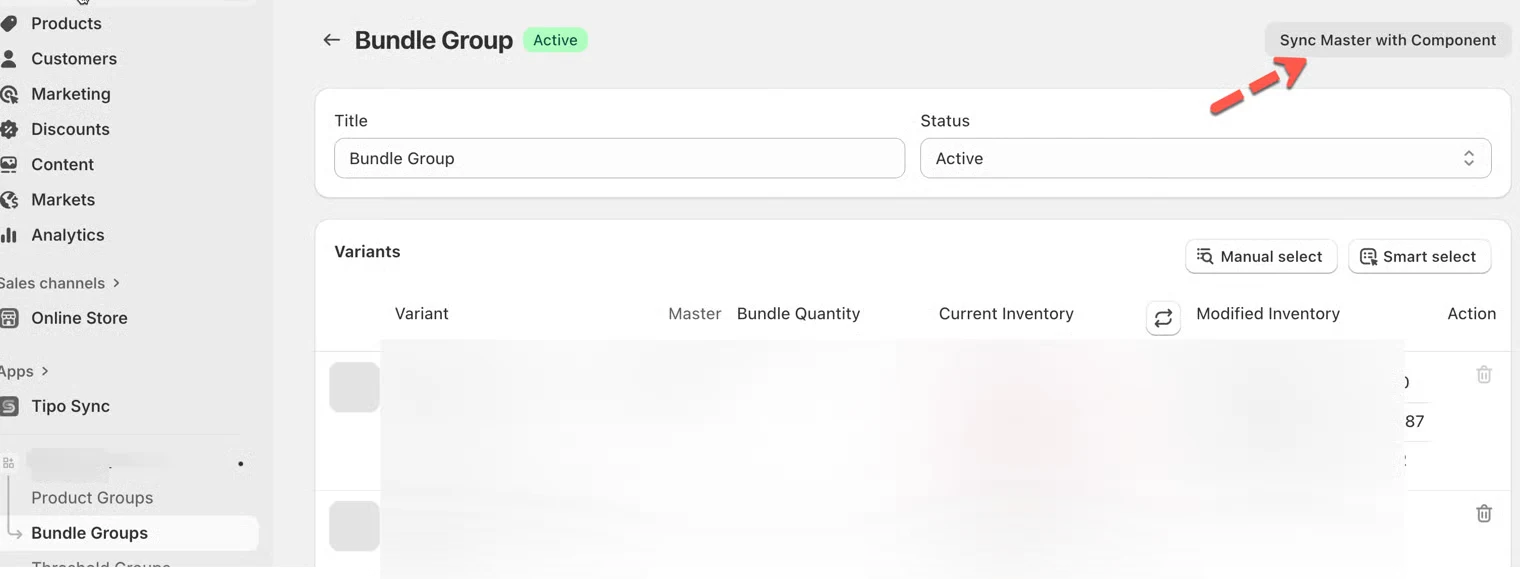
2.2. 点击“Update Master Inventory”时
Section titled “2.2. 点击“Update Master Inventory”时”您可以随时在应用中点击此按钮,手动刷新主商品的库存。
这会根据当前组件商品的数量重新计算主商品的可用数量。
2.3. 订单创建
Section titled “2.3. 订单创建”如果订单包含的是组件商品(而非主商品),系统会重新计算主商品的可用数量。
示例:
如果客户购买了 1 个蜡烛(“礼盒”的组件商品),“礼盒”的可用数量也会随之减少,因为其中一个组件商品的库存变少了。
2.4. 订单退款/订单取消
Section titled “2.4. 订单退款/订单取消”当包含组件商品的订单在启用补货的情况下被退款或取消时,主商品的数量会相应增加。
2.5. 订单更改地点
Section titled “2.5. 订单更改地点”更改组件商品的订单地点后,系统会调整主商品的库存,以反映新旧地点的变化。
2.6. 订单编辑
Section titled “2.6. 订单编辑”如果订单被编辑(例如更改数量或添加/移除组件商品),主商品的库存会相应重新计算。
不会同步的事件
Section titled “不会同步的事件”1.手动编辑库存
Section titled “1.手动编辑库存”如果您直接在 Shopify 后台手动更改某个商品的库存,应用不会自动将此更改同步到其他相关商品。
原因:
- 在应用之外进行的手动编辑(例如在 Shopify → Products → 编辑库存中调整库存)不会被记录为同步事件。
- 应用只跟踪通过订单、退款或应用操作所做的更改。
示例:
您在 Shopify 中手动将“蜡烛”(“礼盒”的组件商品)的库存从 10 增加到 20。
→ 应用不会自动更新“礼盒”的数量。
手动编辑后若要刷新主商品库存,请前往应用并点击 “Update Master Inventory”。
2.来自第三方应用的更新
Section titled “2.来自第三方应用的更新”如果其他应用(例如履约、仓库或库存管理应用)更改了商品数量,这不会触发 Tipo 应用的同步。
原因:
- Tipo 应用仅在检测到特定的 Shopify 事件(如订单创建、退款或编辑)时才会同步库存。
- 第三方应用可能通过 API 或自定义脚本更新库存,而 Shopify 不会将这类更新归类为标准库存事件。
示例:
您使用的仓库管理应用会在“香皂”打包发货时自动减少其库存。
→ Tipo Sync 不会检测到此更改,也不会调整主商品“礼盒”的库存。
在这种情况下,您可以点击 “Update Master Inventory” 或重新保存该 Bundle Group 来手动刷新同步。
3.草稿订单
Section titled “3.草稿订单”在 Shopify 中创建草稿订单时,只有在订单实际完成或付款后才会扣减库存。
因此,应用不会为草稿订单触发库存同步。
原因:
- Shopify 将草稿订单视为“未最终确定”,这意味着库存保持不变。
- 在此阶段同步可能会导致库存数量不准确。
示例:
您为 2 个礼盒创建了草稿订单,但尚未将其标记为已付款。
→ 在草稿订单变为已确认订单之前,Tipo 不会更新组件商品(“蜡烛”和“香皂”)的库存。
草稿订单付款或转换后,同步将正常运行。
🙋 还需要支持吗?
如果您仍需要帮助,请随时通过 hi@tipo.io 联系我们。我们很乐意为您提供进一步协助。