
Tarihler veya çalışma saatleri nasıl engellenir
Yapay Zekâ Özeti
Tipo Appointment Booking'de tarihleri veya çalışma saatlerini iki şekilde engelleyin: Block specific dates ayarıyla veya bir ekip üyesinin uygunluğunu düzenleyerek. Engellenen zamanlar müşteri rezervasyon açılır penceresinden kaybolur. Engelleme mevcut rezervasyonları iptal etmez, bu yüzden bunları manuel olarak yeniden planlamanız veya iptal etmeniz gerekir.
Daha fazla gösterDaha az göster
- Seçenek 1: Settings'i açın, Block specific dates bölümüne kaydırın, Add blocked date'e tıklayın, saat aralığını ayarlayın, hizmetleri seçin ve Save'e tıklayın.
- Seçenek 2: bir ekip üyesinin Availability bölümünü açın, bir tarihe tıklayın, Unavailable'ı seçin, tarihleri belirleyin ve Save'e tıklayın.
- Seçenek 2 yalnızca o ekip üyesini etkiler; diğerleri rezerve edilebilir kalır.
- Engellenen zaman, çakışan zaman dilimlerini, rezervasyon tarih aralığını ve personel uygunluğunu geçersiz kılar.
- Zaman engellediğinizde mevcut rezervasyonlar iptal edilmez.
Yapay zekâ tarafından oluşturulan özet. Hatalar içerebilir, bu nedenle aşağıdaki kılavuzun tamamını kontrol edin.
Rezervasyon uygulamasında saatleri kapatmanın 2 yolu vardır.
- Block specific dates ayarını kullanın
- Çalışan müsaitliğini ayarlayın
⚙️ Seçenek 1: Block specific dates setting kullanın
Bölüm başlığı “⚙️ Seçenek 1: Block specific dates setting kullanın ”Yönetmek için adımlar
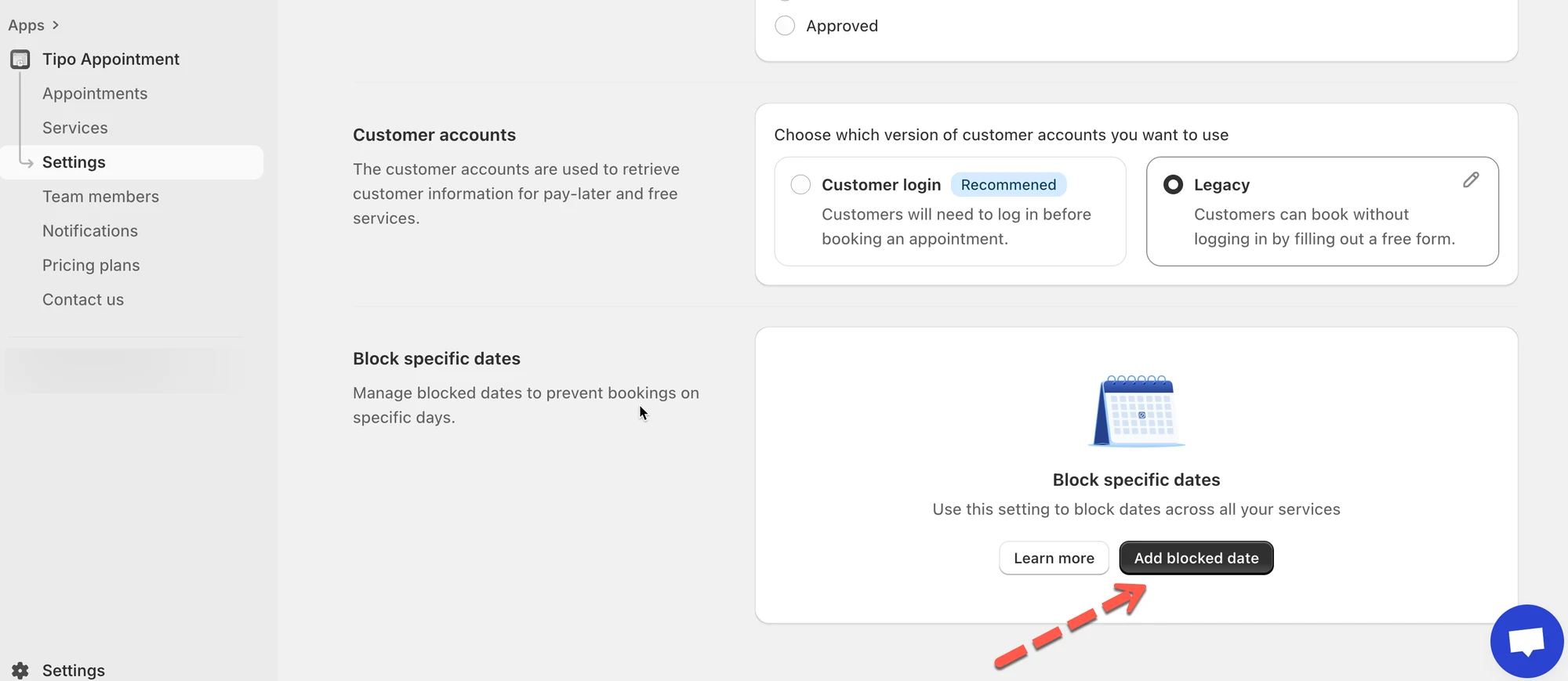
Bölüm başlığı “Yönetmek için adımlar”1. Uygulamayı açın > Settings öğesine tıklayın > Block specific dates bölümüne kaydırın > Add blocked date öğesine tıklayın
- Kapatmak istediğiniz saat aralığını ayarlayın, engellenen tarihi uygulamak için hizmetleri seçin
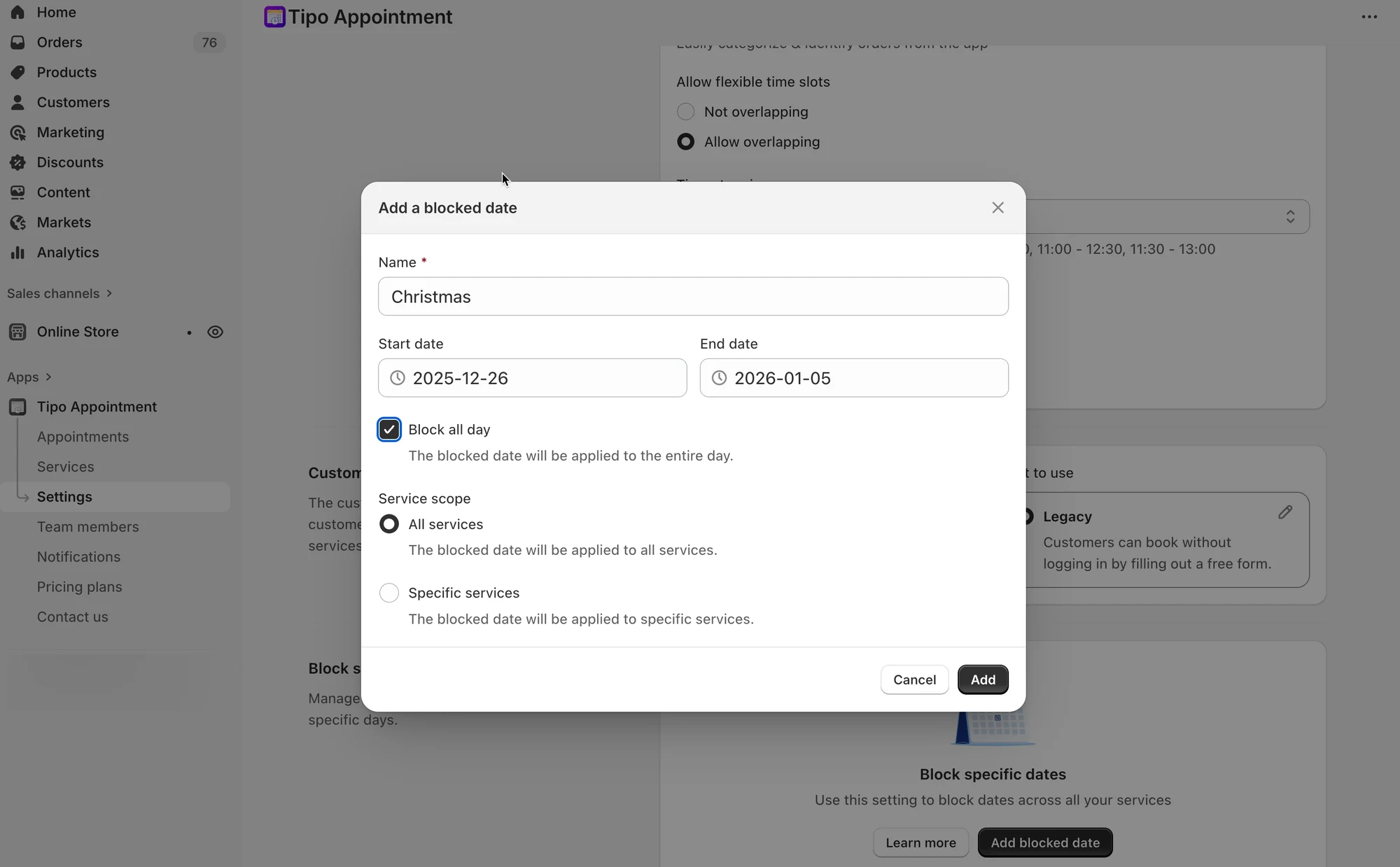
- Save’e tıklayın
Örnek: Müşterilerin göreceği
Bölüm başlığı “Örnek: Müşterilerin göreceği”Kurulum
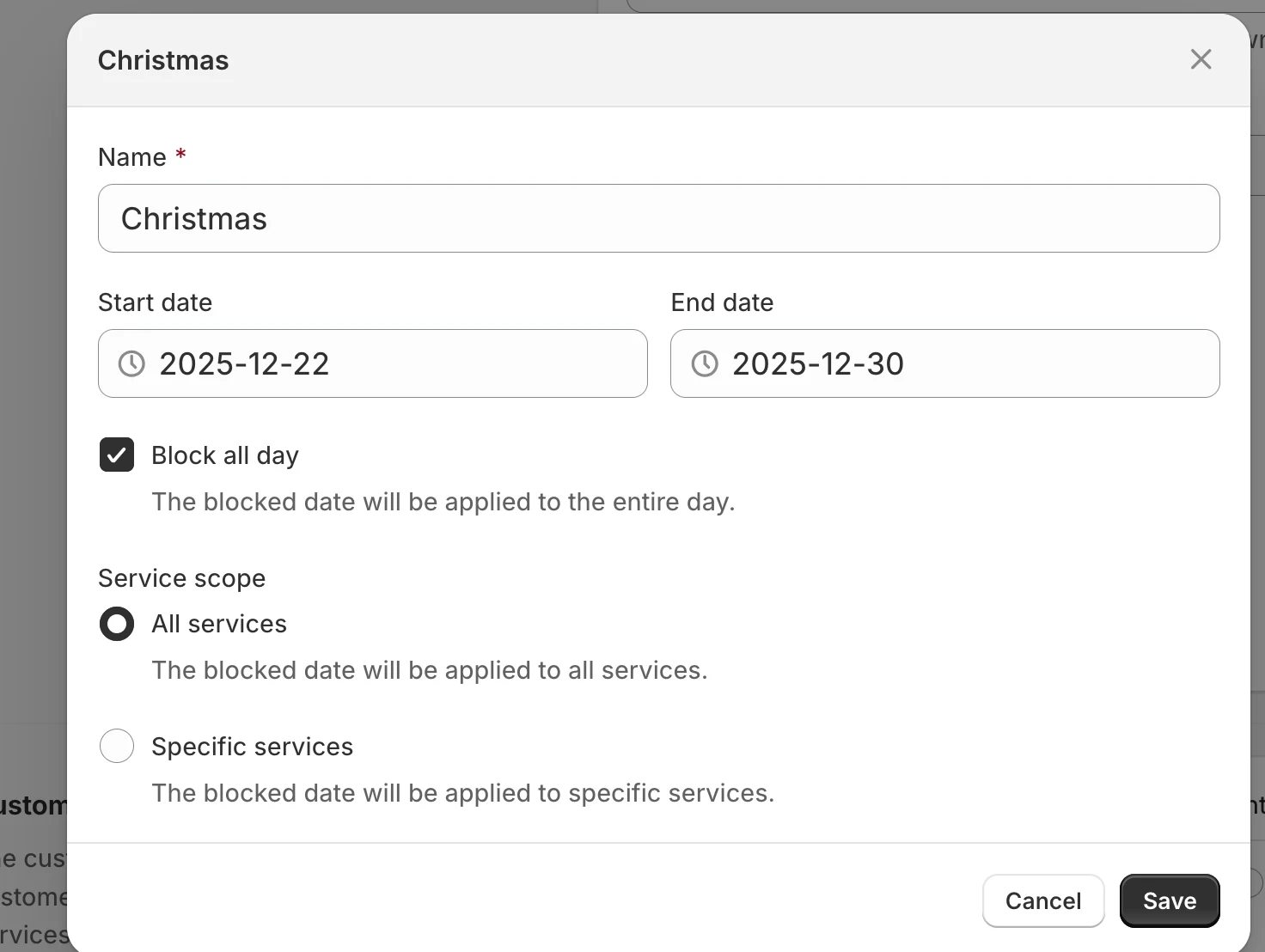
- Personel A çalışır: 8:00 – 16:00
- Hizmet süresi: 1 saat
- Engellenen: Dec 22–30 (tatil)
Sonuç
- ❌ Dec 22–30 arasında hiç saat gösterilmez
- ✅ Saatler Dec 31 tarihinde yeniden başlar
Müşteriler rezervasyon penceresinde engellenen tarihleri asla görmez.
Notlar:
⚠️ Saat engellemek mevcut rezervasyonları iptal etmez (bunları manuel olarak yeniden planlamanız veya iptal etmeniz gerekir.)
⚠️ Engellenen saat şunların üzerine yazar:
- çakışan zaman dilimleri
- rezervasyon tarih aralığı
- personel müsaitliği
⚙️ Seçenek 2: Personel müsaitliğini ayarlayın
Bölüm başlığı “⚙️ Seçenek 2: Personel müsaitliğini ayarlayın ”Hizmetin müsait saati, ekip üyesinin müsait saatine bağlıdır.
Belirli bir hizmetin müsait saatini düzenlemek istiyorsanız şunları yapmanız gerekir:
- bir ekip üyesi oluşturun
- belirli tarihleri veya saatleri kapatmak için ekip üyesinin müsaitlik saatini düzenleyin
- ekip üyesini hizmete atayın
Yönetmek için adımlar
Bölüm başlığı “Yönetmek için adımlar”1. Uygulamayı açın > sol menüden Services öğesine tıklayın > düzenlemek istediğiniz hizmeti açın
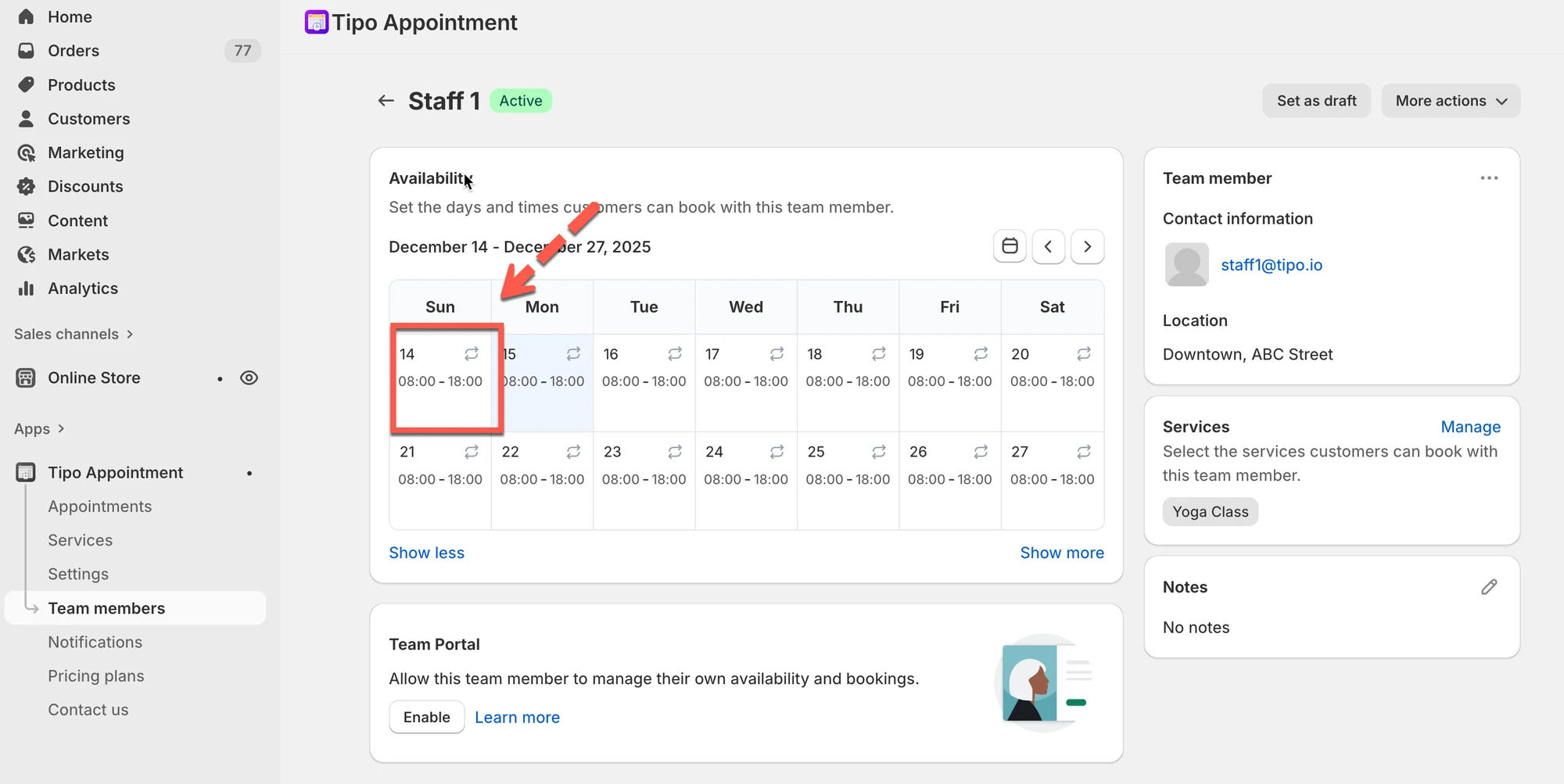
2. Hizmet ayrıntısında > Availability > ekip üyesi adına tıklayın veya yeni bir ekip üyesi oluşturun > ekip üyesi ayrıntısına yönlendirilirsiniz
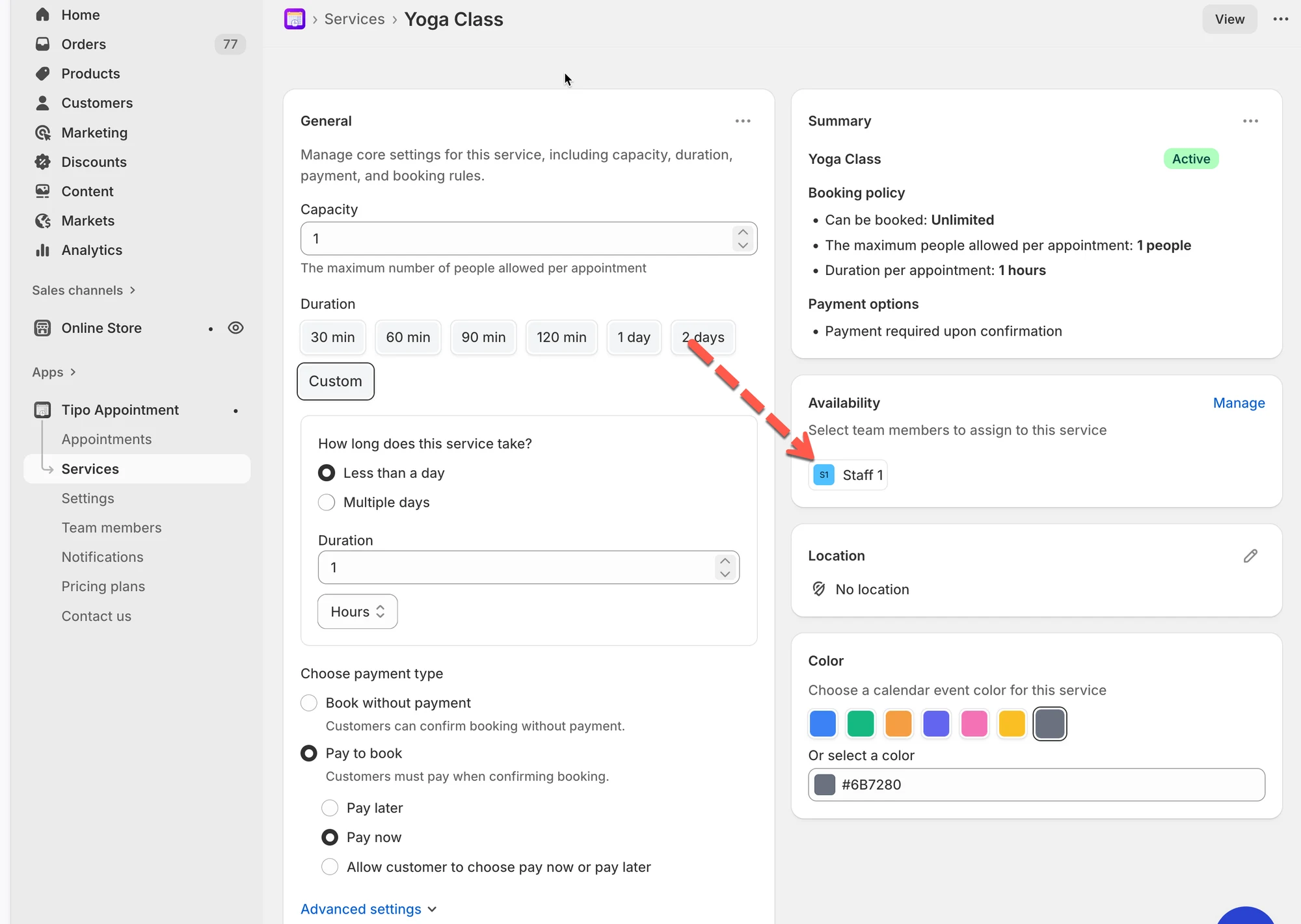
Başka bir yol: Uygulamayı açın > Team Members öğesine tıklayın > istediğiniz ekip üyesi ayrıntısını açın
3. Availability bölümünde düzenlemek istediğiniz bir tarihe tıklayın > Edit Availability penceresi açılır > Unavailable öğesine tıklayın
4. Saati uygulamak için tarih(ler)i seçin
- yalnızca belirli bir tarih için Sunday Dec 14, 2025 öğesine tıklayın
- veya tüm pazarlara uygulamak için All Sunday öğesine tıklayın
- veya Day or week range > müsait olmamasını istediğiniz birden fazla günü seçin
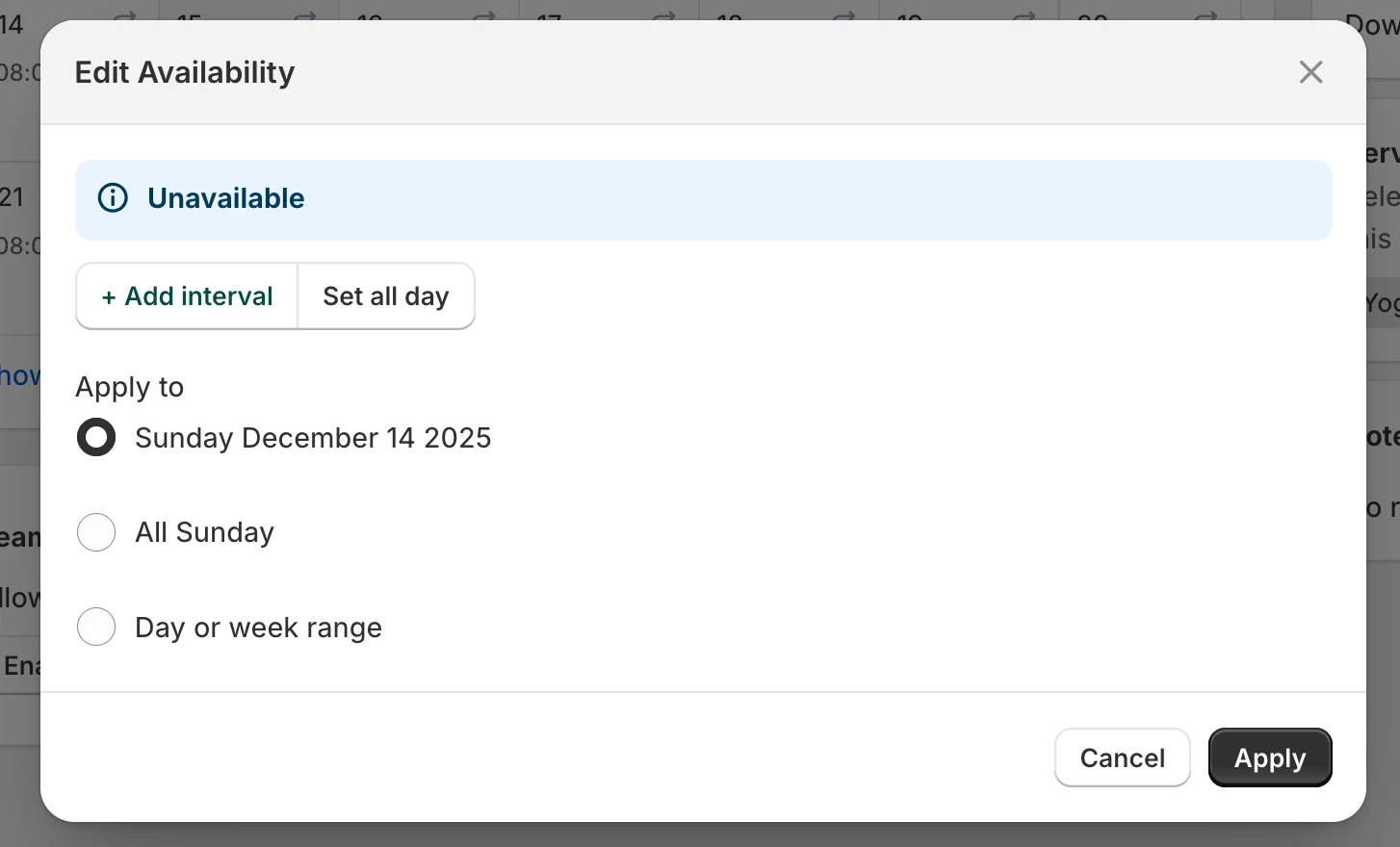
5. Save öğesine tıklayın
Engellenen saat, müşteri rezervasyon seçeneklerinden hemen kaybolur
Müşterilerin göreceği
Bölüm başlığı “Müşterilerin göreceği”Bir saat engellendiğinde:
- Saat dilimi rezervasyon penceresinde görünmez
- Müşteriler müsait olmayan dönemlerde seçim yapamaz veya rezervasyon yapamaz
- Yalnızca geçerli, müsait saatler gösterilir
Örnek:
Stilist “Maria”, bir seminer nedeniyle 8 Mart 2026 tarihinde müsait değil.
- Maria’nın müsaitliğinde: 8 Mart’ı seçin → Unavailable olarak işaretleyin (tüm gün).
- Yalnızca Maria müsait değildir; diğer ekip üyeleri rezervasyon alabilmeye devam eder.
🙋 Hâlâ desteğe ihtiyacınız var mı?
Hâlâ yardıma ihtiyacınız varsa lütfen hi@tipo.io adresinden bize ulaşın. Size memnuniyetle yardımcı olacağız.