
Relatórios
Resumo de IA
Os relatórios na aplicação Tipo permitem exportar dados da loja e detetar problemas de inventário sem verificar os produtos um a um. Escolhe um tipo de relatório, seleciona os dados e gera um ficheiro CSV. Quando a exportação termina, o Tipo envia por e-mail uma ligação de transferência para o endereço de e-mail da sua conta Shopify.
Ver maisVer menos
- Abra a aplicação e clique em Reports e depois escolha Product, Location, Threshold, Out of Stock, No Recent Inventory Updates ou Dead Stock.
- Selecione os dados a exportar e clique em Generate report.
- No relatório Product, inclua todos os produtos ou produtos específicos; aparece a mensagem Task created successfully.
- Todos os relatórios são transferidos como ficheiros CSV que abrem no Excel ou no Google Sheets.
Resumo gerado por IA. Pode conter erros, por isso consulte o guia completo abaixo.
✅ O que fazem os Relatórios
Seção intitulada “✅ O que fazem os Relatórios”Os relatórios ajudam-no a exportar dados da loja e a detetar rapidamente problemas de inventário, sem ter de verificar os produtos manualmente um a um.
Na aplicação Tipo > clique em Relatórios (Reports), pode:
- Exportar dados (para importação CSV ou análise)
- Identificar os produtos que requerem atenção (esgotados, stock parado, sem atualizações recentes, etc.)
📊 Como gerar um relatório
Seção intitulada “📊 Como gerar um relatório”- No Shopify Admin, abra Aplicações (Apps) > abra a aplicação Inventory Sync, Multi store TP
- Clique em Relatórios no menu da esquerda
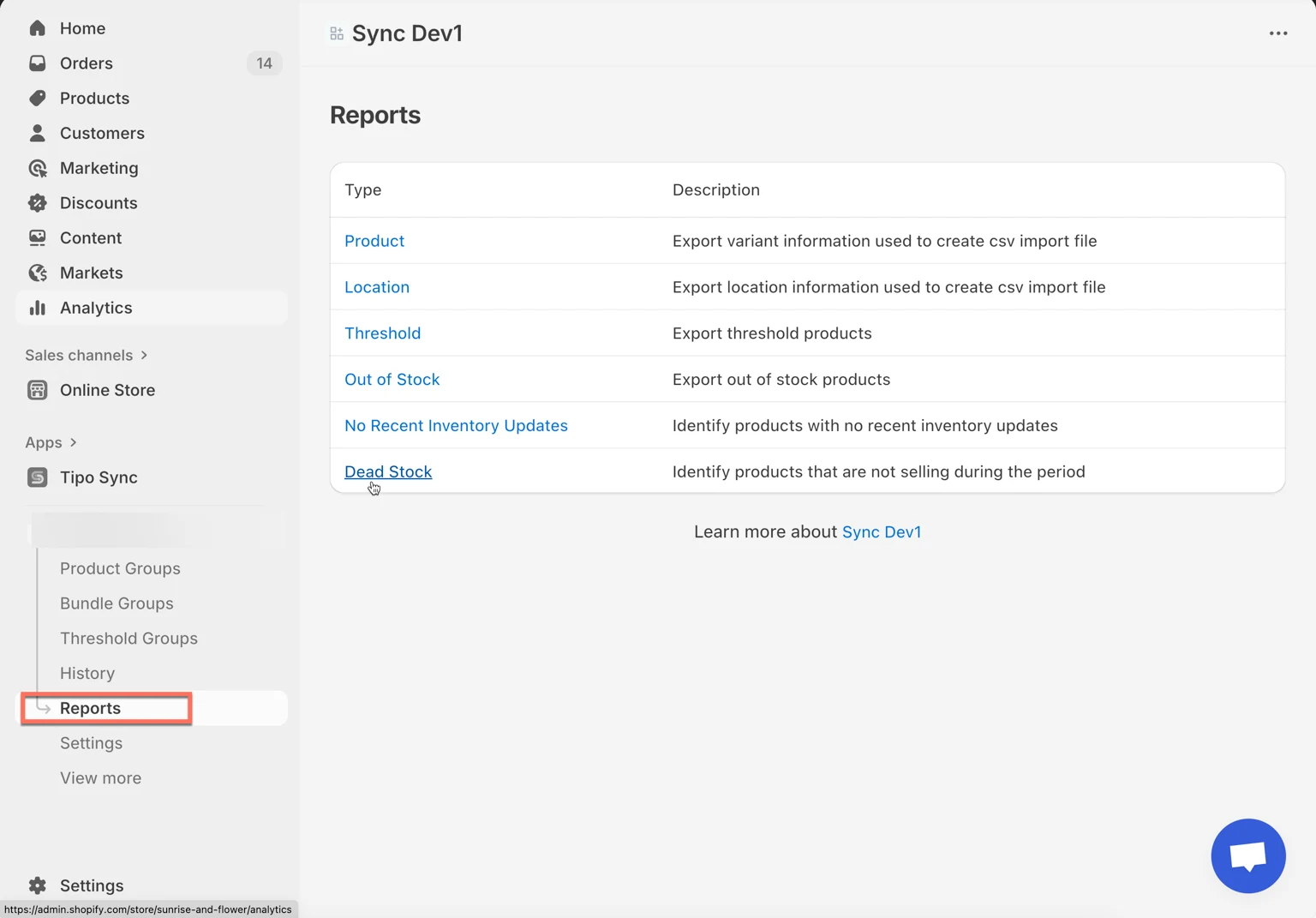
- Selecione um dos tipos de relatório:
- Produto (Product): exporta informações de produto + variante (útil para importações CSV)
- Localização (Location): exporta as suas localizações do Shopify (útil para o mapeamento/importação de inventário)
- Limiar (Threshold): exporta os produtos que estão abaixo de um limiar de stock definido
- Esgotado (Out of Stock): exporta os produtos com inventário 0
- Sem atualizações recentes de inventário (No Recent Inventory Updates): encontra os produtos que não tiveram atualizações de inventário recentemente
- Stock parado (Dead Stock): identifica os produtos que não estão a vender durante um período selecionado
- Selecione os dados que pretende exportar
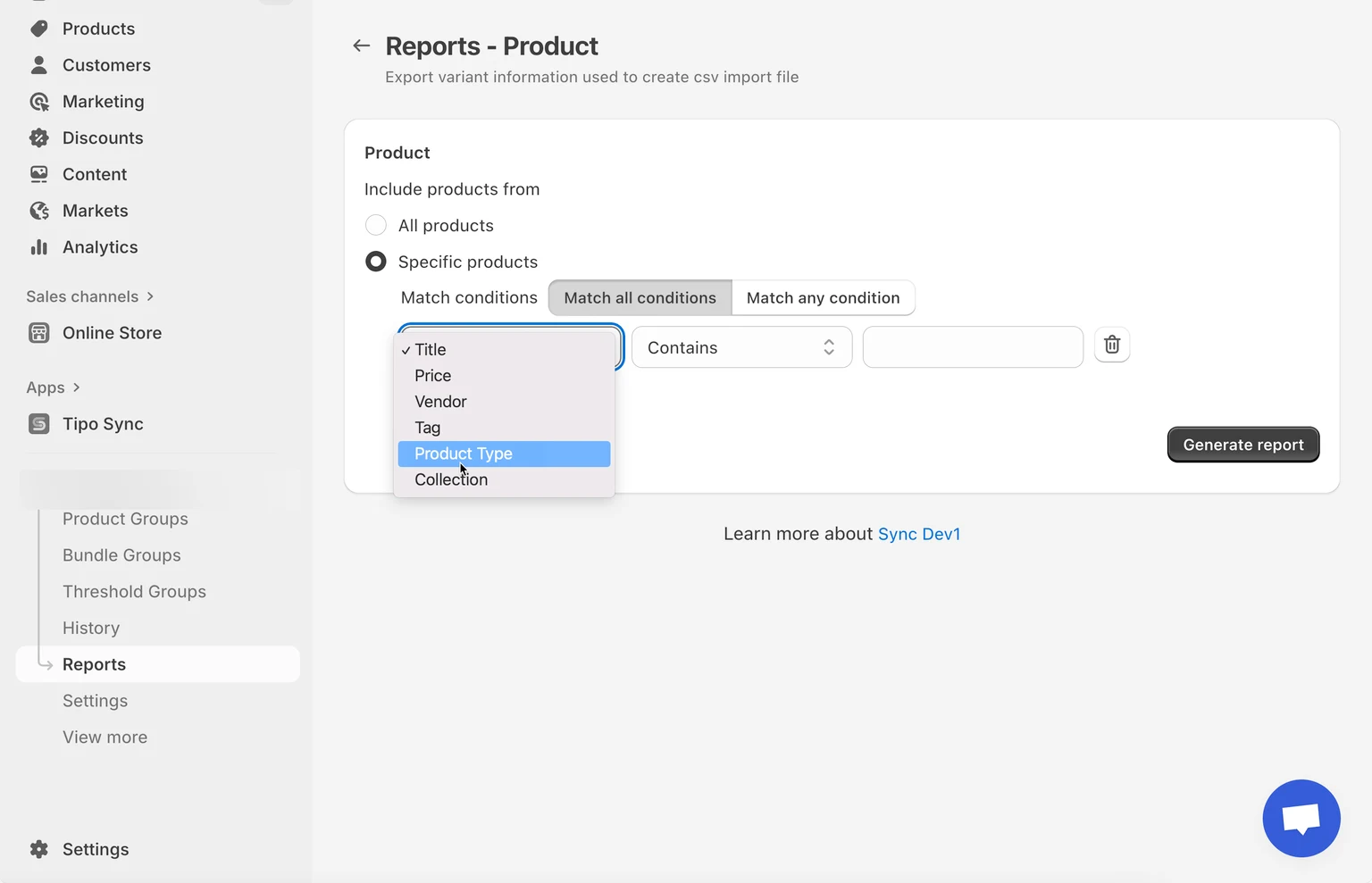
- Clique em Gerar relatório (Generate report)
✅ Após a exportação
Seção intitulada “✅ Após a exportação ”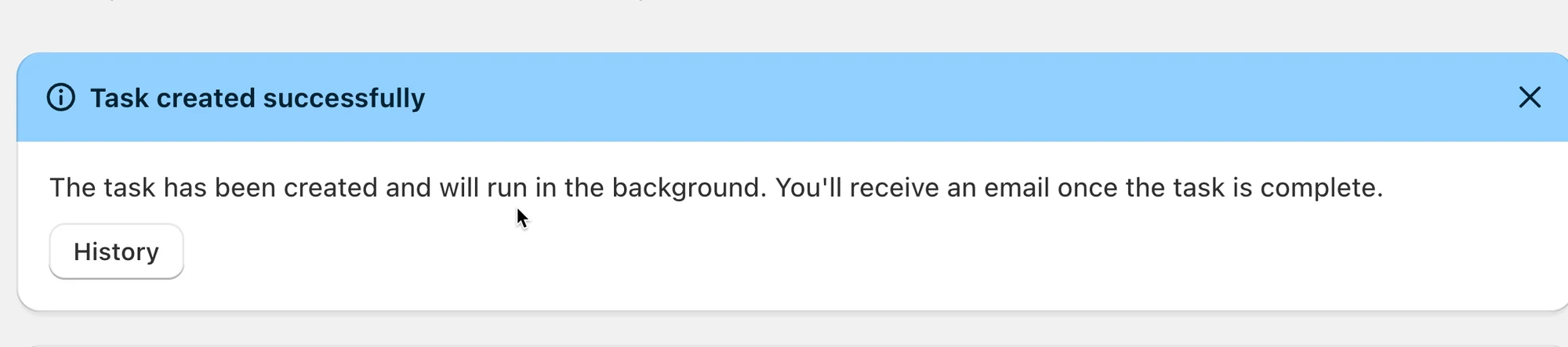
Todos os relatórios são exportados em formato CSV, que pode ser aberto no Excel ou no Google Sheets.
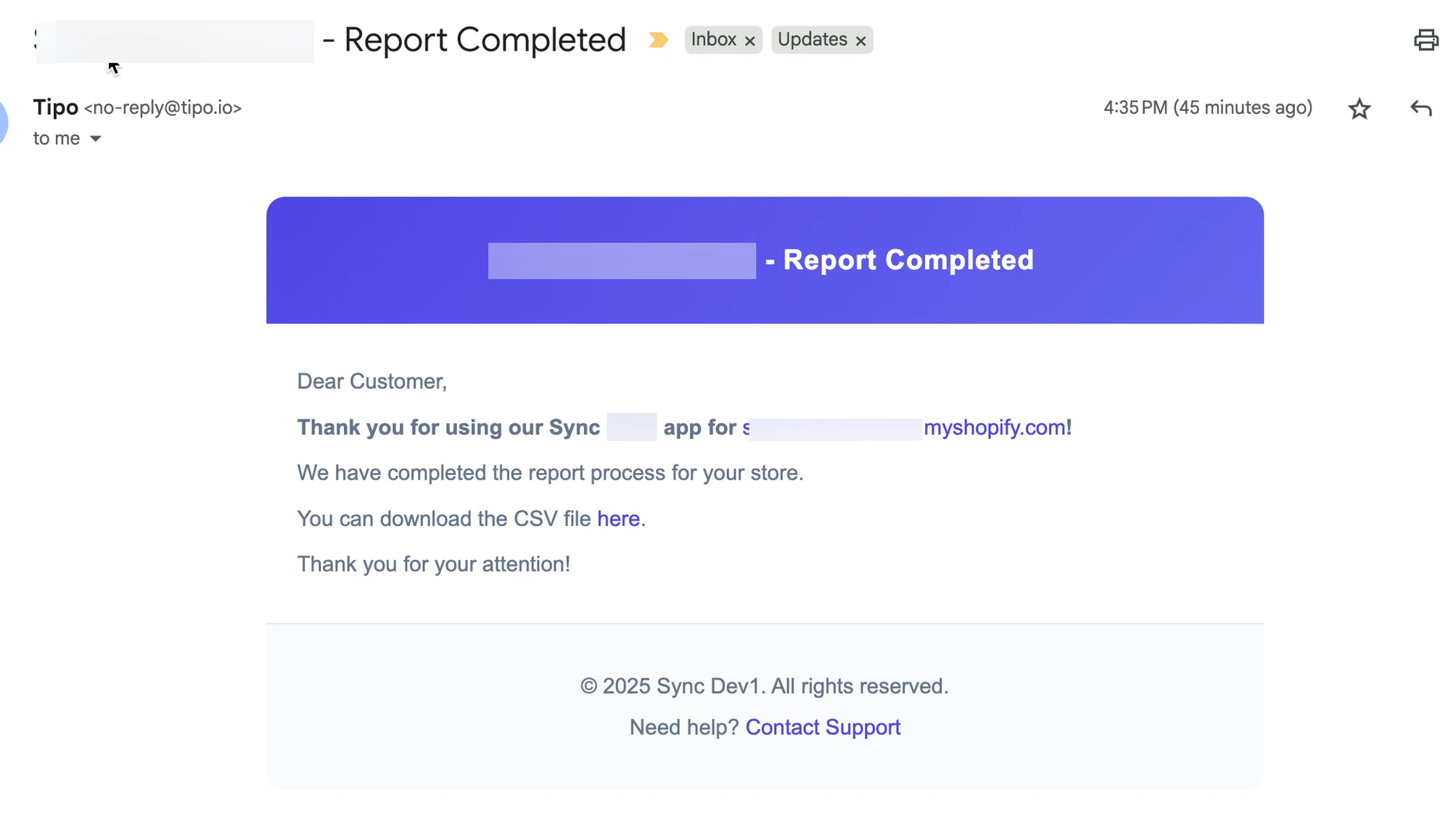
Quando exporta dados do Tipo Sync, o sistema envia automaticamente um e-mail para a sua conta Shopify assim que o processo de exportação estiver concluído.
O e-mail inclui uma hiperligação de transferência do ficheiro CSV exportado.
Exemplo de e-mail:
🧾 Exemplo: relatório de produtos
Seção intitulada “🧾 Exemplo: relatório de produtos”Passos
- Em Relatórios, clique em Produto
- Escolha o que incluir:
- Todos os produtos (All products) (a opção mais rápida)
- Produtos específicos (Specific products) (utilize esta opção se pretender apenas alguns artigos)
- Clique em Gerar relatório
Verá uma mensagem como “Task created successfully”.
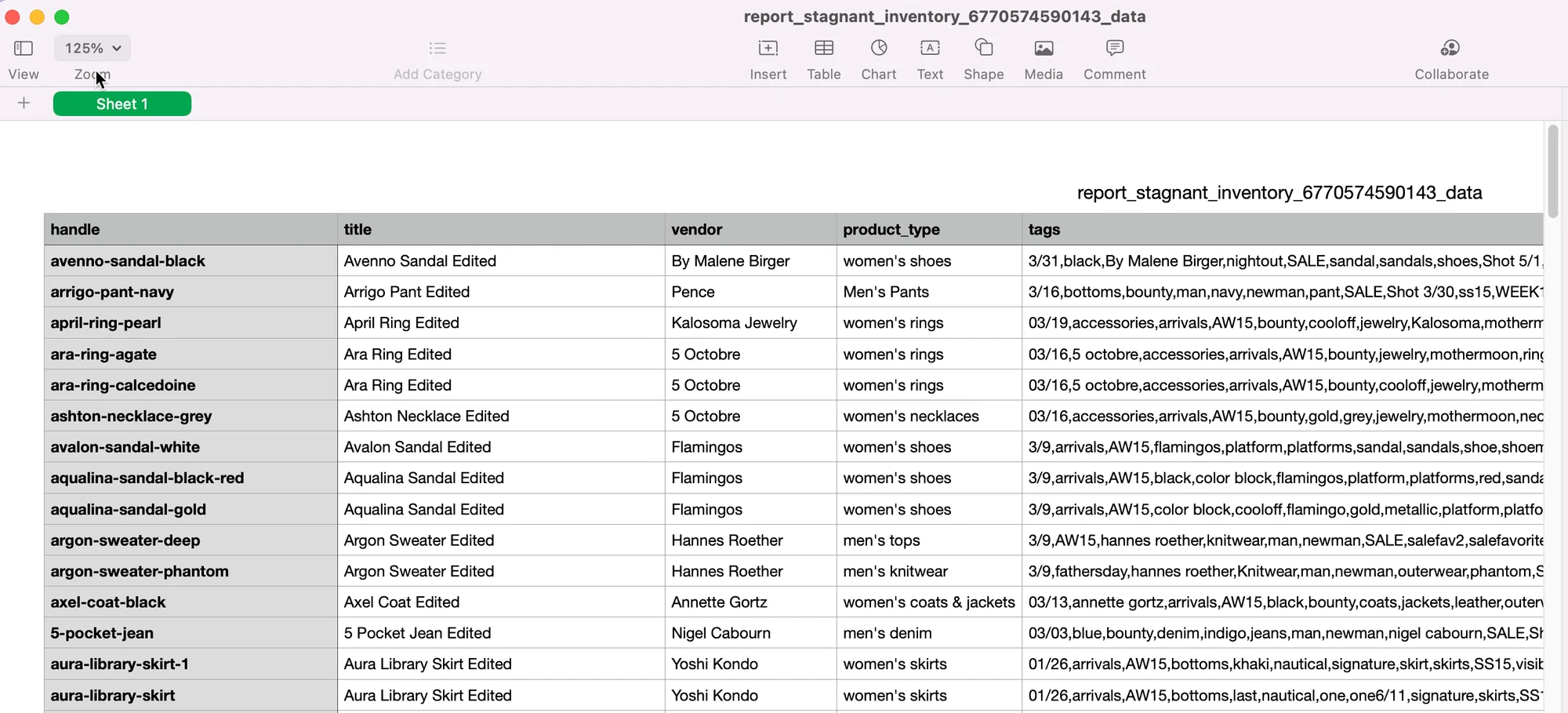
O relatório de Produto exporta uma tabela em formato de folha de cálculo, como esta:
Colunas comuns que vai ver:
- handle — o handle do produto (utilizado para fazer corresponder/atualizar produtos no Shopify)
- title — título do produto
- vendor — nome da marca/do fornecedor
- product_type — categoria/tipo de produto
- tags — etiquetas atribuídas ao produto
🙋 Ainda precisa de ajuda?
Se ainda precisar de ajuda, não hesite em contactar-nos através de hi@tipo.io. Teremos todo o gosto em ajudá-lo(a).