
Frequently Bought Together – Design
Visão geral da IA
Explica como controlar a aparência do widget de bundle Frequently Bought Together na sua loja virtual no Tipo Related Products. Você pode mudar o layout, a posição, os elementos visíveis e as cores nas configurações de Design do app, com as alterações exibidas instantaneamente em uma pré-visualização ao vivo.
Ver maisVer menos
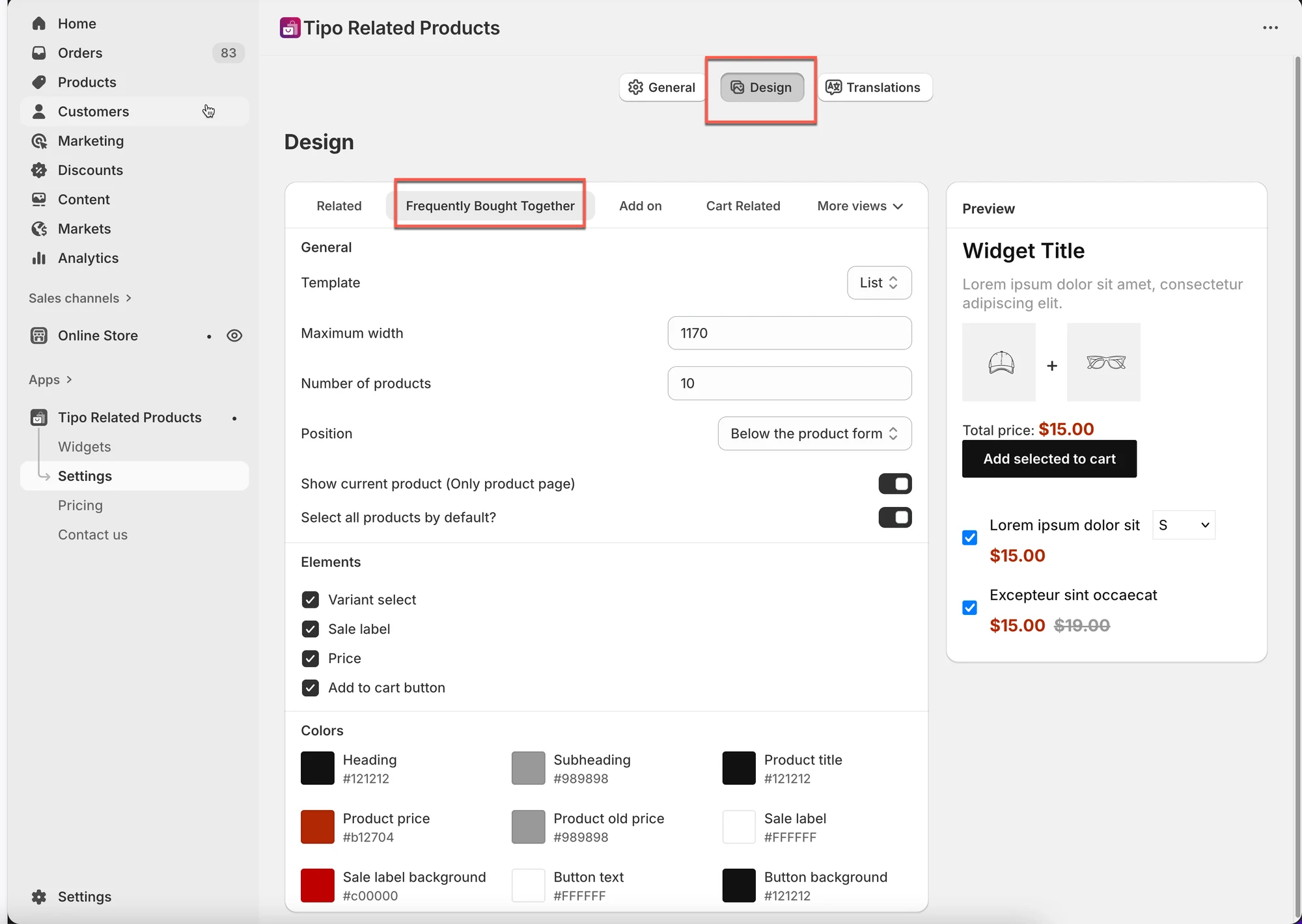
- Abra o app e depois Settings > Design > aba Frequently Bought Together.
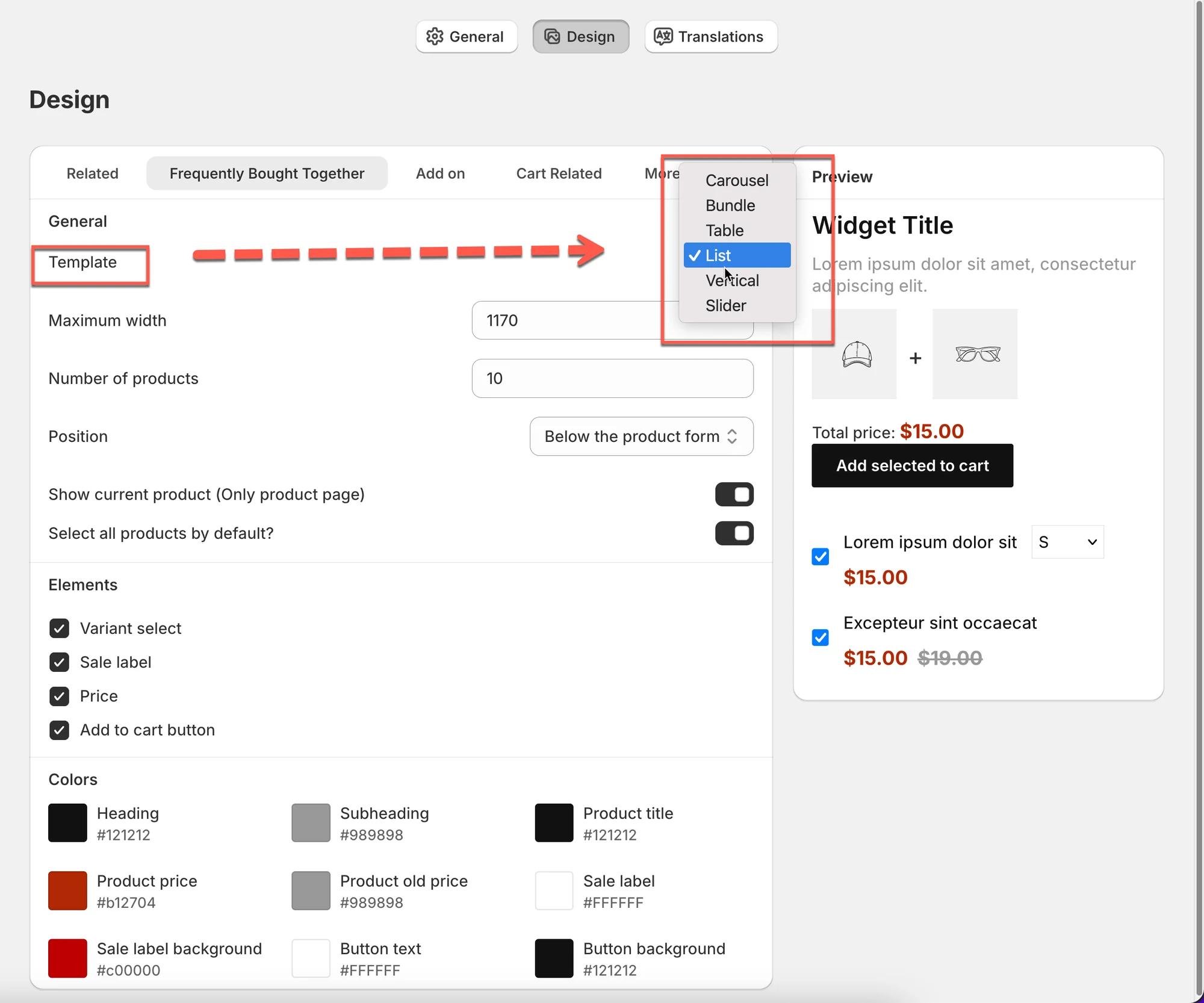
- Escolha um template: Carousel, Bundle, Table, List, Vertical ou Slider.
- Defina Maximum width e Number of products.
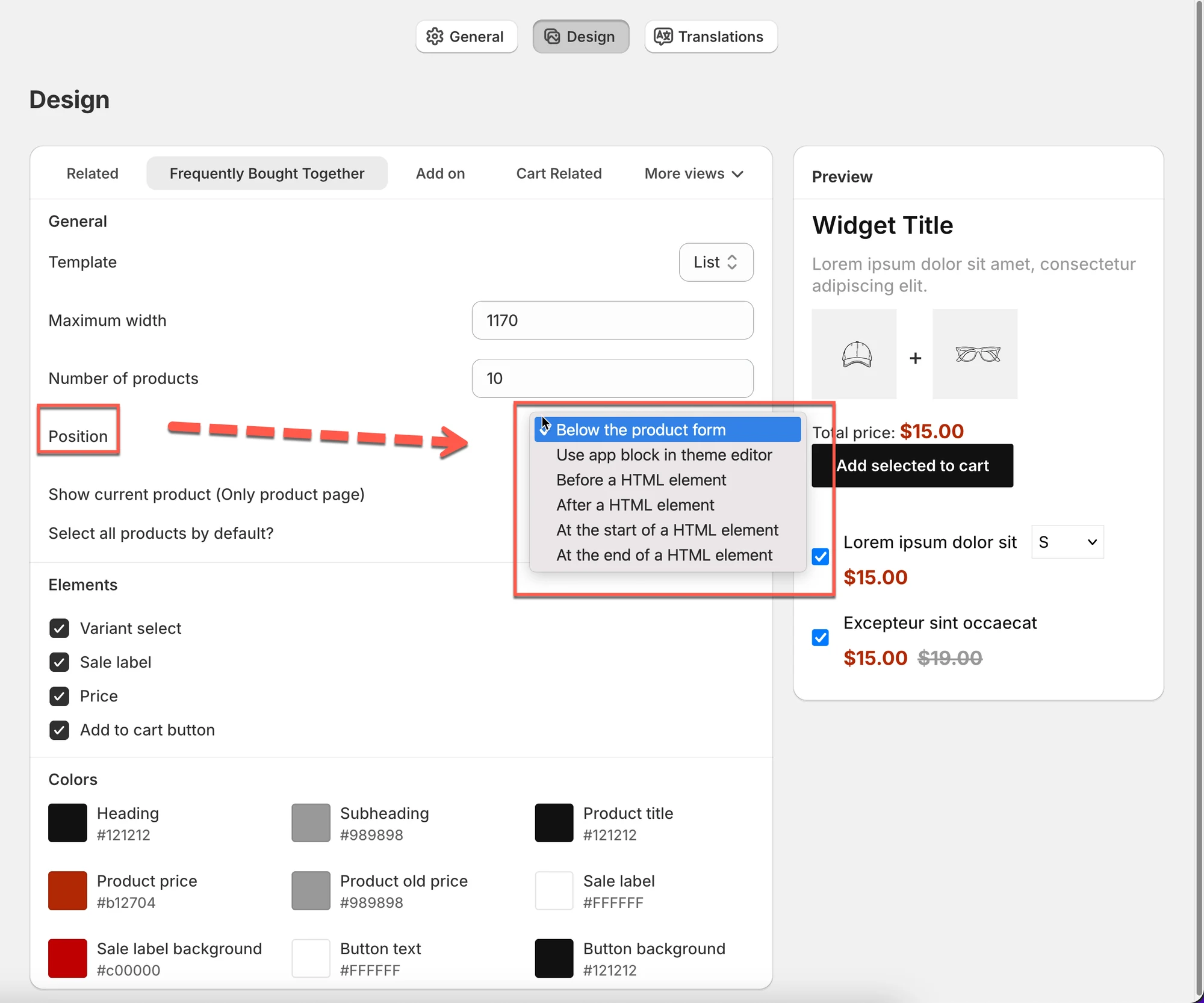
- Escolha uma posição; o app block no editor de tema é recomendado para temas OS 2.0.
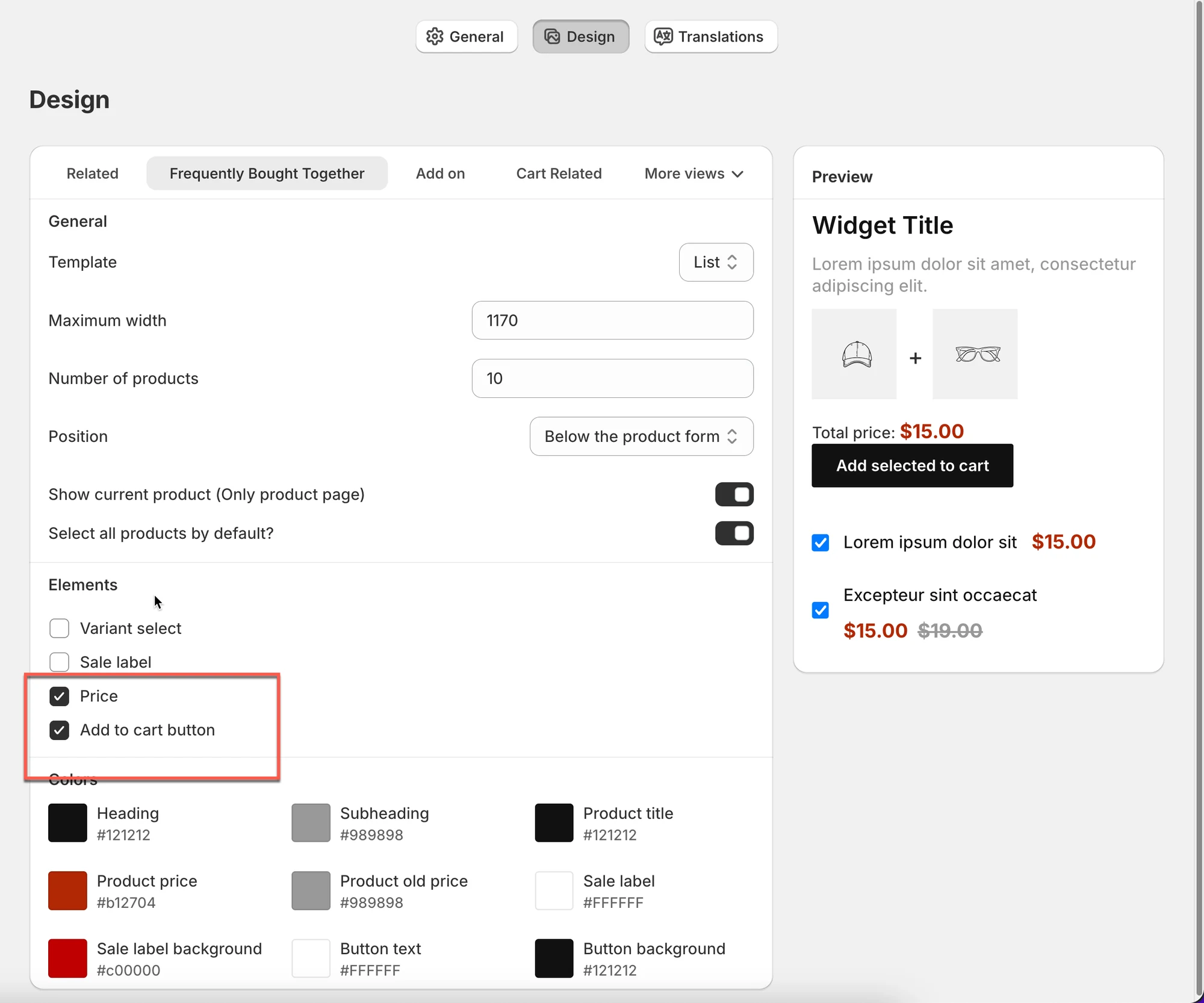
- Mostre ou oculte Variant select, Sale label, Price e Add to cart button e depois defina as cores.
- Use o painel Preview para conferir o layout e a aparência no celular.
Resumo gerado por IA. Ele pode conter erros, então confira o guia completo abaixo.
Use Frequently Bought Together nas Settings do app para controlar a aparência do widget de combos na sua loja (layout, posição, elementos visíveis e cores). As alterações aparecem instantaneamente na prévia.
🛠️ Como encontrar a configuração
Seção intitulada “🛠️ Como encontrar a configuração”Abra o app > clique em Settings > Design > clique na aba Frequently Bought Together
Você verá:
- Configurações de design à esquerda
- Uma Preview ao vivo à direita
As alterações são exibidas instantaneamente na prévia.
1) Escolha um layout (Template)
Seção intitulada “1) Escolha um layout (Template)”Isso controla como os produtos relacionados são exibidos na sua loja.
Layouts disponíveis
Seção intitulada “Layouts disponíveis”- Carousel
Produtos rolam na horizontal.
Ideal para páginas de produto e layouts modernos. - Bundle
Mostra produtos agrupados.
Ideal para ofertas “Compre juntos” ou combos. - Table
Layout compacto, em formato de lista.
Útil quando há muitos produtos. - List
Lista vertical simples.
Limpa e fácil de ler. - Vertical
Cards empilhados.
Costuma ser usado em barras laterais. - Slider
Cards grandes deslizantes.
Bom para impacto visual.
Dica:
Se não tiver certeza, comece com Carousel; ele funciona bem para a maioria das lojas.
2) Configurações gerais de layout
Seção intitulada “2) Configurações gerais de layout”Largura máxima
Seção intitulada “Largura máxima”Controla a largura máxima do widget.
- Exemplo: 1170 se ajusta à maioria dos layouts de desktop
- Valores menores deixam o widget mais compacto
Número de produtos
Seção intitulada “Número de produtos”Define quantos produtos relacionados são exibidos.
- Exemplo: 10 → mostra até 10 produtos
- O número real pode depender do layout e do tamanho da tela
3) Escolha a posição do widget
Seção intitulada “3) Escolha a posição do widget”Define onde o widget aparece na página do produto.
Opções comuns:
- Abaixo do formulário do produto (mais comum)
- Usar app block no editor de temas (recomendado para temas Online Store 2.0)
- Antes / depois de um elemento HTML (uso avançado)
Dica:
Use o App block se o seu tema for compatível; é a opção mais segura.
4) Mostre ou oculte elementos
Seção intitulada “4) Mostre ou oculte elementos”Escolha quais informações são exibidas dentro do widget:
- Seletor de variantes
- Etiqueta de promoção
- Preço
- Botão Add to cart
Recomendado:
- Mantenha Price e Add to cart ativados
- Ative Variant select somente se as variantes forem importantes
5) Personalize as cores
Seção intitulada “5) Personalize as cores”Combine o widget com o design da sua loja.
Você pode personalizar:
- Título e subtítulo
- Título do produto
- Preço e preço antigo
- Texto e fundo da etiqueta de promoção
- Texto e fundo do botão
6) Visualize as suas alterações
Seção intitulada “6) Visualize as suas alterações”Use o Preview panel para:
- Ver as alterações de layout instantaneamente
- Verificar espaçamento, cores e botões
- Confirmar que a aparência é adequada para celulares
🙋 Ainda precisa de suporte?
Se ainda precisar de ajuda, entre em contato conosco pelo e-mail hi@tipo.io. Teremos prazer em ajudar você.