
Wyłączanie synchronizacji produktów
Przegląd AI
Wyjaśnia, jak cofnąć synchronizację produktów między Source store a Destination store w aplikacji Tipo. Cofnięcie synchronizacji usuwa mapowanie, więc produkt przestaje otrzymywać aktualizacje ze Source store, ale sam produkt pozostaje w Destination store, dopóki nie usuniesz go ręcznie.
Pokaż więcejPokaż mniej
- W Destination store otwórz Dashboard aplikacji, kliknij Stores, a następnie Products, aby zobaczyć zsynchronizowane produkty połączenia.
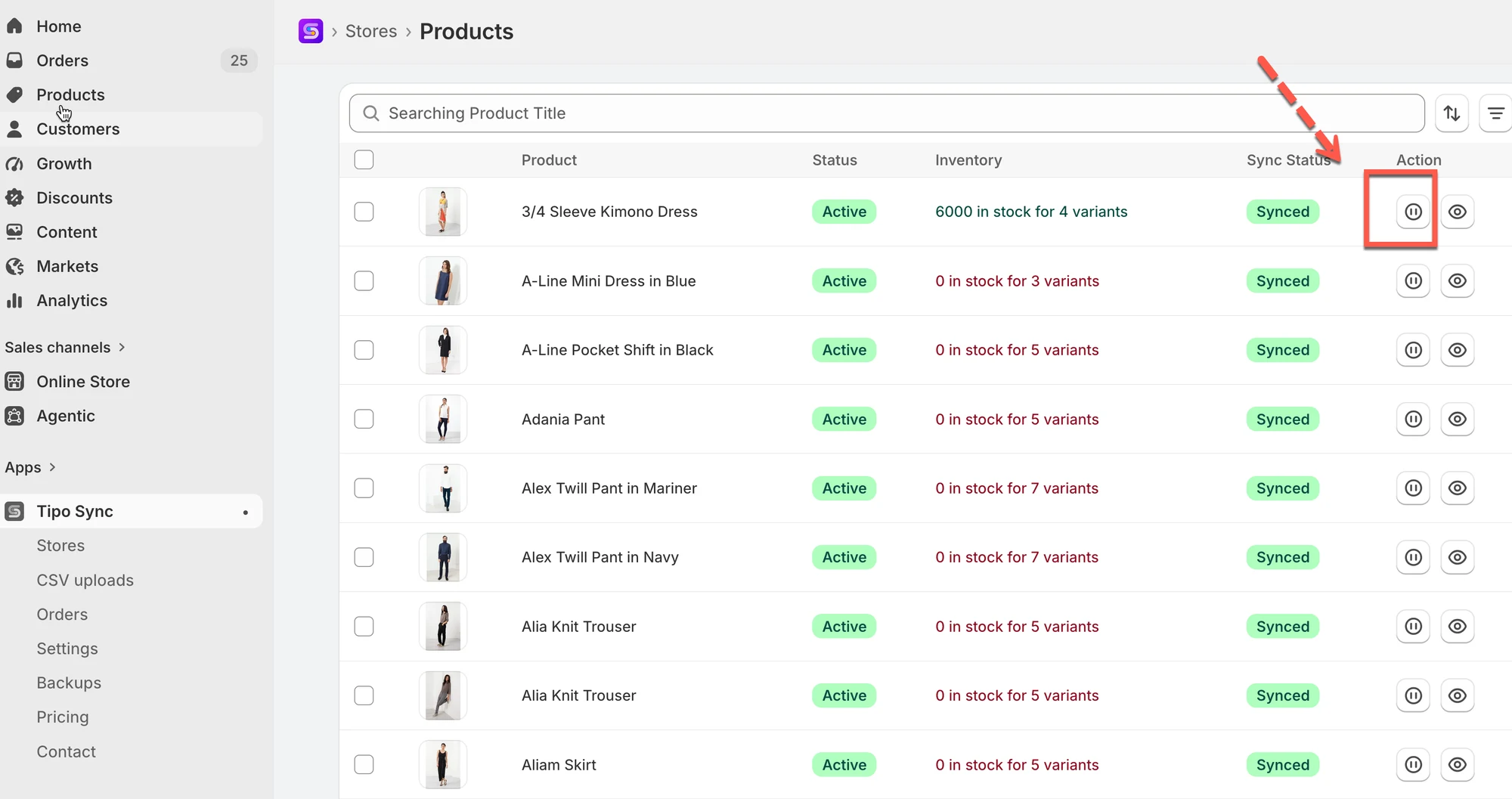
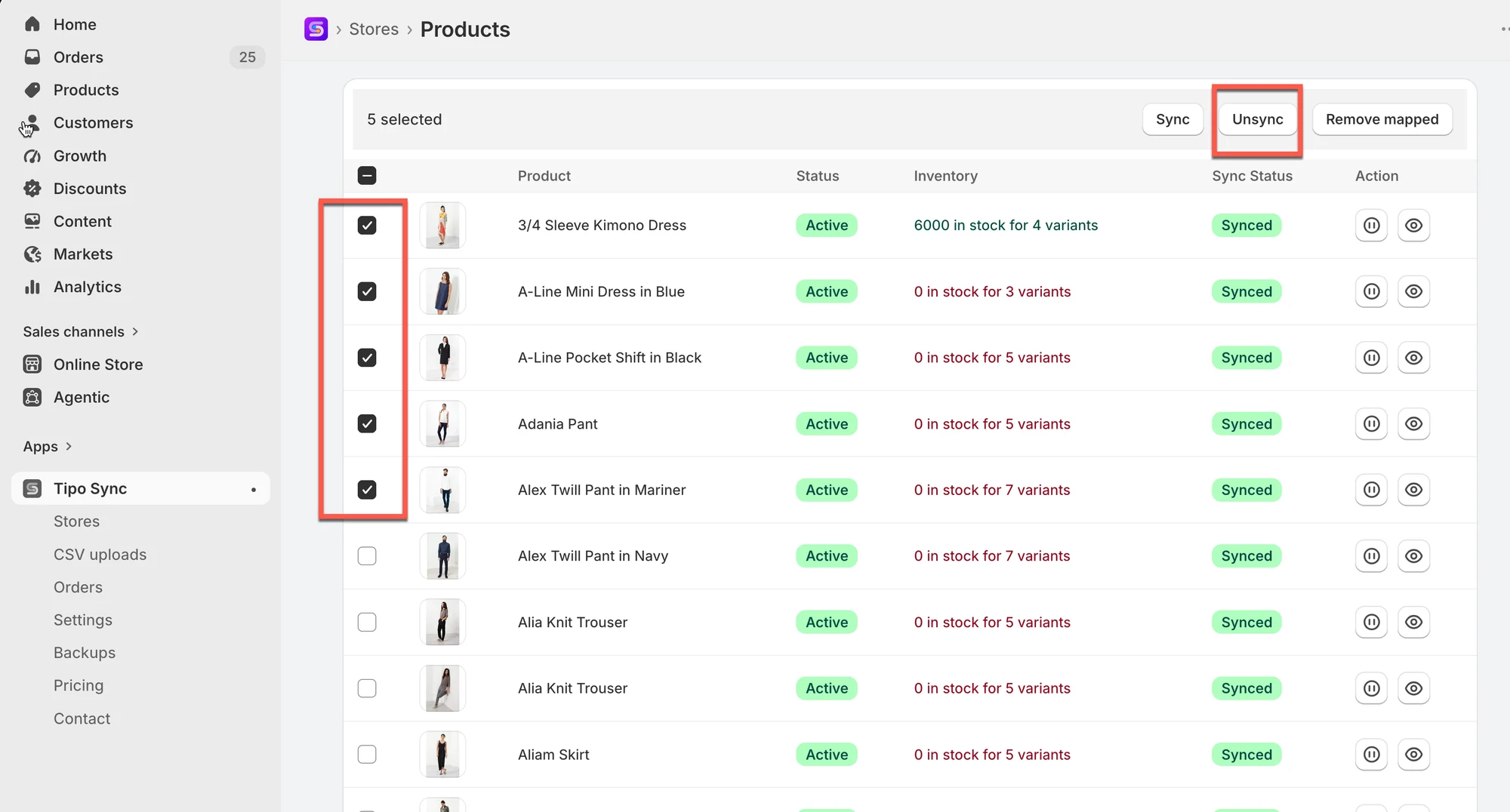
- Kliknij ikonę obok produktu, aby zatrzymać jego synchronizację, albo zaznacz kilka i kliknij Unsync.
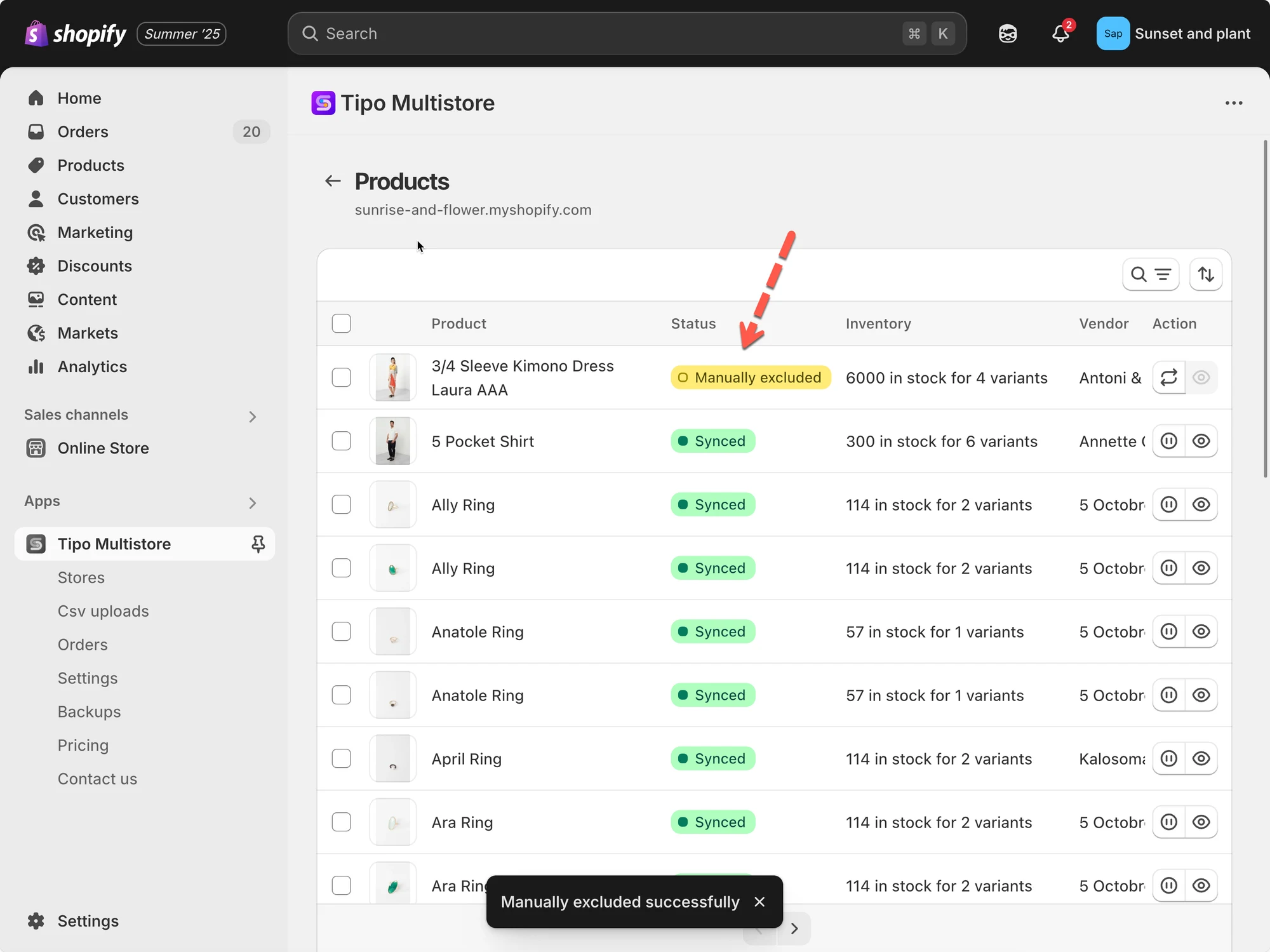
- Produkty z cofniętą synchronizacją są oznaczone jako Manually Excluded.
- Aby wznowić, zaznacz produkty ponownie i kliknij Sync.
- Cofnięcie synchronizacji nie usuwa produktu.
Podsumowanie wygenerowane przez AI. Może zawierać błędy, dlatego sprawdź pełny przewodnik poniżej.
Ten przewodnik wyjaśnia, jak wyłączyć synchronizację produktów między Source store a Destination store. Wyłączenie usuwa powiązanie (mapowanie), dzięki czemu produkt nie będzie już otrzymywał aktualizacji z Source store.
❓ Co się dzieje, gdy wyłączysz synchronizację?
Dział zatytułowany „❓ Co się dzieje, gdy wyłączysz synchronizację?”Gdy wyłączysz synchronizację produktu:
- Mapowanie między Source a Destination zostaje usunięte
- Przyszłe aktualizacje z Source nie będą już dotyczyć tego produktu w Destination
- Produkt może pozostać w Destination store
🛠️ Kroki wyłączenia synchronizacji konkretnego produktu
Dział zatytułowany „🛠️ Kroki wyłączenia synchronizacji konkretnego produktu ”1. Przejdź do sklepu Destinations, otwórz Dashboard aplikacji > kliknij Stores > kliknij Products, aby zobaczyć listę zsynchronizowanych produktów połączenia

2. Kliknij tę ikonę, aby zatrzymać synchronizację dla każdego produktu
3. Akcja zbiorcza: zaznacz produkty, które chcesz wyłączyć. Wybierz Select all 25+ products, jeśli chcesz zaznaczyć wszystkie produkty na liście > kliknij przycisk Unsync po prawej stronie
Po wyłączeniu te produkty zostaną oznaczone jako Manually Excluded, co oznacza, że nie są już synchronizowane z Source Store.
Jeśli chcesz ponownie wznowić synchronizację, zaznacz produkty i kliknij przycisk Sync zamiast Unsync.
📝 Uwaga
Wyłączenie synchronizacji nie usuwa produktu.
Zatrzymuje jedynie przyszłe aktualizacje z Source store do Destination store. Produkt pozostanie w Destination store, chyba że usuniesz go ręcznie.
🙋 Nadal potrzebujesz pomocy?
Dział zatytułowany „🙋 Nadal potrzebujesz pomocy?”Jeśli nadal potrzebujesz pomocy, skontaktuj się z nami pod adresem [your support email or link]. Chętnie pomożemy w dalszych krokach.