
Synchronizacja i korekty cen
Przegląd AI
Dowiedz się, jak synchronizować ceny produktów ze Source store do Destination store i opcjonalnie je modyfikować, na przykład pod kątem różnych rynków, marż, podatków lub walut. Ustawiasz Price na Sync w Product Fields to Synchronize, a następnie konfigurujesz Price mapping & transformations w połączeniu. Przykłady obejmują korekty procentowe, kwotowe, walutowe i zaokrąglanie.
Pokaż więcejPokaż mniej
- W Destination store otwórz Settings > Product Fields to Synchronize i ustaw Price na Sync.
- Połącz sklep przez Stores > Connect store lub otwórz szczegóły istniejącego połączenia.
- Przewiń do Price mapping & transformations i ustaw opcjonalną Adjustment value, a następnie kliknij Save.
- Przykłady obejmują podwyżkę o 20%, obniżkę o 10%, stałe dodanie 15 USD, przeliczenie waluty i zaokrąglanie cen.
- Sprawdź ceny po synchronizacji; jeśli zmienisz stawkę transformacji, poinformuj o tym wsparcie, aby synchronizacja została uruchomiona ponownie.
Podsumowanie wygenerowane przez AI. Może zawierać błędy, dlatego sprawdź pełny przewodnik poniżej.
Aplikacja pozwala synchronizować produkty oraz ich ceny z Source store do Destination store.
✅ Kiedy należy użyć korekty ceny?
Dział zatytułowany „✅ Kiedy należy użyć korekty ceny?”Skorzystaj z tej funkcji, jeśli chcesz, aby cena w Destination store była inna niż w Source, na przykład:
- Różne kraje / rynki wymagają różnych cen
- Dodatkowe koszty wysyłki lub podatki w jednym sklepie
- Różne marże dla hurtu i detalu
- Różnice walutowe (gdy zarządzasz cenami za pomocą reguł)
🛠️ Krok do zarządzania
Dział zatytułowany „🛠️ Krok do zarządzania”Nowe połączenie:
Przed połączeniem sprawdź i wybierz informacje o produktach, które chcesz synchronizować tutaj.
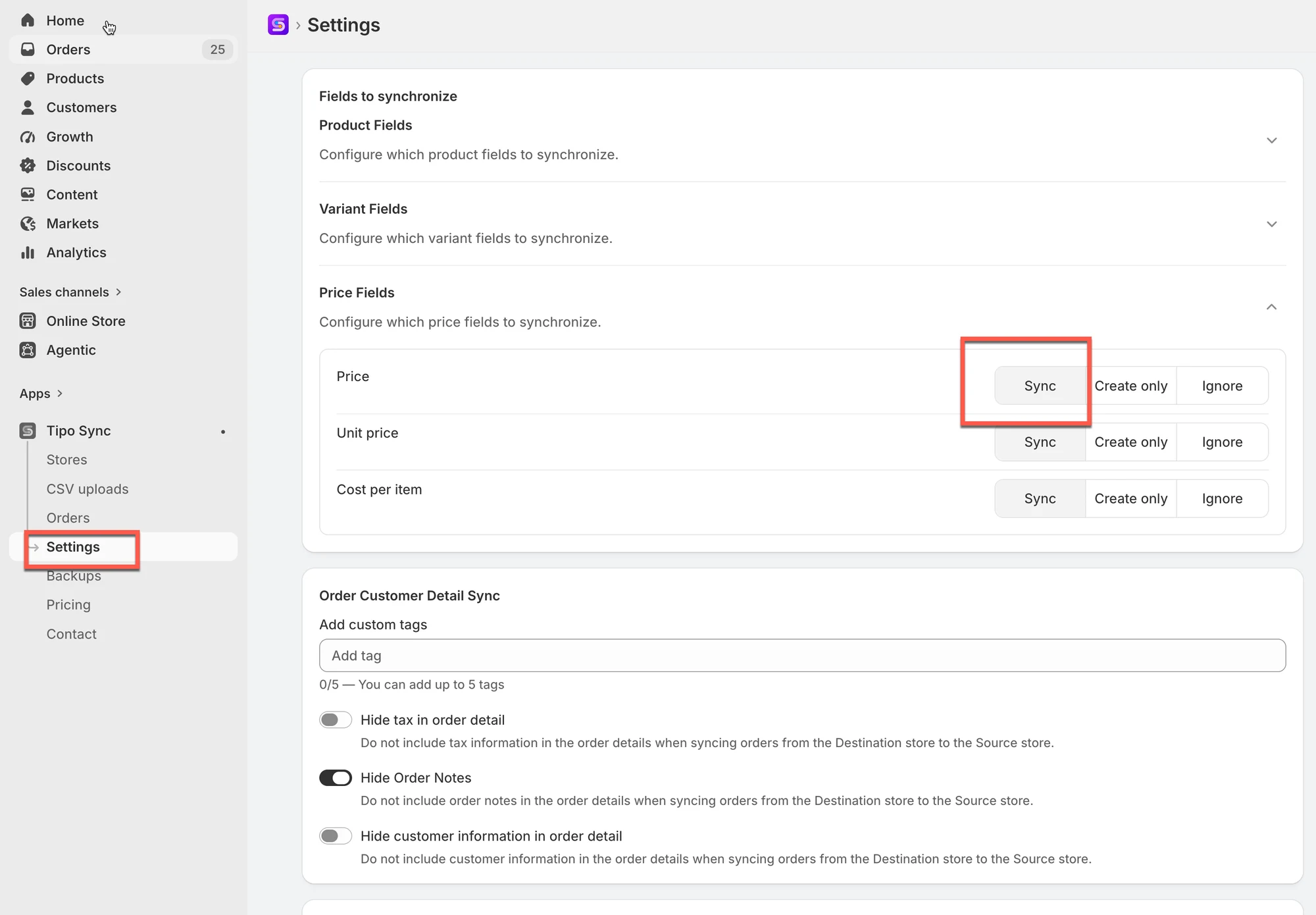
- Otwórz aplikację w sklepie Destination > kliknij Settings > Product Fields to Synchronize > wybierz opcję Sync dla Price
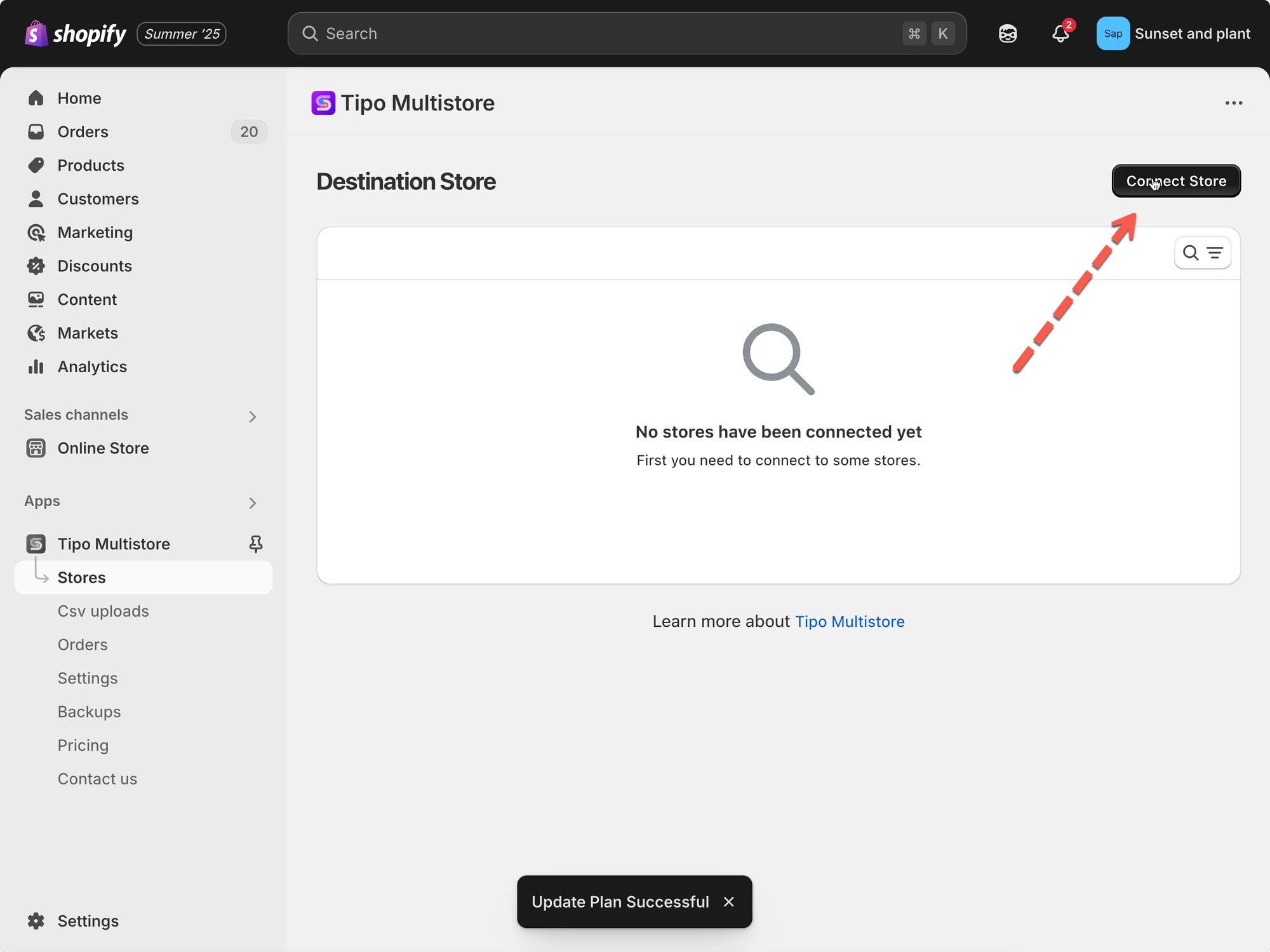
- Kliknij Stores w lewym menu aplikacji > kliknij przycisk Connect store
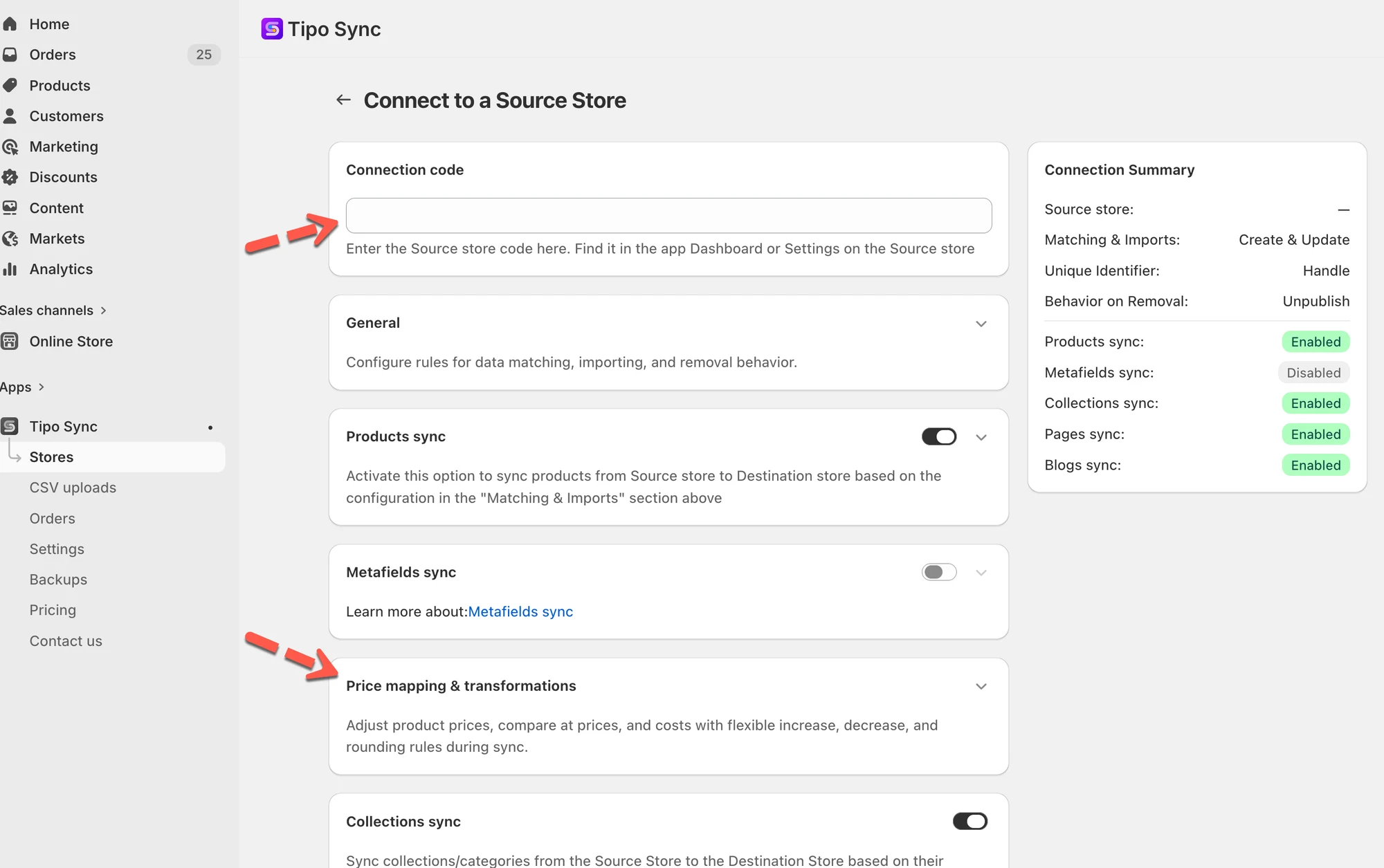
- Wpisz Connection Code uzyskany z Source Store (znajdziesz go w Settings aplikacji w Source Store)
Dla istniejącego połączenia: Przejdź do sklepu Destinations, otwórz aplikację > kliknij Stores > > kliknij adres URL sklepu źródłowego, aby otworzyć szczegóły połączenia
- Przewiń do Price mapping & transformations > ustaw cenę i Adjustment value, jeśli potrzebujesz (opcjonalnie)
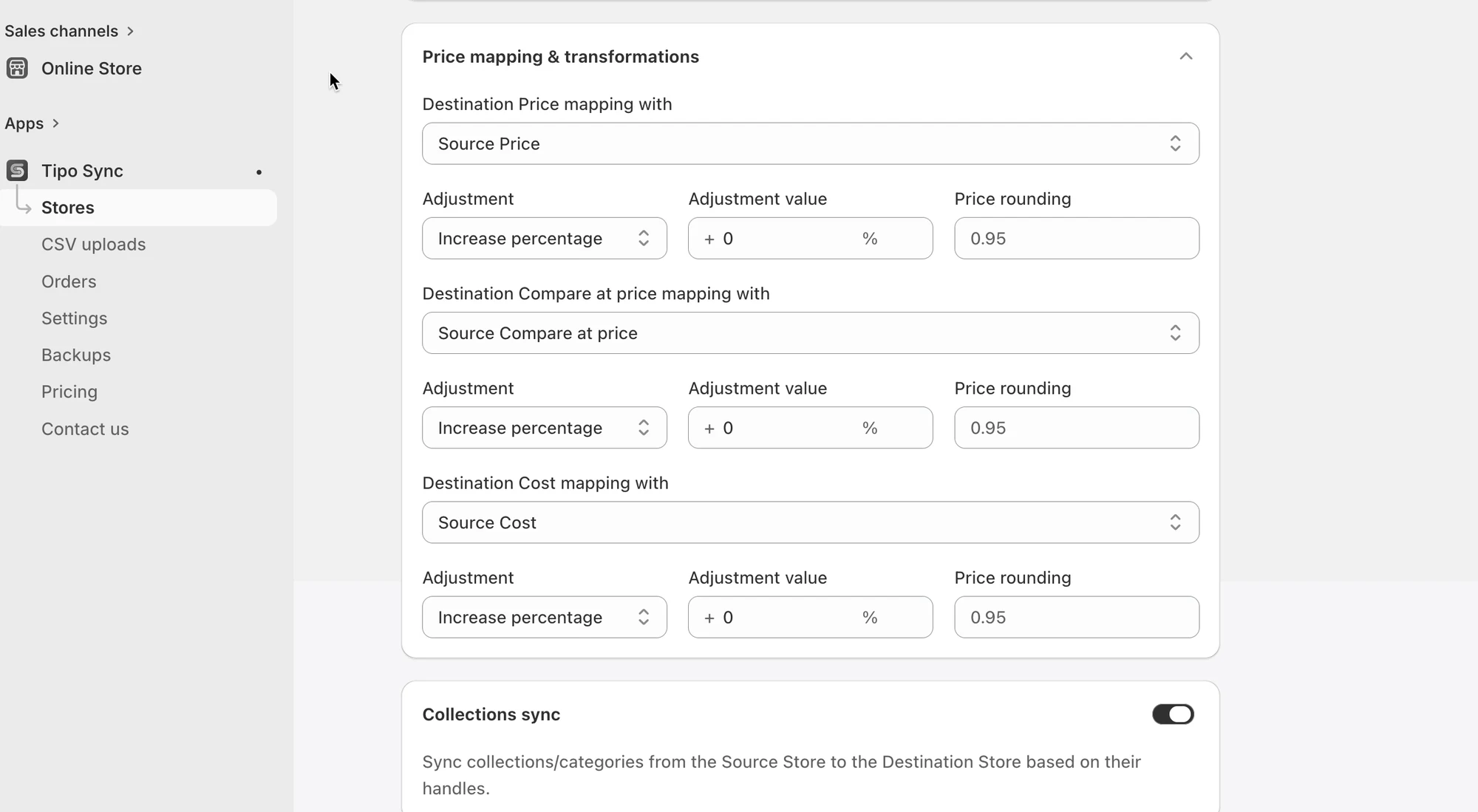
- Kliknij Save
Po uruchomieniu synchronizacji sprawdź wyniki, aby upewnić się, że ceny zostały poprawnie zaktualizowane.
Jeśli wprowadzisz jakiekolwiek zmiany w kursie transformacji cen w ustawieniach połączenia, daj nam znać. Nasz zespół deweloperski ponownie sprawdzi i uruchomi synchronizację, aby zmiany zostały prawidłowo zastosowane.
🔄 Przykład 1: Zwiększ ceny produktów o 20%
Dział zatytułowany „🔄 Przykład 1: Zwiększ ceny produktów o 20%”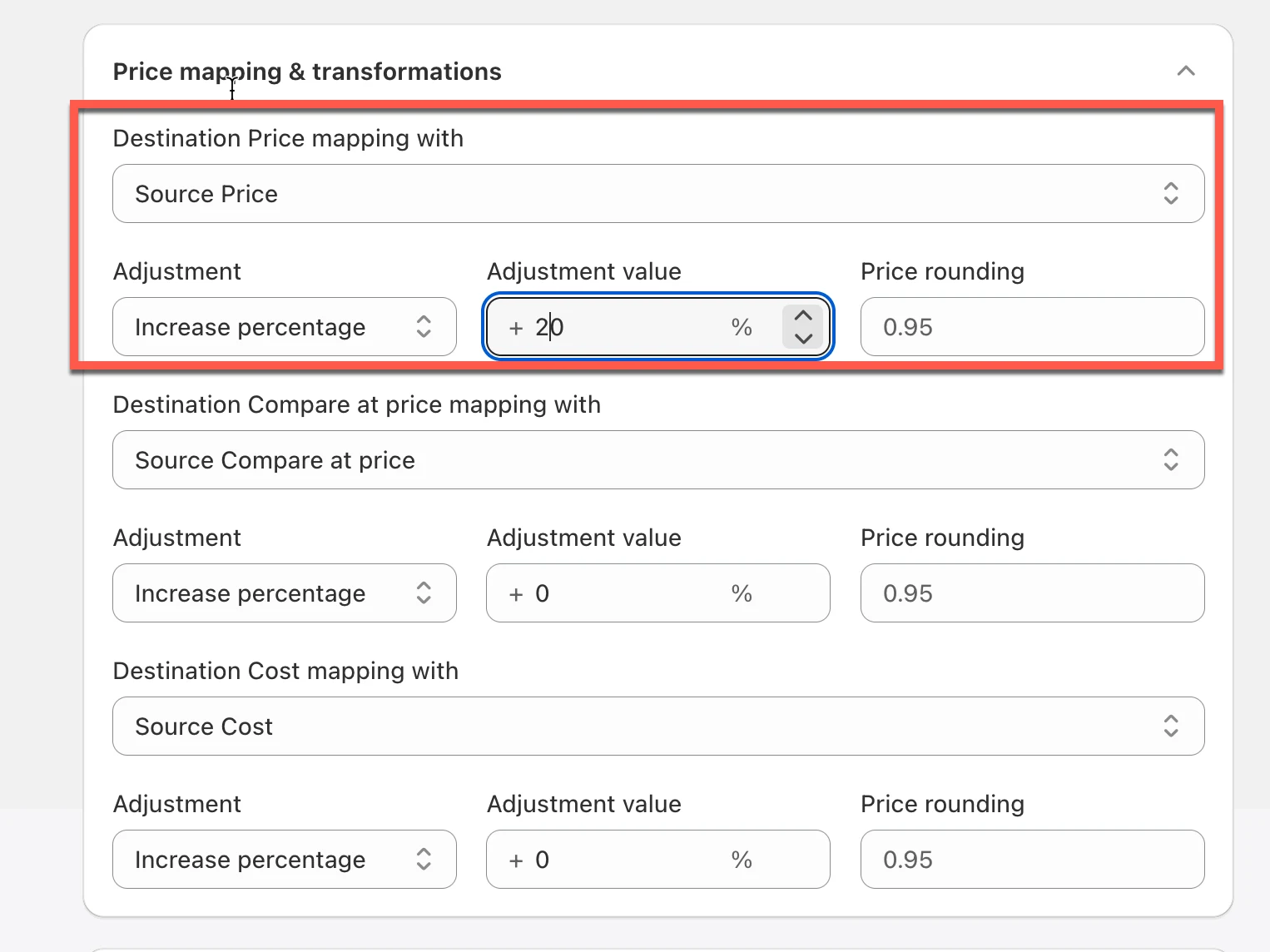
Ustawienia
Dział zatytułowany „Ustawienia”| Opcja | Wartość |
|---|---|
| Destination Price mapping with | Source Price |
| Adjustment | Increase percentage |
| Adjustment value | 20% |
Source Store
Dział zatytułowany „Source Store”| Produkt | Cena |
|---|---|
| Summer Shirt | $100 |
| Produkt | Cena w Destination |
|---|---|
| Summer Shirt | $120 |
Obliczenie:
$100 + (20% × $100)= $120🔻 Przykład 2: Obniżka cen o 10%
Dział zatytułowany „🔻 Przykład 2: Obniżka cen o 10%”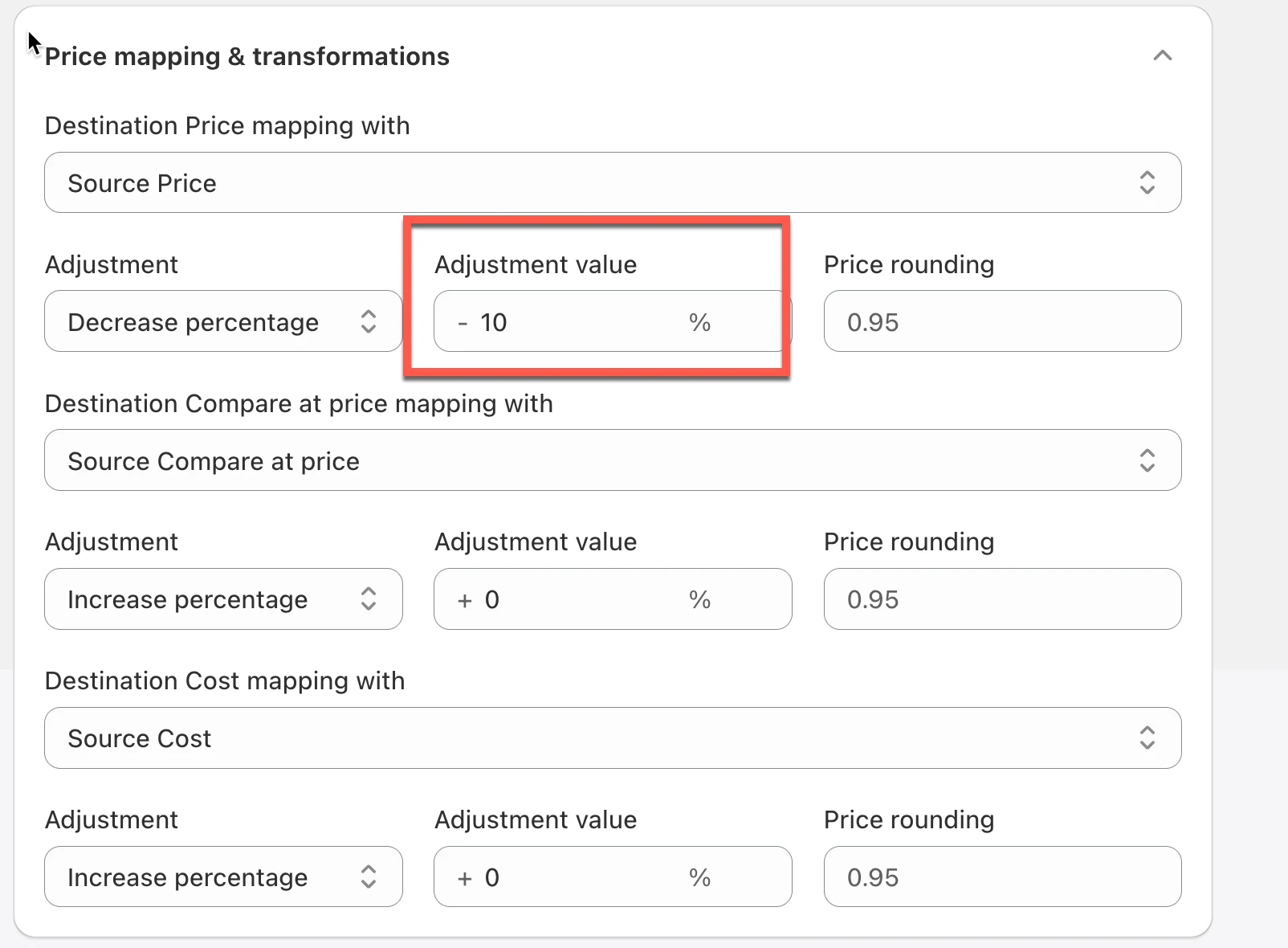
Ustawienia
Dział zatytułowany „Ustawienia”| Opcja | Wartość |
|---|---|
| Destination Price mapping with | Source Price |
| Adjustment | Decrease percentage |
| Adjustment value | 10% |
Source Store
Dział zatytułowany „Source Store”| Produkt | Cena |
|---|---|
| Summer Shirt | $100 |
| Produkt | Destination Price |
|---|---|
| Summer Shirt | $90 |
Obliczenie:
$100 - (10% × $100)= $90💵 Przykład 3: Dodanie stałej kwoty
Dział zatytułowany „💵 Przykład 3: Dodanie stałej kwoty”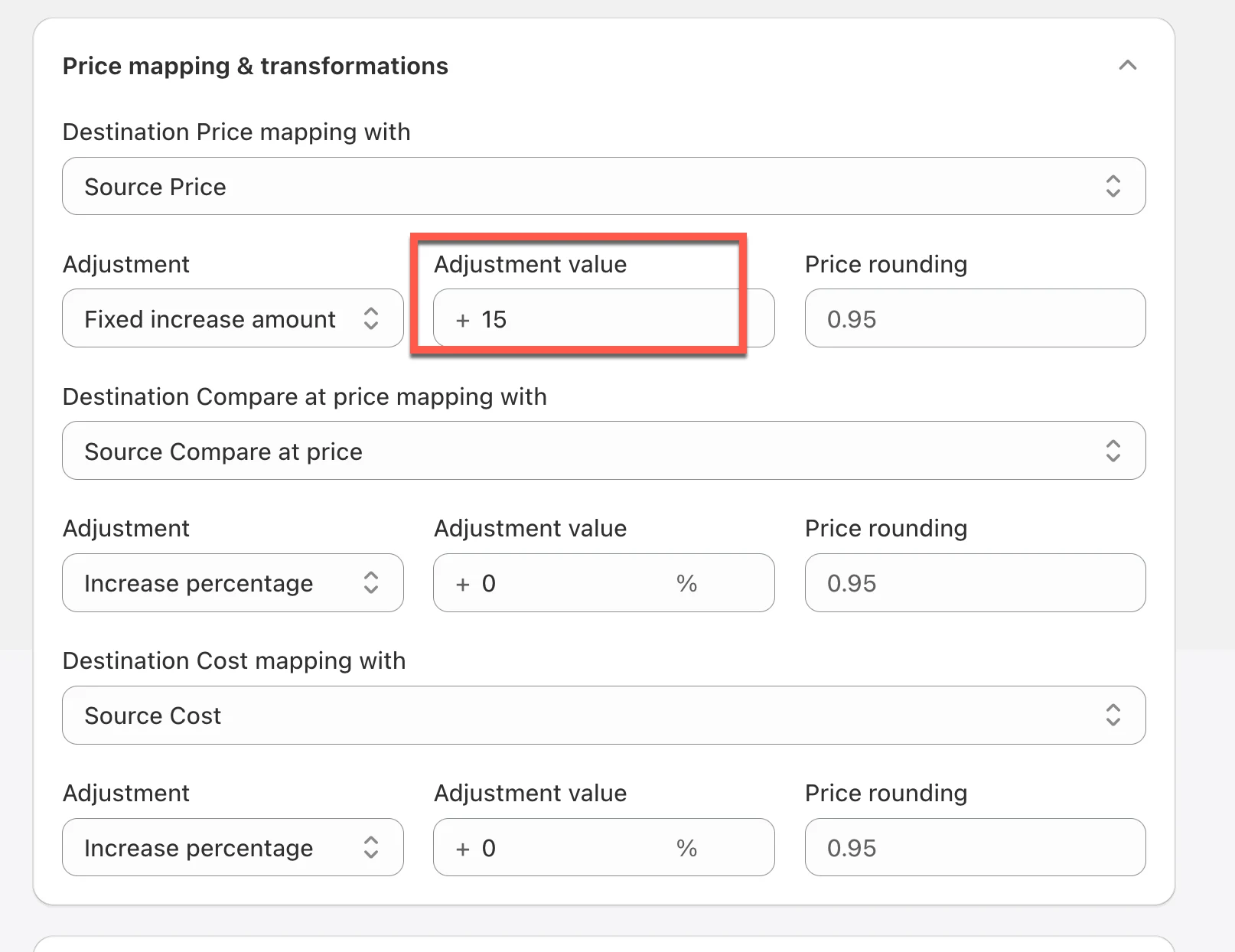
Ustawienia
Dział zatytułowany „Ustawienia”| Opcja | Wartość |
|---|---|
| Destination Price mapping with | Source Price |
| Adjustment | Increase fixed amount |
| Adjustment value | $15 |
Source Store
Dział zatytułowany „Source Store”| Produkt | Cena |
|---|---|
| Summer Shirt | $100 |
| Produkt | Destination Price |
|---|---|
| Summer Shirt | $115 |
Jest to przydatne, gdy każdy produkt wymaga tej samej dodatkowej opłaty, na przykład kosztów wysyłki lub obsługi.
💵 Przykład 4: Przeliczanie walut
Dział zatytułowany „💵 Przykład 4: Przeliczanie walut”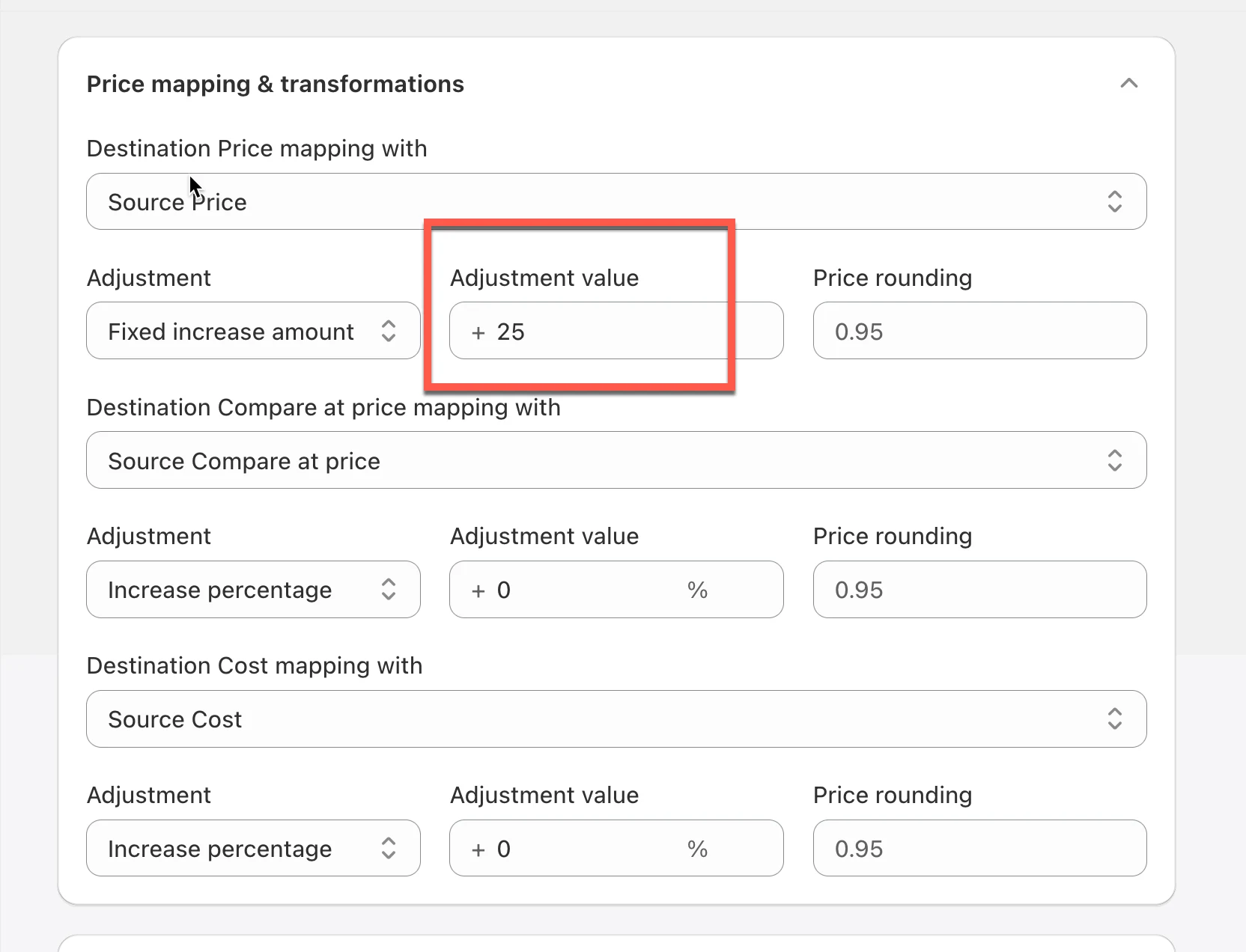
Załóżmy:
| Sklep | Waluta |
|---|---|
| Source Store | GBP |
| Destination Store | USD |
Kurs wymiany:
1 GBP = 1.25 USDUstawienia
Dział zatytułowany „Ustawienia”| Opcja | Wartość |
|---|---|
| Destination Price mapping with | Source Price |
| Adjustment | Increase percentage |
| Adjustment value | 25% |
Source Product
Dział zatytułowany „Source Product”| Price |
|---|
| £80 |
| Destination Price |
|---|
| $100 |
Obliczenie:
£80 × 1.25= $100Pozwala to utrzymać zbliżony poziom cen między sklepami korzystającymi z różnych walut.
💵 Przykład 5: Zaokrąglanie cen
Dział zatytułowany „💵 Przykład 5: Zaokrąglanie cen”Zaokrąglanie ceny koryguje cenę końcową po obliczeniach.
Ustawienia
Dział zatytułowany „Ustawienia”| Price Rounding |
|---|
| 0.95 |
Przed zaokrągleniem
Dział zatytułowany „Przed zaokrągleniem”$125.27Po zaokrągleniu
Dział zatytułowany „Po zaokrągleniu”$124.95Zwykle służy do tworzenia czytelniejszych cen detalicznych.
📊 Przykład: Pełna transformacja cen
Dział zatytułowany „📊 Przykład: Pełna transformacja cen”Source Store
Dział zatytułowany „Source Store”| Price | Compare-at Price | Cost |
|---|---|---|
| $100 | $120 | $60 |
Ustawienia
Dział zatytułowany „Ustawienia”| Pole | Korekta |
|---|---|
| Price | Increase 20% |
| Compare-at Price | No Adjustment |
| Cost | Increase 10% |
| Pole | Wartość w Destination |
|---|---|
| Price | $120 |
| Compare-at Price | $120 |
| Cost | $66 |
🙋 Nadal potrzebujesz pomocy?
Jeśli nadal potrzebujesz pomocy, skontaktuj się z nami pod adresem hi@tipo.io. Chętnie pomożemy.