
Pulpit główny
Przegląd AI
Opisuje pulpit Home w Backup & Restore Tipo, pierwszą stronę widoczną po otwarciu aplikacji. Pokazuje, czy Twój sklep jest chroniony, co zawiera ostatnia kopia i jak blisko jesteś limitu miejsca. Artykuł przypisuje każdą kartę do przewodnika, który ją opisuje.
Pokaż więcejPokaż mniej
- Po nowej instalacji Home pokazuje kreator Get started, dopóki go nie ukończysz.
- Finish setting up to lista kontrolna; karta statusu pokazuje, czy masz kopię zapasową.
- Store data i Changes pokazują rekordy według typu danych oraz zmiany z 30 dni.
- Plan & usage pokazuje wykorzystanie miejsca; pasek robi się żółty powyżej 80% i czerwony przy 100%.
- Need help with backups? oferuje Documentation i Chat with us.
Podsumowanie wygenerowane przez AI. Może zawierać błędy, dlatego sprawdź pełny przewodnik poniżej.
Co mówi każda karta na stronie Home i dokąd przejść dalej.
Home to pierwsza strona, którą widzisz po otwarciu Backup & Restore Tipo. Pokazuje, czy Twój sklep jest chroniony, co zawiera najnowsza kopia zapasowa i jak blisko jesteś limitu miejsca na dane.
Po nowej instalacji Home wyświetla kreator Get started, dopóki go nie ukończysz. Zobacz Konfiguracja aplikacji.
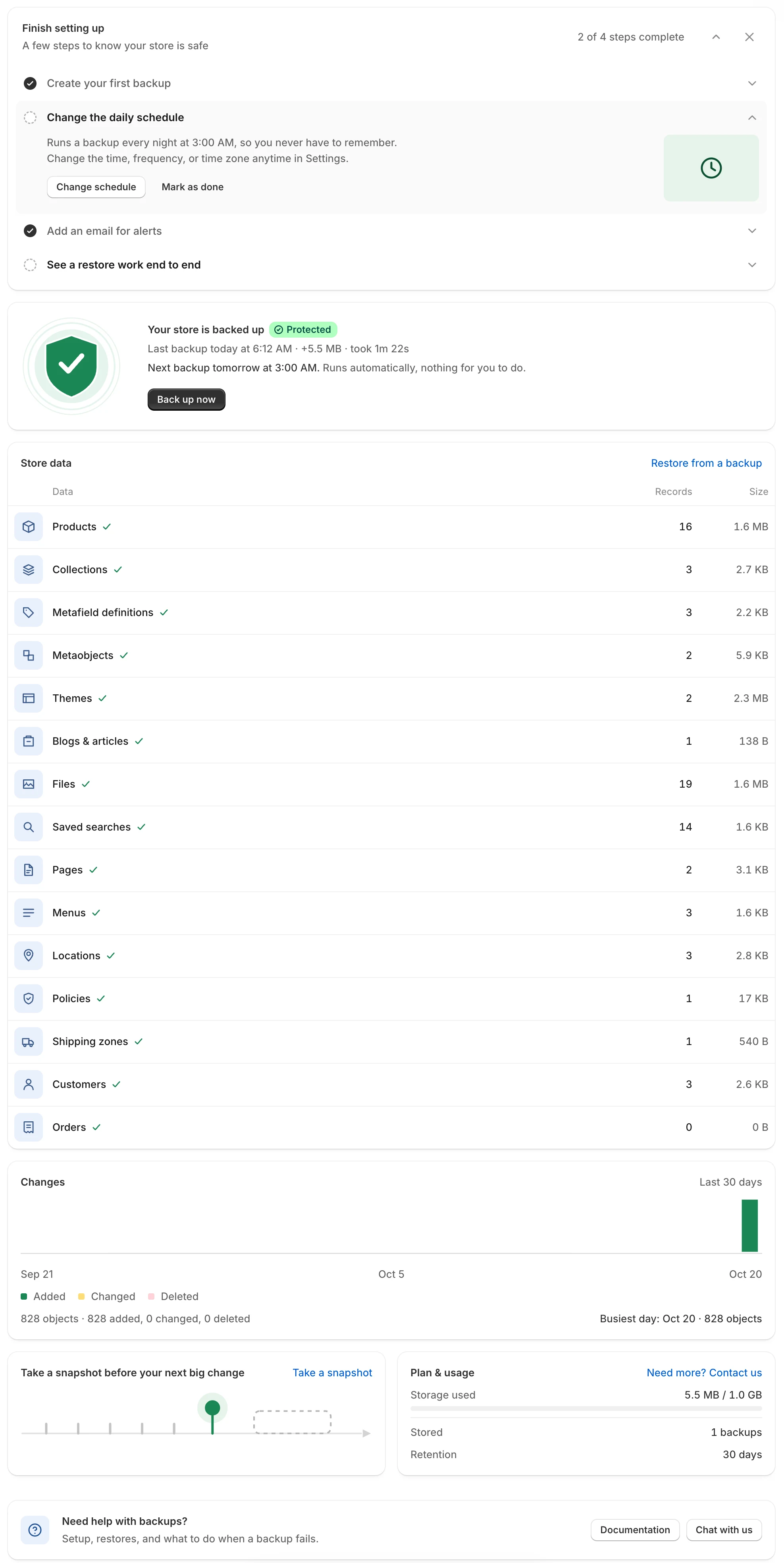
Home wyświetla te karty od góry do dołu.
Karty na stronie Home
Dział zatytułowany „Karty na stronie Home”| Karta | Użyj, gdy… | Przewodnik |
|---|---|---|
| Finish setting up | Jesteś nowym użytkownikiem i chcesz krótką listę kontrolną, by upewnić się, że sklep jest chroniony. | Finish setting up (przewodnik konfiguracji) |
| Karta statusu (na przykład Your store is backed up) i Take a snapshot before your next big change | Chcesz sprawdzić, czy masz kopię zapasową, kiedy uruchomi się następna, lub chcesz wykonać kopię teraz. | Sprawdź stan ochrony |
| Store data i Changes | Chcesz zobaczyć, ile rekordów jest zapisanych dla każdego typu danych, przeglądać je lub zobaczyć zmiany z ostatnich 30 dni. | Store data i wykres Changes |
| Plan & usage | Chcesz sprawdzić miejsce na dane i czas przechowywania. Pasek miejsca zmienia kolor na żółty powyżej 80%, a na czerwony przy 100% limitu. | Wykorzystanie i limity |
| Need help with backups? | Chcesz przeczytać tę dokumentację (Documentation) lub porozmawiać z zespołem (Chat with us). Jeśli czat nie jest dostępny, Chat with us otwiera formularz Contact us. | Kontakt z pomocą techniczną |
| Przycisk języka (u góry po prawej) | Chcesz używać aplikacji w innym języku. | Zmień język aplikacji |