
Contact opnemen met support
AI-overzicht
Deze pagina legt uit hoe je het supportteam van Backup & Restore Tipo bereikt: livechat vanuit de app, het formulier Contact us met schermafbeeldingen of video's, of een e-mail naar hi@tipo.io. Bekijk eerst Troubleshooting en de FAQ. Het team antwoordt meestal binnen 24 uur op het e-mailadres dat je invoert.
Meer weergevenMinder weergeven
- Chat met ons via de bel op elke app-pagina of de kaart Need help with backups? op Home.
- Open voor het formulier Contact us in het appmenu en kies een onderwerp.
- Vul de verplichte velden in: probleem, naam, e-mail en Describe your issue (maximaal 5.000 tekens) en selecteer daarna Submit.
- Voeg maximaal 5 bestanden van elk 25 MB toe, afbeeldingen of video's.
- Vermeld het exacte bericht, de datum en tijd, en de bijbehorende backup of het bijbehorende herstel.
Samenvatting gemaakt door AI. Er kunnen fouten in staan, dus raadpleeg de volledige handleiding hieronder.
Chat met het team of stuur een supportverzoek met screenshots vanuit Backup & Restore Tipo.
Je kunt ons supportteam op twee manieren bereiken: live chat, of het formulier Contact us in de app. Je kunt ons ook mailen op hi@tipo.io.
Kijk voordat je schrijft bij Probleemoplossing en de FAQ. Je antwoord staat er misschien al.
Chat met ons
Section titled “Chat met ons”Een chatbubbel verschijnt in de onderhoek van elke pagina van de app in je Shopify Admin. Het kan even duren voordat hij verschijnt nadat de pagina is geladen.
Op Home is de laatste kaart Need help with backups?. Selecteer Chat with us om het chatvenster te openen. Als de chat niet beschikbaar is, bijvoorbeeld omdat een browserextensie die blokkeert, opent Chat with us in plaats daarvan het formulier Contact us. De links Contact us bij limietbanners, op de kaart Plan & usage en in Settings openen ook de chat, of het formulier als de chat niet beschikbaar is.
Wanneer je vanuit de app chat, zien we automatisch vanuit welke winkel je schrijft en hoeveel opslag die gebruikt. Dat hoef je niet uit te leggen.
Een verzoek sturen met het formulier Contact us
Section titled “Een verzoek sturen met het formulier Contact us”Gebruik het formulier als je screenshots of video’s wilt toevoegen, of als je liever schrijft dan chat.
Open Contact us
Section titled “Open Contact us”Selecteer in de zijbalk van de Shopify Admin Apps en daarna Backup & Restore Tipo. Selecteer in het appmenu Contact us.
Kies een onderwerp
Section titled “Kies een onderwerp”Selecteer onder What do you need help with? het onderwerp dat het best bij je probleem past. Het formulier gaat naar de volgende stap zodra je er een selecteert.
| Onderwerp |
|---|
| Backup is niet gestart |
| Herstel is mislukt of verkeerde gegevens zijn hersteld |
| Ontbrekende gegevens in een snapshot |
| Opslag, bewaring of grootte van de back-up |
| Schema en waarschuwingen |
| Vraag over prijzen, abonnement of functies |
| Overig |
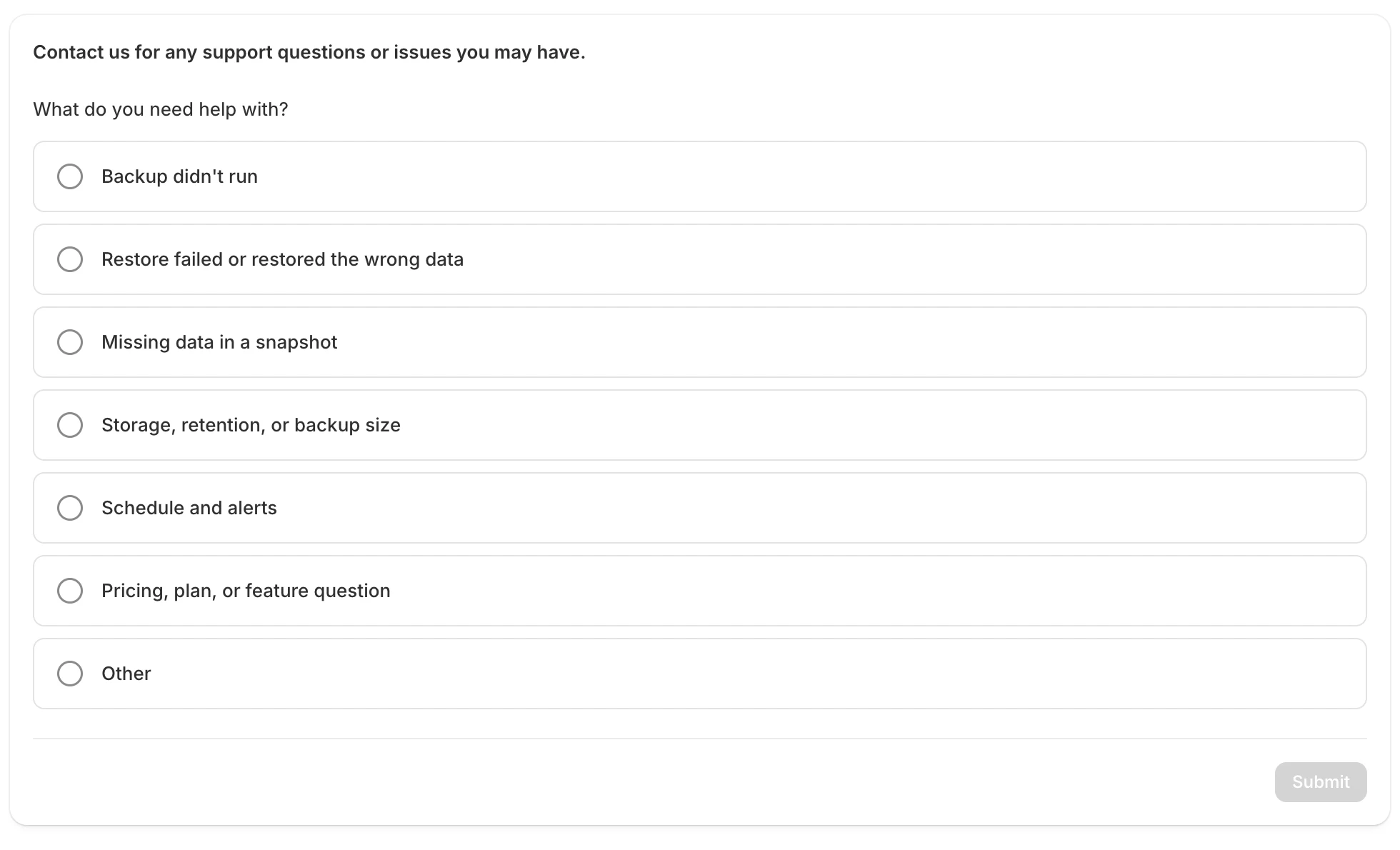
Kies het onderwerp dat het best bij je probleem past.
Heb je het verkeerde gekozen, selecteer dan Change topic.
Vul de gegevens in
Section titled “Vul de gegevens in”| Veld | Verplicht | Opmerkingen |
|---|---|---|
| Which issue best describes your problem? | Ja | De keuzes hangen af van het onderwerp dat je hebt gekozen. |
| Your name | Ja | Voor jou ingevuld vanuit je winkel. |
| Your email | Ja | Voor jou ingevuld vanuit je winkel. We antwoorden op dit adres. |
| Product or page URL | Nee | Plak het adres van het product of de pagina waar het probleem over gaat. |
| Collaborator request code | Nee | Alleen als we je thema moeten repareren of aanpassen. Met de code kunnen we om admin-toegang tot je winkel vragen. |
| Describe your issue | Ja | Beschrijf wat er gebeurde en wat je verwachtte. Maximaal 5.000 tekens. |
| Screenshot or video | Nee | Selecteer Add files om afbeeldingen of video’s toe te voegen. Verwijder een bestand met de x op de chip. |
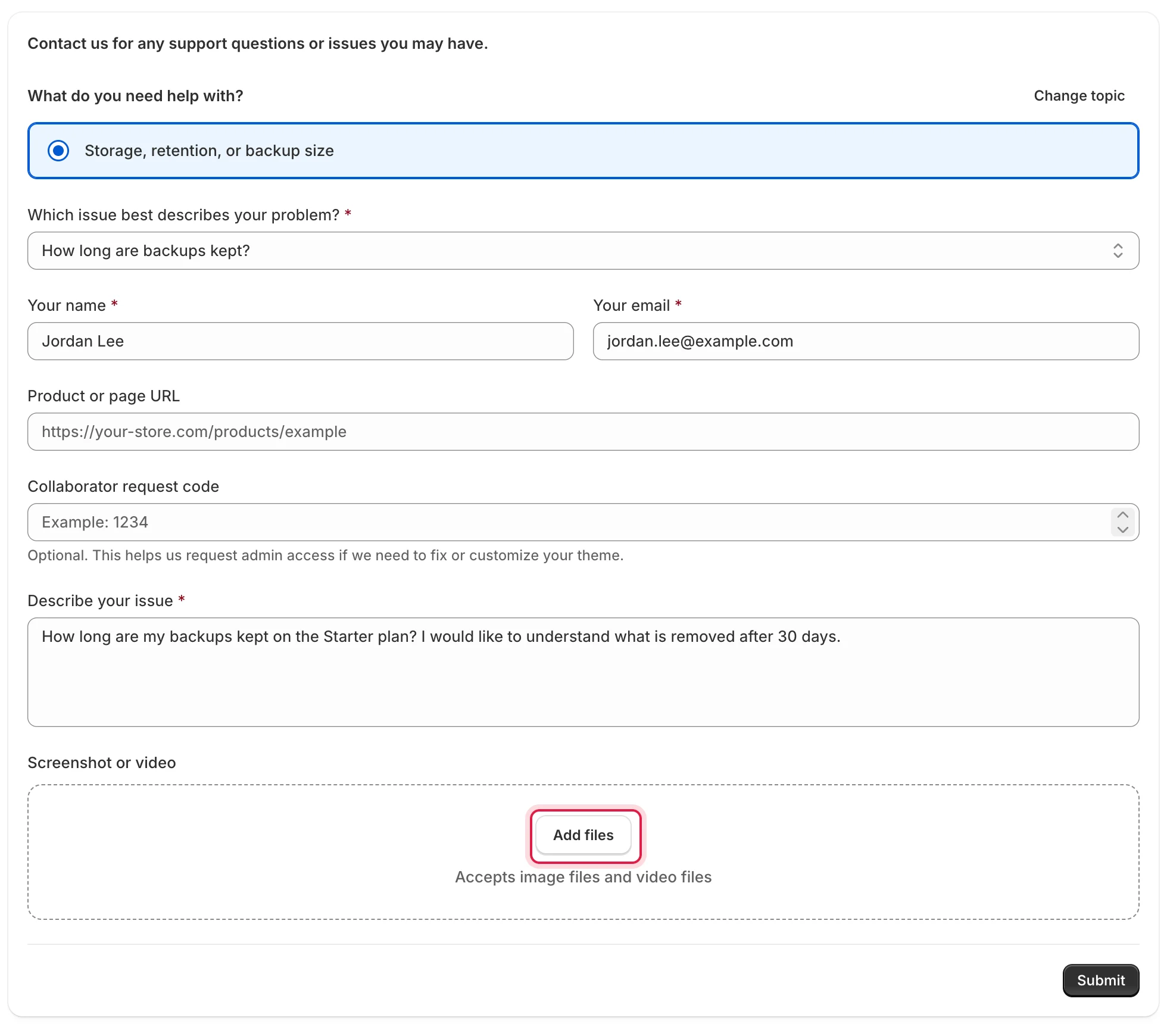
Voeg screenshots of video's toe met Add files.
Vermeld de exacte melding die je zag, de datum en tijd, en de back-up of het herstel waar het over gaat.
Versturen
Section titled “Versturen”Selecteer Submit. De knop is uitgeschakeld totdat je naam, e-mailadres en beschrijving zijn ingevuld. Wanneer het verzoek is verzonden, zie je Your request has been sent. We antwoorden op het e-mailadres dat je hebt ingevuld, meestal binnen 24 uur.
Om nog een verzoek te sturen, selecteer je Submit another request.
Bijlagen worden privé opgeslagen. Ons supportteam opent ze via een beveiligde link.
Bestandslimieten
Section titled “Bestandslimieten”| Limiet | Waarde |
|---|---|
| Aantal bestanden | Maximaal 5 per verzoek |
| Grootte per bestand | Maximaal 25 MB |
| Bestandstypen | Afbeeldingen (jpg, jpeg, png, gif, webp, heic, heif, bmp) en video’s (mp4, mov, webm, avi, mkv, m4v) |
Als je “Something went wrong. Please try again.” ziet
Section titled “Als je “Something went wrong. Please try again.” ziet”Het verzoek is niet verzonden. Probeer deze stappen in deze volgorde:
- Voeg minder of kleinere bestanden toe. De limiet is 5 bestanden van elk 25 MB.
- Wacht een minuut en verstuur opnieuw. Je kunt maximaal 5 verzoeken per minuut sturen.
- Gebruik in plaats daarvan Chat met ons of mail hi@tipo.io.
Als een veld een melding toont zoals “Please enter a valid email address.”, los dan dat veld op en verstuur opnieuw.
Antwoorden op een e-mail van de app
Section titled “Antwoorden op een e-mail van de app”E-mails van de app, zoals een waarschuwing dat een back-up is mislukt, sturen je antwoord naar ons supportteam. Antwoord op de e-mail en we kijken er samen naar.