
Add-on-widgeter – Design
KI-oversikt
Beskriver hvordan du designer Add-on-widgeter i Tipo Related Products. Add-ons er upsell-anbefalinger som vises på steder som forsiden, søk, samlingssider og handlekurven. Hver Add-on-visning har sine egne designinnstillinger, med en live forhåndsvisning som oppdateres mens du redigerer.
Vis merVis mindre
- Åpne appen, og gå deretter til Settings > Design > fanen Related.
- Klikk på More views og velg en Add-on-plassering, for eksempel Homepage, Search, Collection eller Cart Add on.
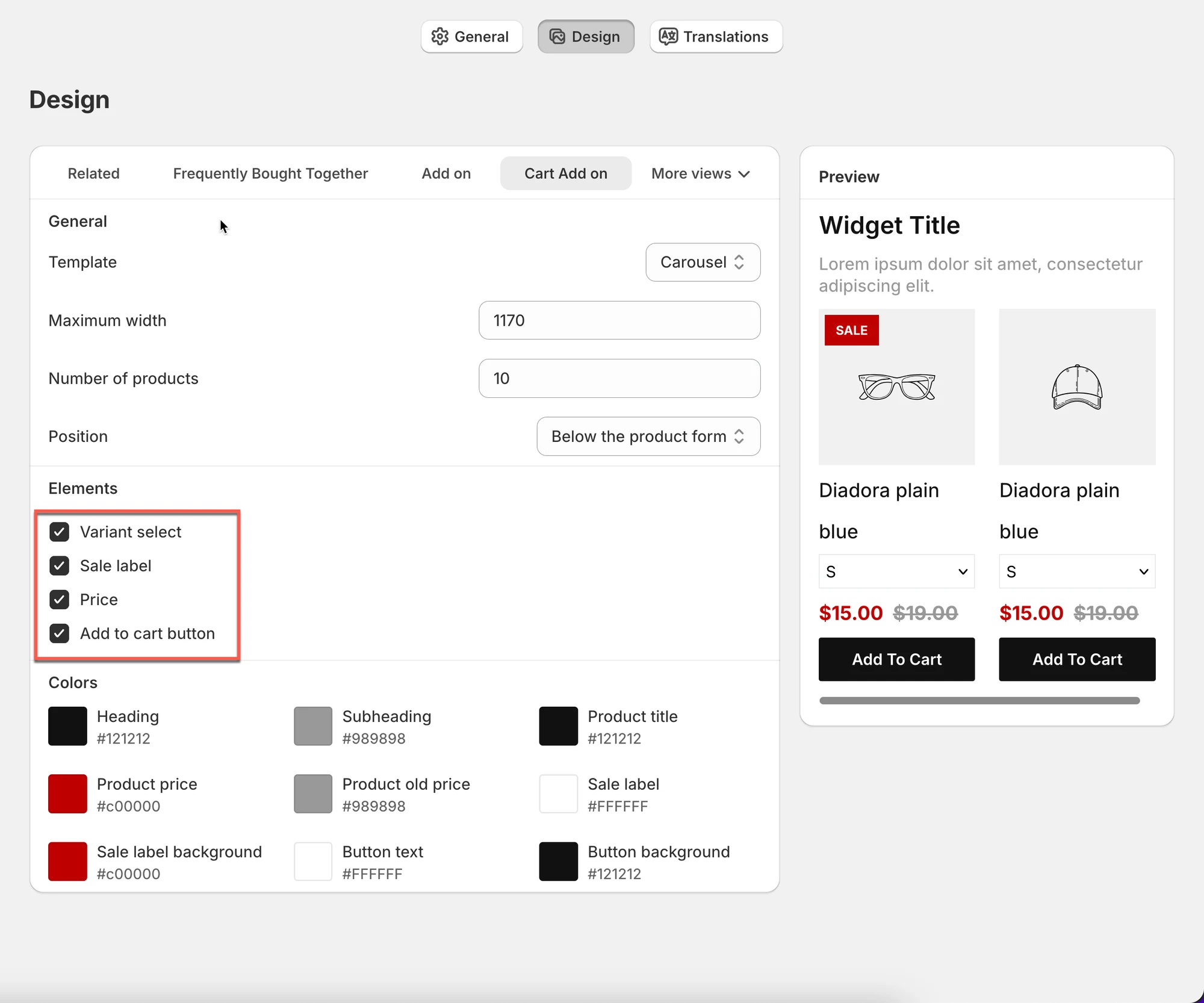
- Velg en mal (Carousel anbefales) og angi Maximum width, Number of products og Position.
- Slå elementer av eller på og tilpass fargene.
- Hver Add-on-visning designes separat; sjekk Preview-panelet.
Sammendrag generert av KI. Det kan inneholde feil, så sjekk hele veiledningen nedenfor.
Add-on-oppsett hjelper deg med å vise ekstra produkter (mersalg) på ulike steder, som produktsider, søkeresultater, kolleksjoner eller handlekurven.
Denne veiledningen forklarer hvordan du velger og designer Add-on-oppsett.
💡 Hva er Add-on-oppsett?
Section titled “💡 Hva er Add-on-oppsett?”Add-on-oppsett er anbefalingswidgeter som brukes for å oppmuntre kundene til å legge til flere varer før de går til kassen.
Vanlige bruksområder:
- «You may also like»
- «Add this item»
- Mersalg på produkt-, handlekurv- eller søkesider
Du kan designe hvert Add-on-oppsett separat.
🛠️ Hvor du finner innstillingen
Section titled “🛠️ Hvor du finner innstillingen”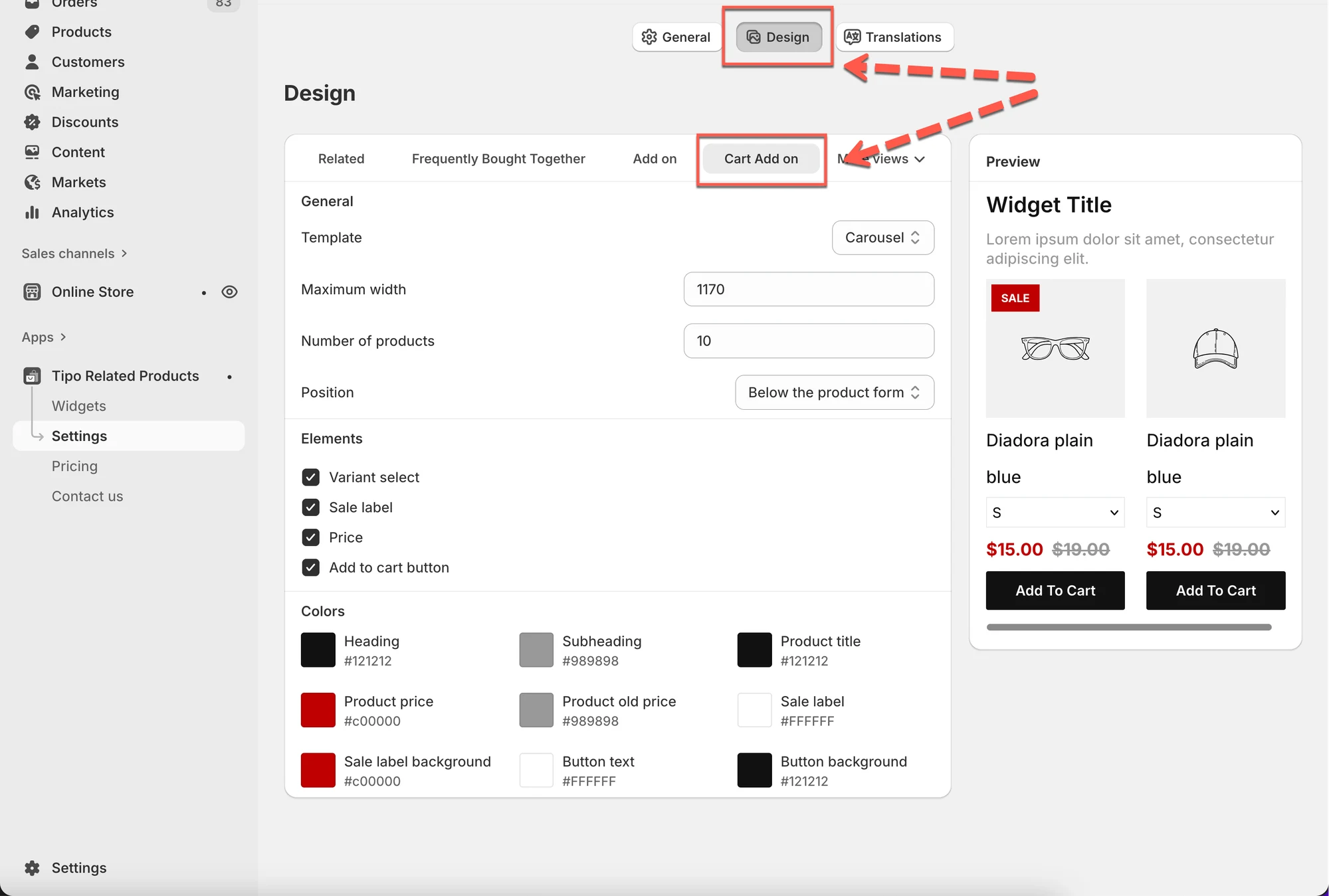
Åpne appen > klikk Settings > Design > klikk på fanen Related
Du ser:
- Designinnstillinger til venstre
- En live Preview til høyre
Endringer vises umiddelbart i forhåndsvisningen.
1) Velg hvor Add-on vises
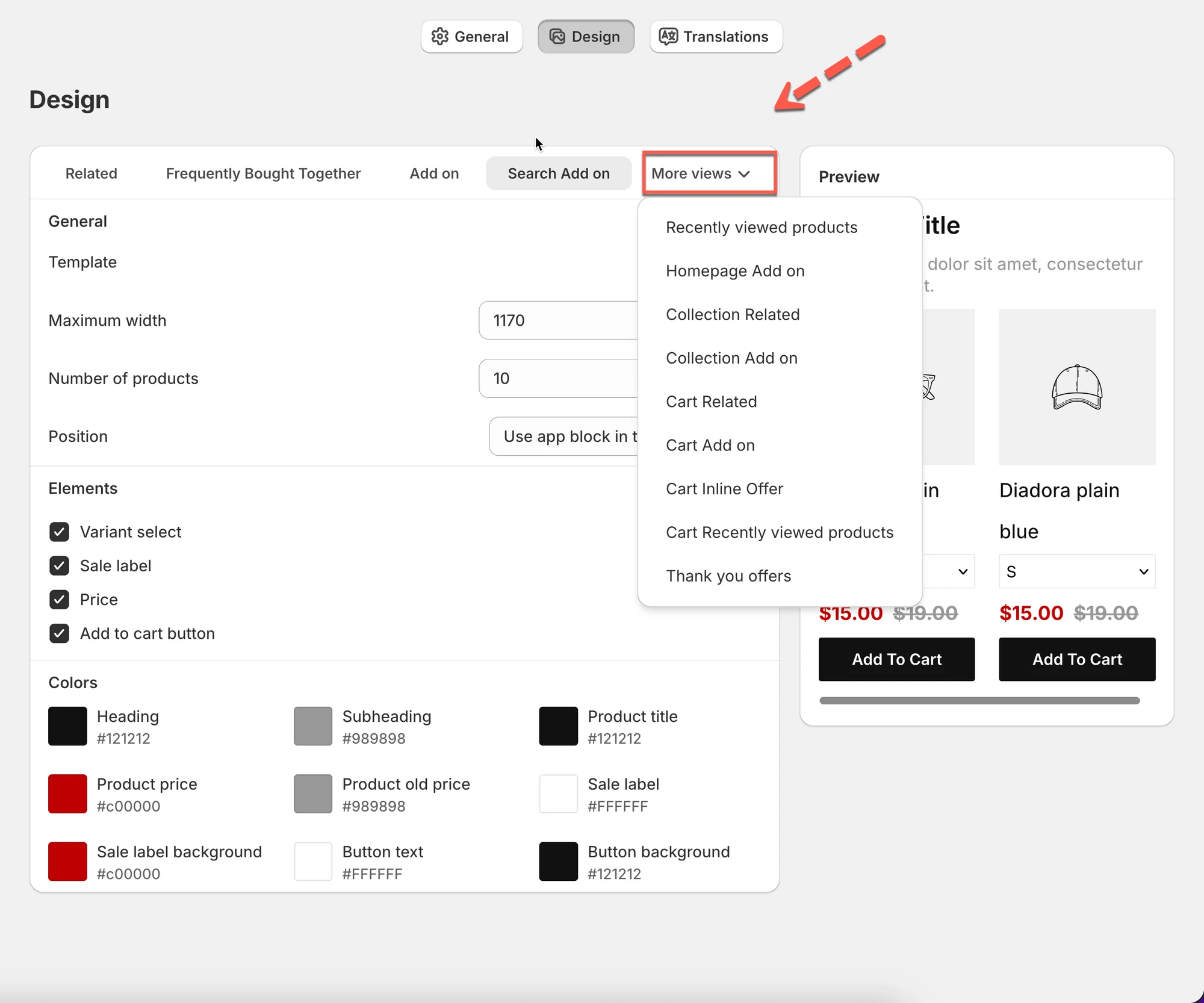
Section titled “1) Velg hvor Add-on vises”Klikk More views for å velge plassering for Add-on.
Tilgjengelige Add-on-visninger inkluderer:
- Homepage Add on – vis Add-ons på forsiden
- Search Add on – vis Add-ons på søkeresultatsider
- Collection Add on – vis Add-ons på kolleksjonssider
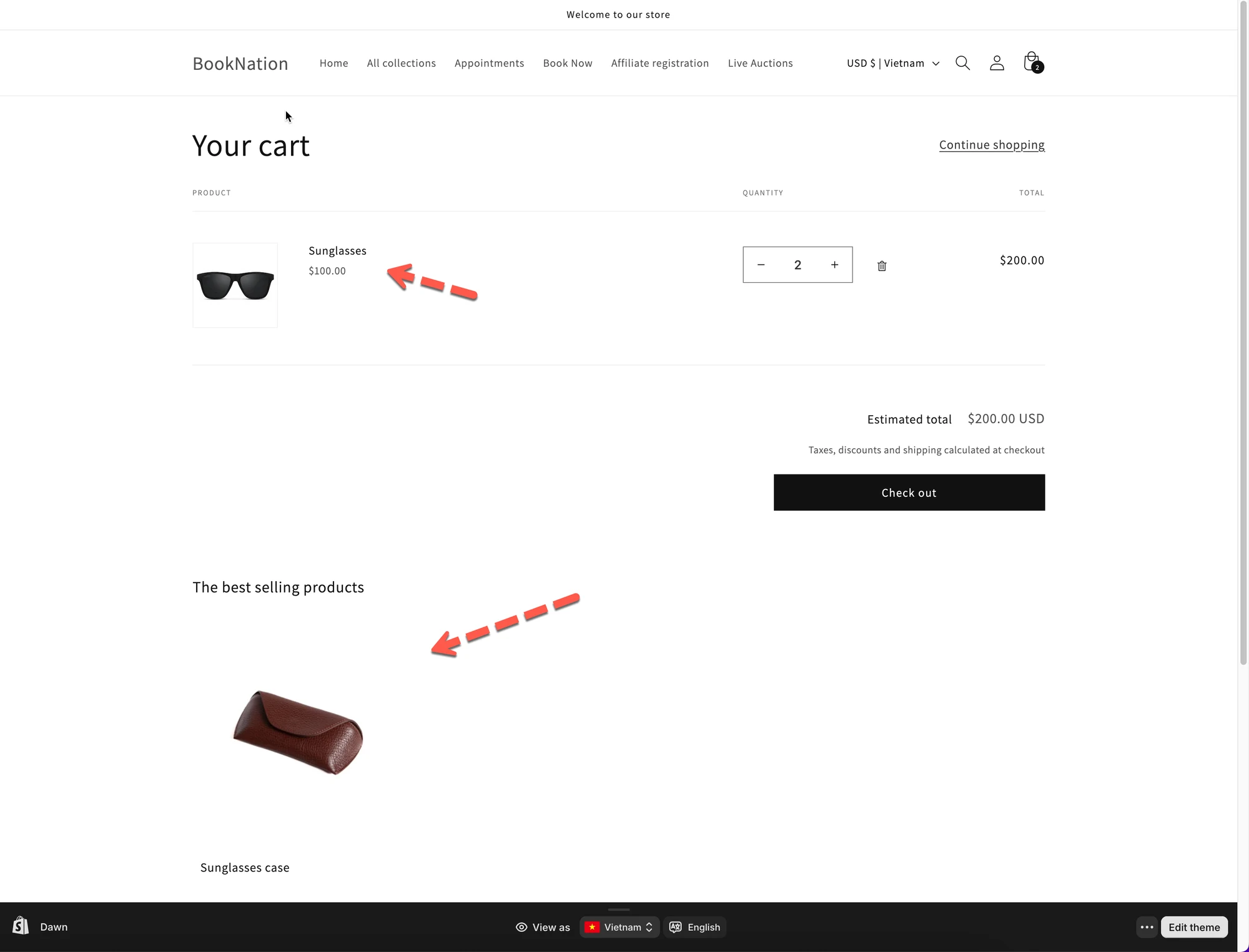
- Cart Add on – vis Add-ons i handlekurven
- Cart Inline Offer – innebygde tilbud blant varene i handlekurven
- Thank you offers – tilbud etter kassen
- Cart Recently viewed products – basert på nettleserhistorikk
Hver visning har egne designinnstillinger.
2) Velg et oppsett (Template)
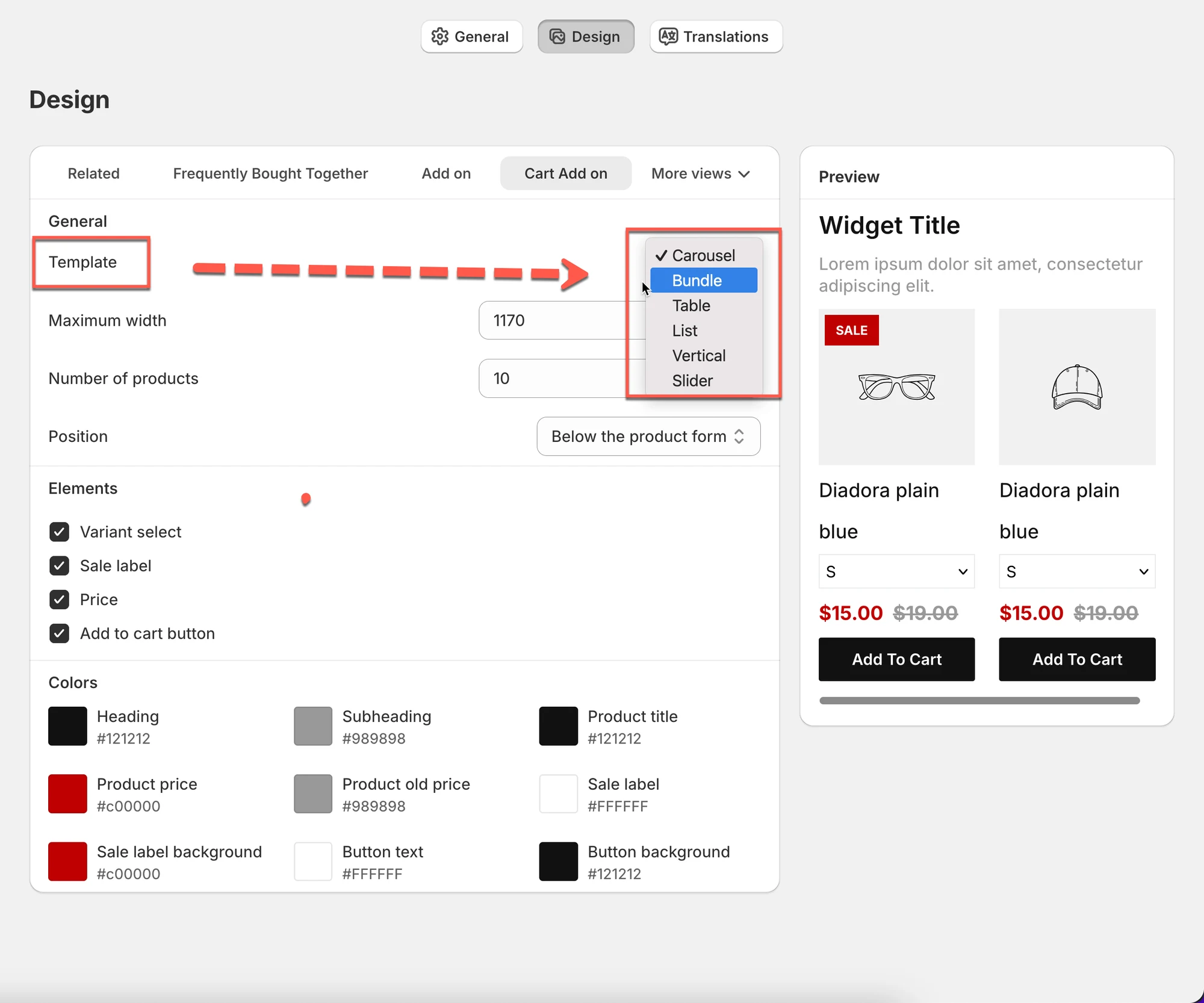
Section titled “2) Velg et oppsett (Template)”Velg hvordan Add-on-produkter vises.
Tilgjengelige maler:
- Carousel – produkter som ruller horisontalt (anbefalt)
- Bundle – produkter gruppert sammen (flott for mersalg)
- Table – kompakt listevisning
- List – enkel vertikal liste
- Vertical – stablede kort
- Slider – store glidende kort
Tips:
Start med Carousel hvis du er usikker, den fungerer godt i de fleste tilfeller.
3) Juster generelle oppsettsinnstillinger
Section titled “3) Juster generelle oppsettsinnstillinger”Maximum width
Section titled “Maximum width”- Styrer hvor bred Add-on-widgeten er
- Eksempel:
1170passer for de fleste skrivebordsoppsett
Number of products
Section titled “Number of products”- Angir hvor mange Add-on-produkter som vises
- Eksempel:
10→ vis opptil 10 produkter
Position
Section titled “Position”- Velg hvor widgeten vises, for eksempel:
- Use app block in theme editor
- Before / after HTML elements
4) Velg synlige elementer
Section titled “4) Velg synlige elementer”Du kan slå elementer av eller på:
- Variantvelger
- Salgsetikett
- Pris
- Add to cart-knapp
Deaktiver elementer for å holde oppsettet rent og enkelt.
5) Tilpass farger
Section titled “5) Tilpass farger”Styr utseendet til Add-on-widgeten:
- Heading color
- Subheading color
- Product title color
- Price & old price color
- Sale label background
- Button text & background
6) Forhåndsvis designet
Section titled “6) Forhåndsvis designet”Bruk Preview panel til høyre:
- Se endringer umiddelbart
- Test ulike maler og farger
- Sørg for at det passer til butikkens design
✅ Beste praksis
Section titled “✅ Beste praksis”- Bruk Carousel eller Bundle for mersalg
- Hold Add-on-widgeter enkle og synlige
- Tilpass fargene til temaet ditt
- Begrens antall produkter for å unngå rot
🙋 Trenger du fortsatt hjelp?
Hvis du fortsatt trenger hjelp, er du velkommen til å kontakte oss på hi@tipo.io. Vi hjelper deg gjerne videre.