
Draft order sync
KI-oversikt
Forklarer Draft Order Sync i Tipo-appen, som synkroniserer informasjon om kladdeordrer fra en Destination store til Source store slik at teamet ditt kan gjennomgå ordrer sentralt. Produktene må være tilordnet mellom butikkene, og alternativet må være aktivert i appinnstillingene.
Vis merVis mindre
- Krever tilordnede produkter mellom Source store og Destination store, og at Draft order sync er aktivert i innstillingene.
- Åpne Settings i Source store og slå på Sync Inventory and Orders.
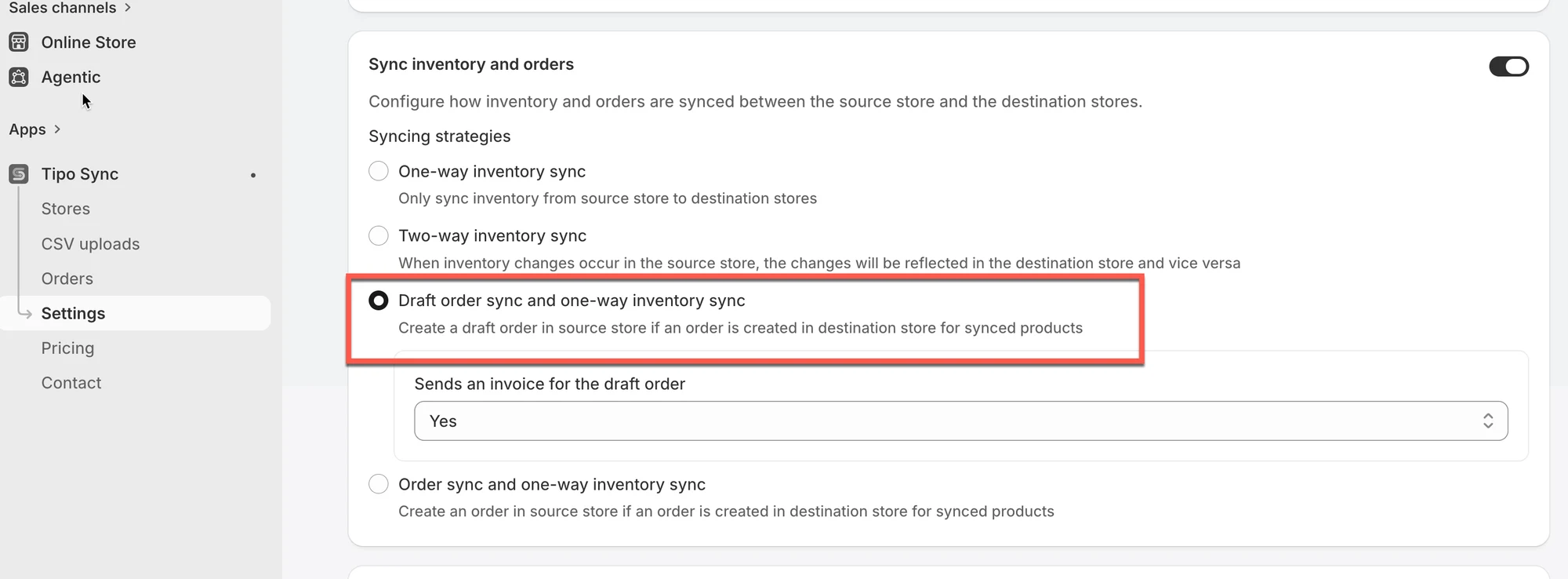
- Velg Draft Order Sync and One-Way Inventory Sync.
- Velg eventuelt Yes for å sende en faktura for kladdeordren, og klikk deretter på Save.
- Synkroniserte data omfatter vanligvis kundeinformasjon, produkter og antall, og notater eller tagger.
Sammendrag generert av KI. Det kan inneholde feil, så sjekk hele veiledningen nedenfor.
Draft Order Sync hjelper deg med å holde utkastordrer i samsvar mellom butikker. Når den er aktivert, kan informasjon om utkastordrer som opprettes i en Destination store synkroniseres til Source store (basert på innstillingene dine), slik at teamet ditt kan gjennomgå/administrere ordrer sentralt.
🔄 Slik fungerer Draft Order Sync
Section titled “🔄 Slik fungerer Draft Order Sync”Når Draft Order Sync er aktivert:
- En utkastordre opprettes/oppdateres i Destination store
- Tipo-appen synkroniserer informasjonen om utkastordren til Source store
- Den synkroniserte posten kan inneholde en tagg som viser hvor den kom fra (slik at du kan identifisere opprinnelsesbutikken)
Dette hjelper deg med å holde Source store oppdatert uten å kopiere detaljer om utkastordrer manuelt.
✅ Hvilken informasjon som synkroniseres
Section titled “✅ Hvilken informasjon som synkroniseres”Data om utkastordrer som vanligvis synkroniseres, omfatter:
- Kundeinformasjon
- Produkter og antall
- Notater/tagger for utkastordren (opprinnelsestagg hvis aktivert)
- Produkter må være mappet mellom Source store og Destination store.
- Alternativet for synkronisering av utkastordrer må være aktivert i appinnstillingene.
⚙️ Slik aktiverer du Draft Order Sync
Section titled “⚙️ Slik aktiverer du Draft Order Sync”- Åpne appen i Source store > klikk Settings > slå på Sync Inventory and Orders
- Velg Draft Order Sync and One-Way Inventory Sync
- Velg Yes for å sende en faktura for utkastordren (valgfritt)
- Klikk Save
🧪 Eksempel
Section titled “🧪 Eksempel”Du har to butikker:
- Source store:
mainbrand.myshopify.com - Destination store:
eu-brand.myshopify.com
En kunde legger inn en ordre i butikken eu-brand.myshopify.com:
- 1x “Red T-Shirt”
- 2x “Blue Hoodie”
Hvis begge produktene finnes og er mappet i Source store, vil appen:
- Opprette en utkastordre i
mainbrand.myshopify.com - Inkludere “Red T-Shirt” og “Blue Hoodie” med riktige antall
🙋 Trenger du fortsatt hjelp?
Hvis du fortsatt trenger hjelp, er du velkommen til å kontakte oss på hi@tipo.io. Vi hjelper deg gjerne videre.