
위젯 만들기
AI 개요
Tipo Related Products에서 위젯을 만들어 스토어에 상품 추천을 표시합니다. 위치와 레이아웃을 선택하고, 대상 지정과 추천 상품을 설정하고, 필요하면 디자인을 사용자 지정한 다음 활성화하고 저장합니다. 위젯은 테마에 추가한 후에만 표시됩니다.
더 보기간략히 보기
- Widgets > Add widget을 클릭하고 Product page나 Cart page 같은 위치를 선택합니다.
- 레이아웃을 선택합니다: Related products, Frequently Bought Together, Add-ons 또는 Recently viewed.
- 대상(모든 상품, 특정 상품, 컬렉션 또는 상품 태그)을 설정하고 상품을 수동 또는 자동으로 선택합니다.
- 원하면 Customize를 클릭해 Settings에서 디자인을 조정합니다.
- 상태를 Active로 설정하고 Save를 클릭한 다음 스토어에 위젯을 표시합니다.
AI가 생성한 요약입니다. 오류가 있을 수 있으니 아래의 전체 가이드를 확인하세요.
다음 일반적인 단계에 따라 위젯을 만들고 스토어에 상품 추천을 표시하세요.
🛠️ 1단계: Widgets 페이지 열기
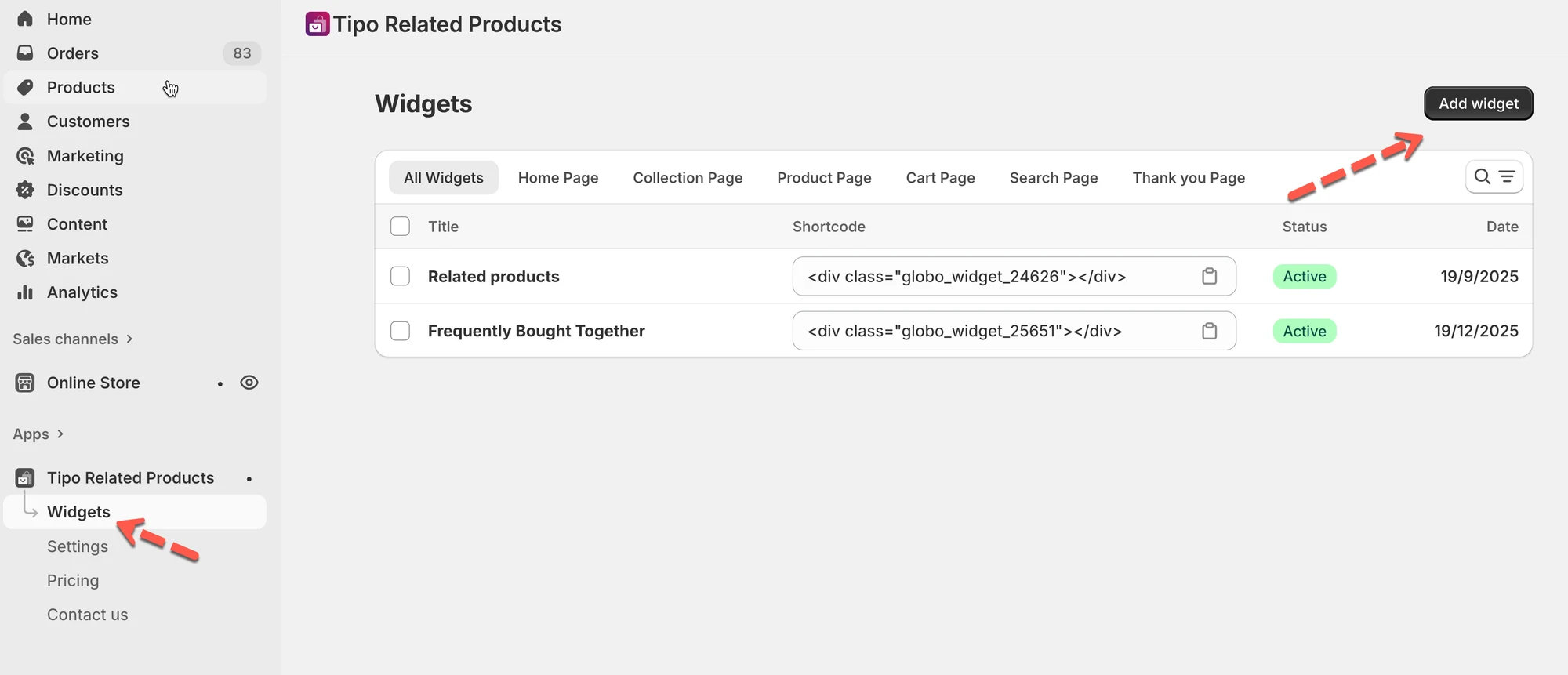
섹션 제목: “🛠️ 1단계: Widgets 페이지 열기”- 앱을 열고 Widgets를 클릭합니다.
- Add widget 버튼을 클릭합니다.
🛠️ 2단계: 위젯 배치 선택
섹션 제목: “🛠️ 2단계: 위젯 배치 선택”배치는 위젯이 스토어의 어디에 표시될지를 결정합니다.
- placement를 선택합니다.
- Product page
- Collection page
- Home page
- Cart page
- Search page
- Thank you page
- Next를 클릭합니다.

예시
상품 페이지에 추천 상품을 표시하려면 Product page를 선택합니다.
🛠️ 3단계: 위젯 레이아웃 선택
섹션 제목: “🛠️ 3단계: 위젯 레이아웃 선택”레이아웃은 위젯의 모양과 동작 방식을 결정합니다.
- layout을 선택합니다.
- Related products
- Frequently Bought Together
- Add-ons
- Recently viewed
- Next를 클릭합니다.

🛠️ 4단계: 위젯 설정 구성
섹션 제목: “🛠️ 4단계: 위젯 설정 구성”이제 위젯 편집기가 표시됩니다.
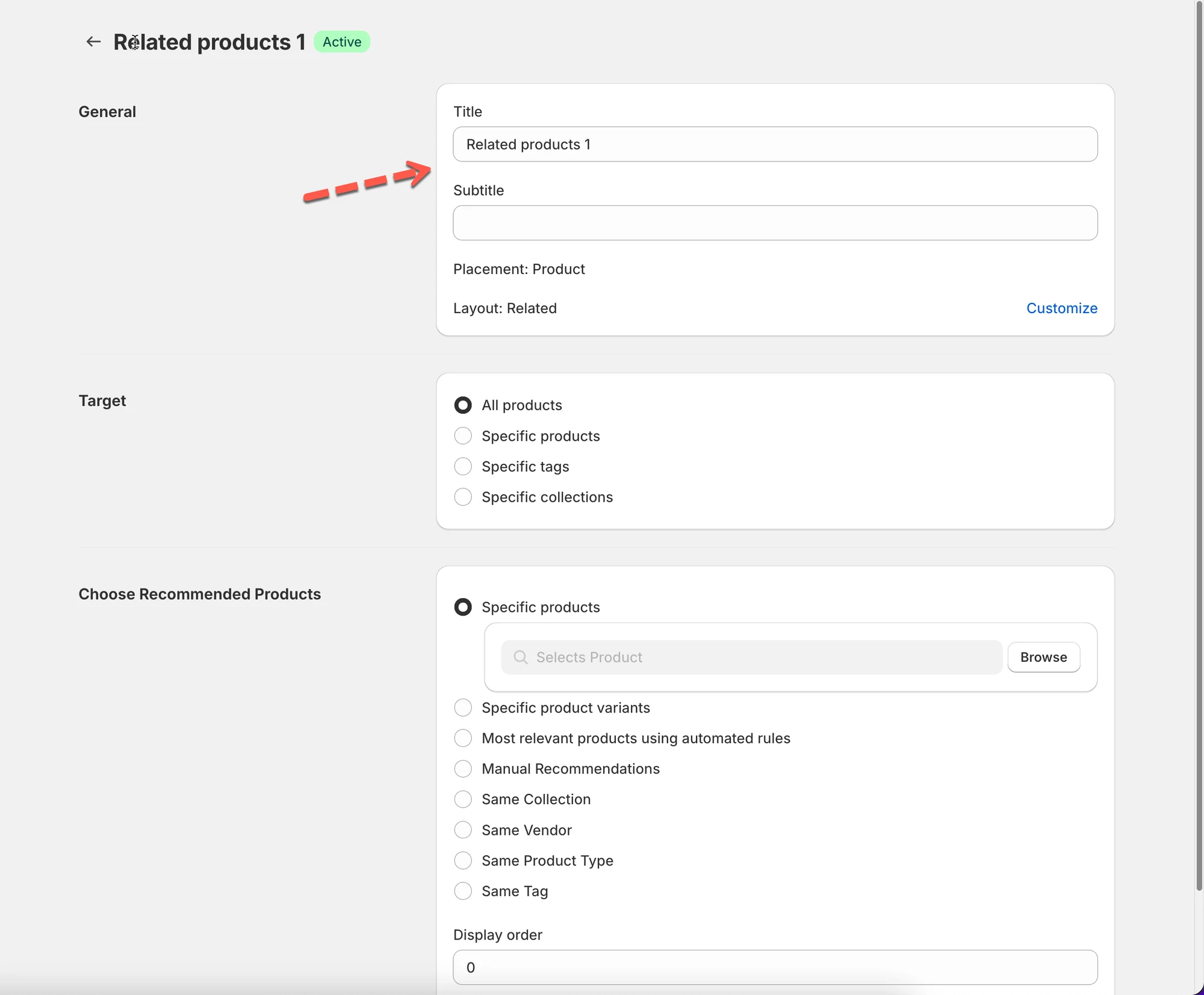
- 위젯 제목을 입력합니다(선택 사항).
- 이 위젯이 적용되는 위치(대상)를 선택합니다.
- 추천할 상품을 선택합니다.
- 필요하면 기본 설정을 조정합니다.
🛠️ 5단계: 대상 규칙 설정
섹션 제목: “🛠️ 5단계: 대상 규칙 설정”대상 설정은 이 위젯이 적용되는 상품 또는 페이지를 제어합니다.
- 옵션 하나를 선택합니다.
- All products
- Specific products
- Collections
- Product tags
- 선택 내용을 저장합니다.
예시
“Silver” 컬렉션의 상품에만 이 위젯을 표시합니다.

🛠️ 6단계: 추천 상품 선택
섹션 제목: “🛠️ 6단계: 추천 상품 선택”위젯 안에 표시할 상품을 결정합니다.
- 상품을 선택하는 방식을 고릅니다.
- Manual(특정 상품 직접 선택)
- Automatic(같은 컬렉션, 태그, 공급업체, 상품 유형)
- 위젯을 Save합니다.
예시
같은 컬렉션의 상품을 자동으로 추천합니다.
🛠️7단계: 디자인 맞춤 설정(선택 사항)
섹션 제목: “🛠️7단계: 디자인 맞춤 설정(선택 사항)”- Customize를 클릭하면 앱의 Settings로 이동합니다.
- 레이아웃, 상품 수, 버튼, 색상을 조정합니다.
- 변경 사항을 저장합니다.


🛠️ 8단계: 활성화 및 저장
섹션 제목: “🛠️ 8단계: 활성화 및 저장”- 위젯 상태를 Active로 설정합니다.
- Save를 클릭합니다.
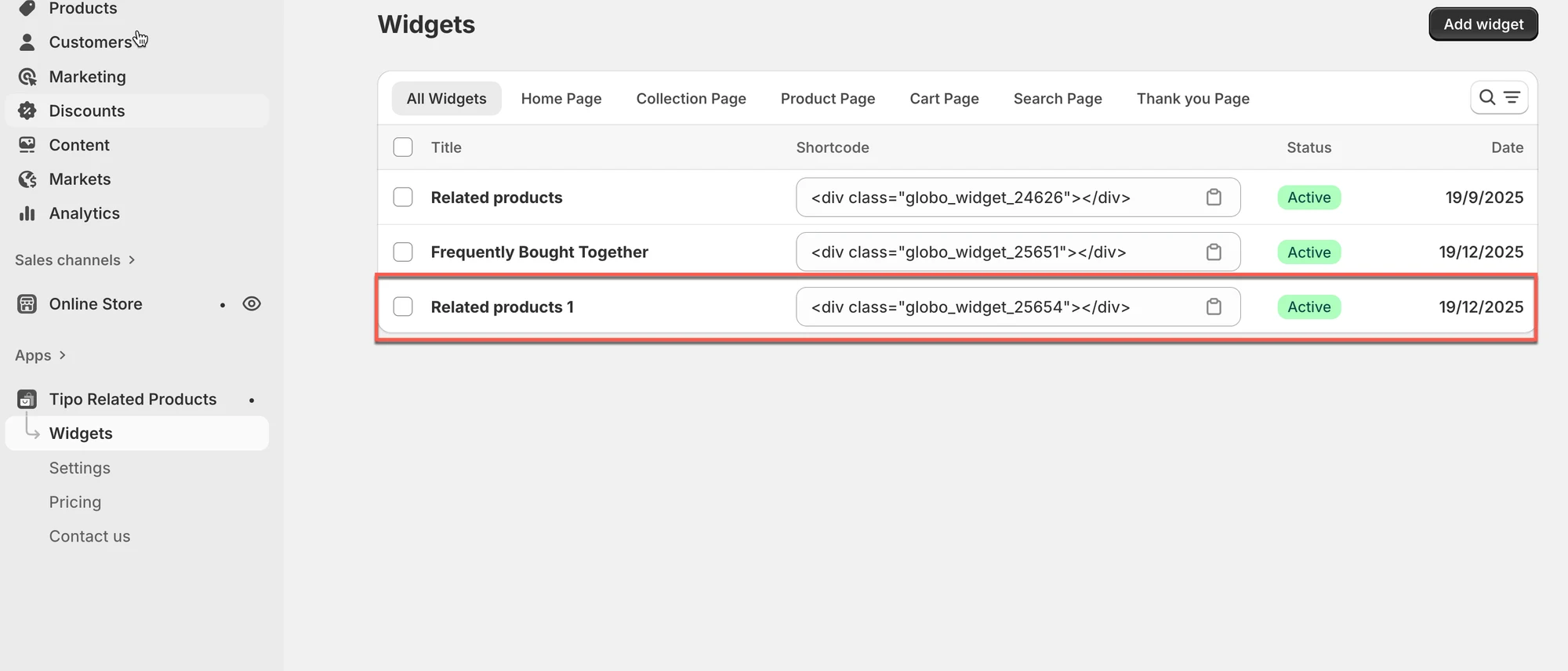
🎉 위젯이 만들어졌습니다.
▶️ 튜토리얼 영상
섹션 제목: “▶️ 튜토리얼 영상 ”👉 다음 단계
섹션 제목: “👉 다음 단계”위젯이 스토어에 표시되도록 하려면 위젯 표시하기로 이동하세요.