
Team Portal 가이드 (직원용)
AI 개요
직원이 Tipo Appointment Booking 팀 포털에서 일정을 확인하고, 본인의 예약을 관리하고, 스토어 관리자 권한 없이 예약 가능 시간을 설정하는 방법을 안내합니다. 로그인은 비밀번호 대신 이메일로 받은 링크를 사용합니다. 표시되는 메뉴 항목과 작업은 관리자가 부여한 권한에 따라 다릅니다.
더 보기간략히 보기
- 관리자에게 받은 로그인 링크를 열고 이메일을 입력한 다음 받은편지함으로 전송된 링크를 클릭합니다.
- 예약 작업(Approve, Reschedule, Cancel, 수동 생성)은 본인이 배정된 직원인 예약에만 적용됩니다.
- 날짜를 클릭하고 Start time과 End time을 입력한 다음 적용 방식을 선택하고 저장하여 예약 가능 시간을 설정합니다.
- 서비스는 관리자가 배정하므로, 서비스가 보이지 않으면 관리자에게 문의하세요.
AI가 생성한 요약입니다. 오류가 있을 수 있으니 아래의 전체 가이드를 확인하세요.
환영합니다! 팀 포털에서는 스토어 관리자 접근 권한 없이도 일정 확인, 본인 예약 관리, 근무 가능 시간 설정을 한곳에서 모두 할 수 있습니다.
🔗 로그인 방법
섹션 제목: “🔗 로그인 방법”관리자가 포털 로그인 링크를 보내 드립니다.
링크를 열고 이메일 주소를 입력하세요.
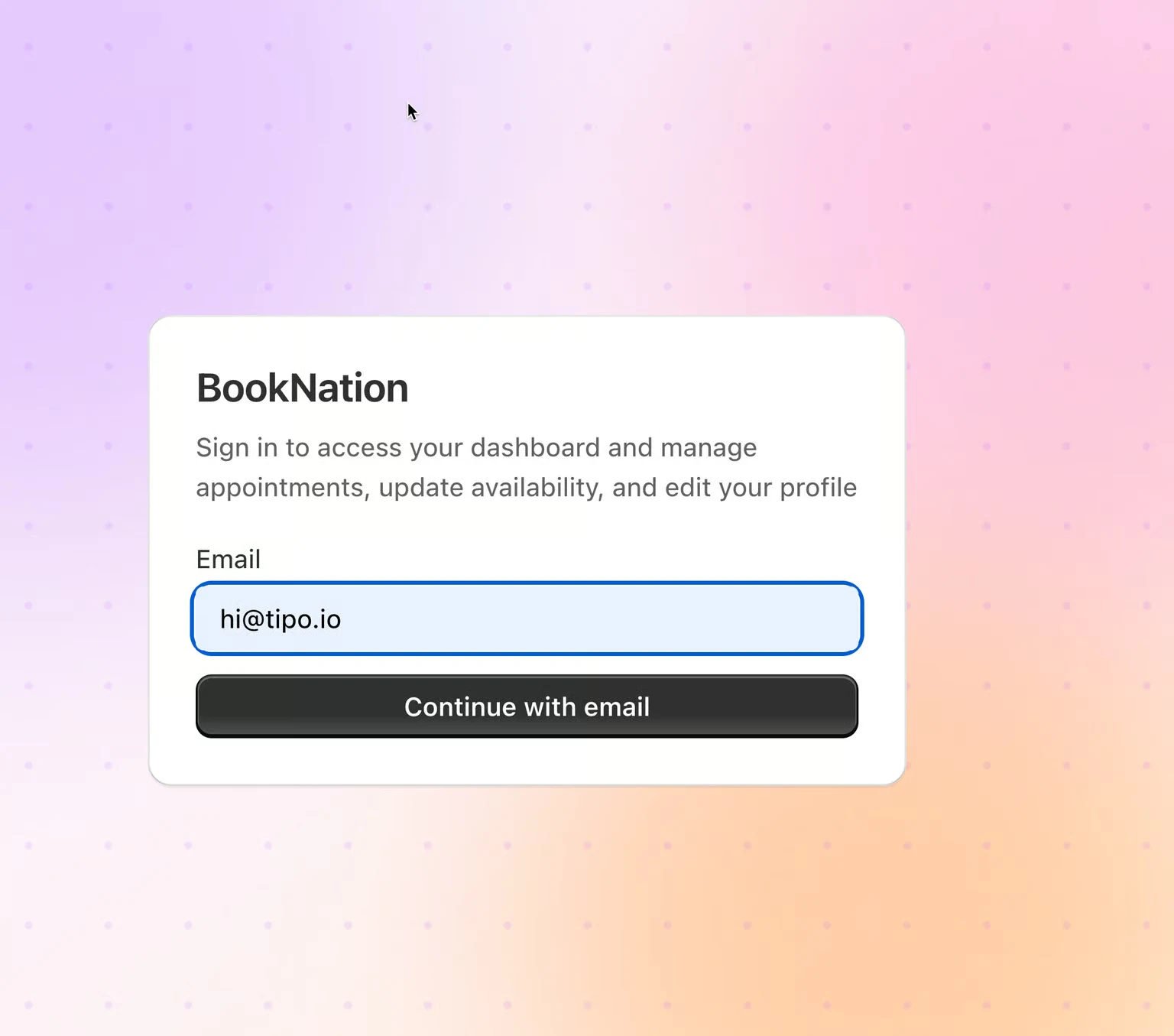
받은 편지함을 확인하세요. 해당 이메일로 로그인 링크가 전송됩니다.
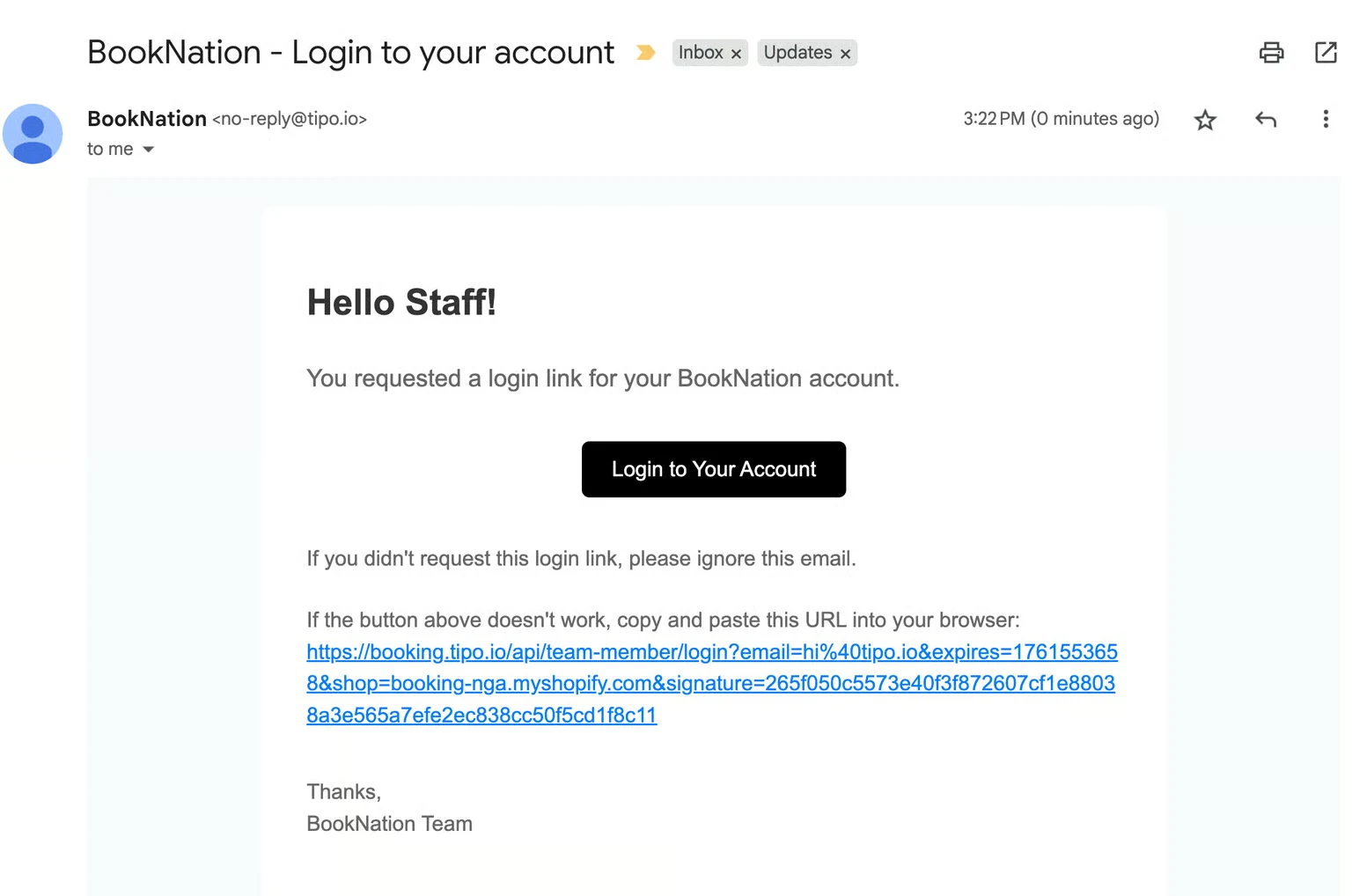
이메일의 링크를 클릭하여 대시보드에 접속하세요.
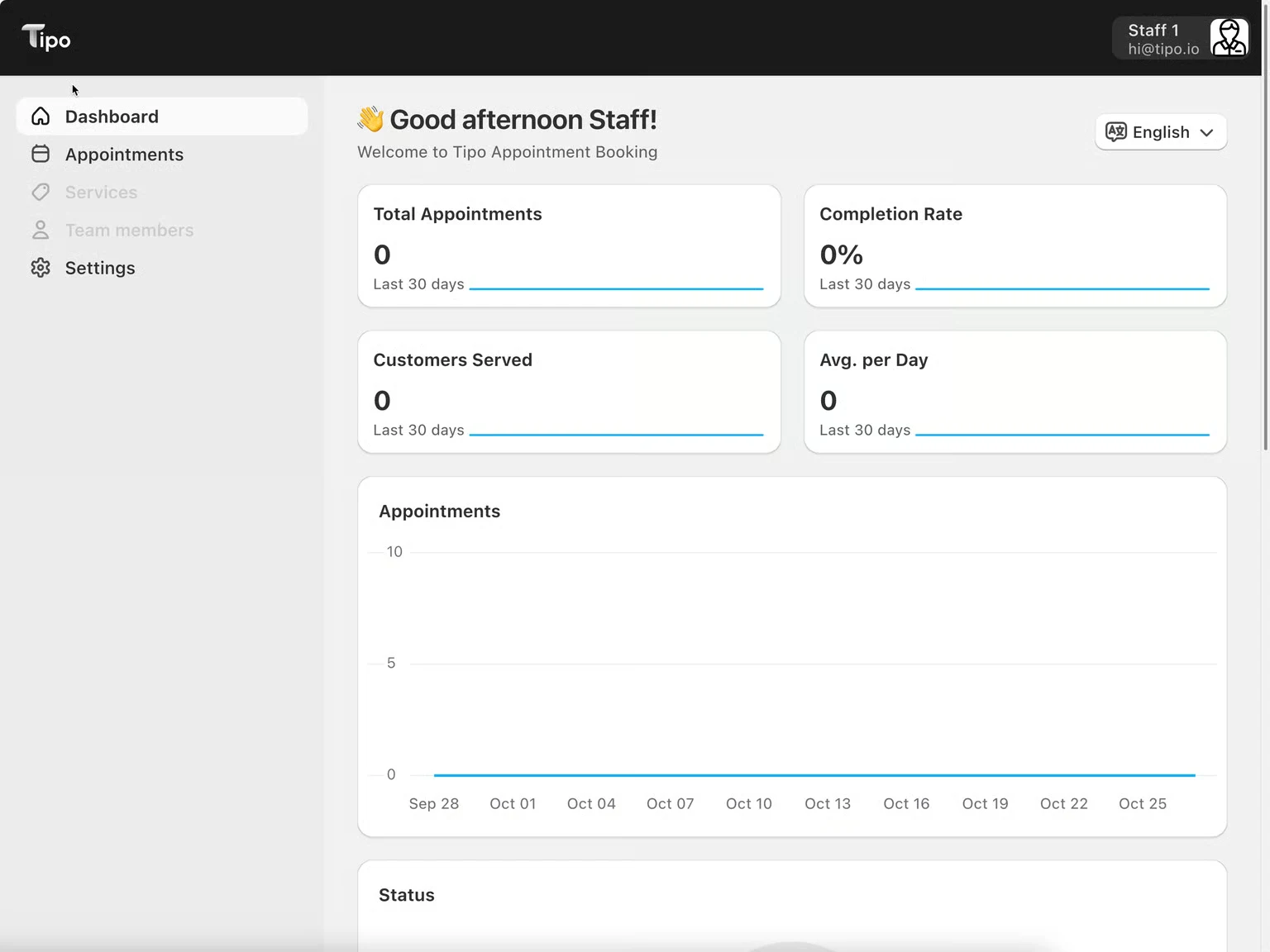
📌 참고: 비밀번호는 필요하지 않으며, 로그인은 매번 이메일 링크로 이루어집니다. 이메일을 받지 못한 경우 스팸 폴더를 확인하거나, 관리자에게 올바른 이메일이 등록되어 있는지 확인을 요청하세요.
🗓️ 로그인 후 표시되는 내용
섹션 제목: “🗓️ 로그인 후 표시되는 내용”대시보드에서 이름으로 인사하며 다음과 같은 개요를 빠르게 보여 줍니다.
| 섹션 | 표시 내용 |
|---|---|
| Total Appointments | 최근 30일간의 예약 건수 |
| Completion Rate | 완료된 예약의 비율(%) |
| Customers Served | 최근 30일간의 고유 고객 수 |
| Avg. per Day | 일별 평균 예약 건수 |
| Appointments chart | 시간에 따른 추이 |
| Status | 상태별 현황 — Approved, Pending 등 |
| Upcoming appointments | 다음 예약 목록 및 View all 링크 |
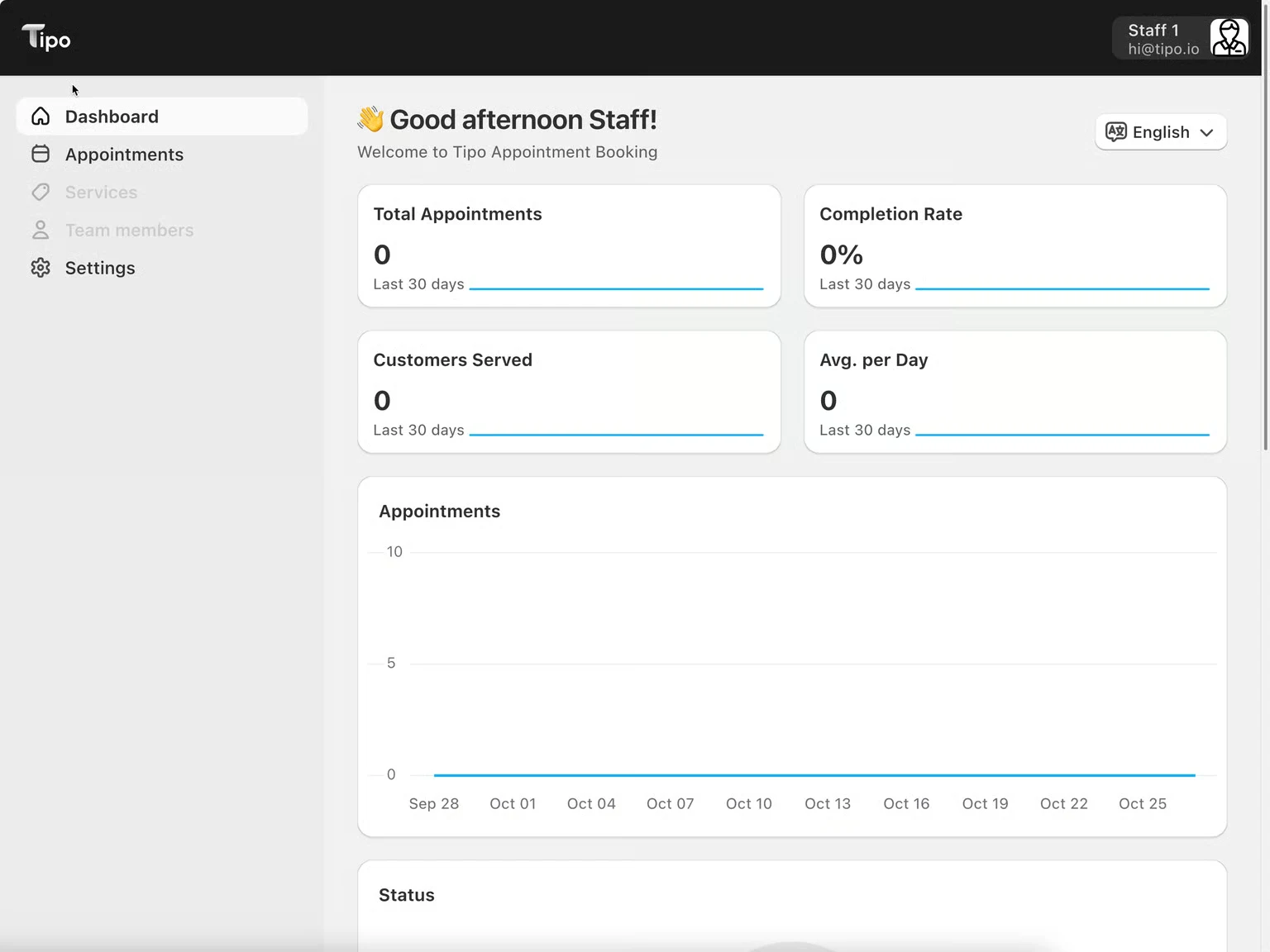
사이드바 메뉴: Dashboard, Appointments, Services, Team members, Settings.
📌 참고: 표시되는 메뉴 항목은 관리자가 부여한 권한에 따라 달라집니다. Services 또는 Team members가 표시되지 않는 것은 정상입니다. 모든 팀원에게 해당 메뉴의 접근 권한이 부여되는 것은 아닙니다.
✅ 예약 관리하기
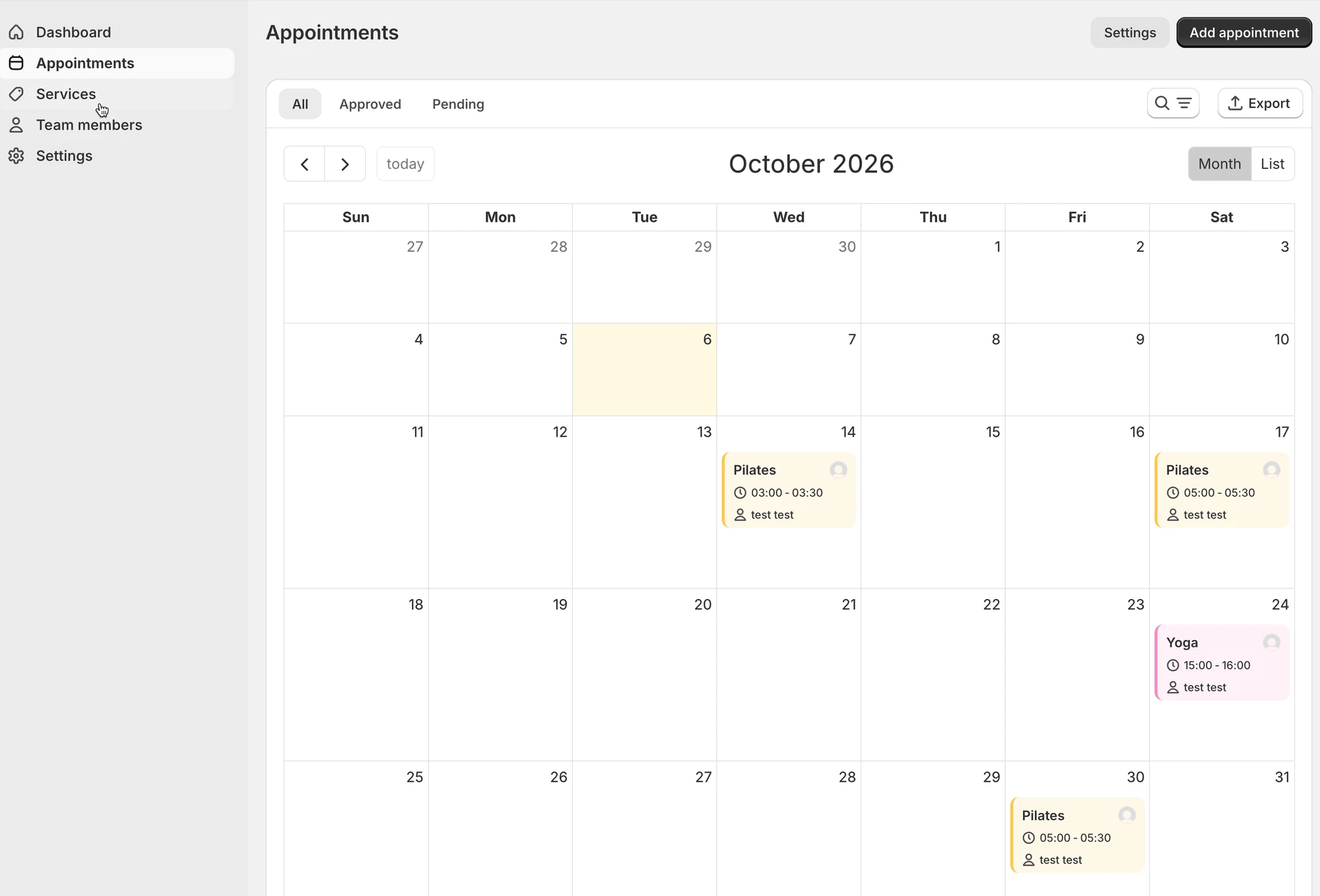
섹션 제목: “✅ 예약 관리하기”캘린더에서 예약을 열면 다음 작업을 할 수 있습니다.
| 작업 | 기능 |
|---|---|
| Approve | 대기 중인 예약을 확정합니다 |
| Reschedule | 다른 날짜/시간으로 이동합니다 |
| Cancel | 예약을 취소합니다 |
| Manually create | 온라인 스토어에서 예약하지 않은 고객을 위해 새 예약을 생성합니다 |
⚠️ 참고: 이러한 작업은 본인이 배정된 직원인 예약에서만 사용할 수 있습니다. 작업이 표시되지 않는다면 관리자가 해당 권한을 부여하지 않았을 수 있으니 확인을 요청하세요.
⏰ 근무 가능 시간 설정하기
섹션 제목: “⏰ 근무 가능 시간 설정하기”근무 가능 시간은 고객이 회원님께 예약할 수 있는 시간대를 결정하므로 항상 최신 상태로 유지하세요.
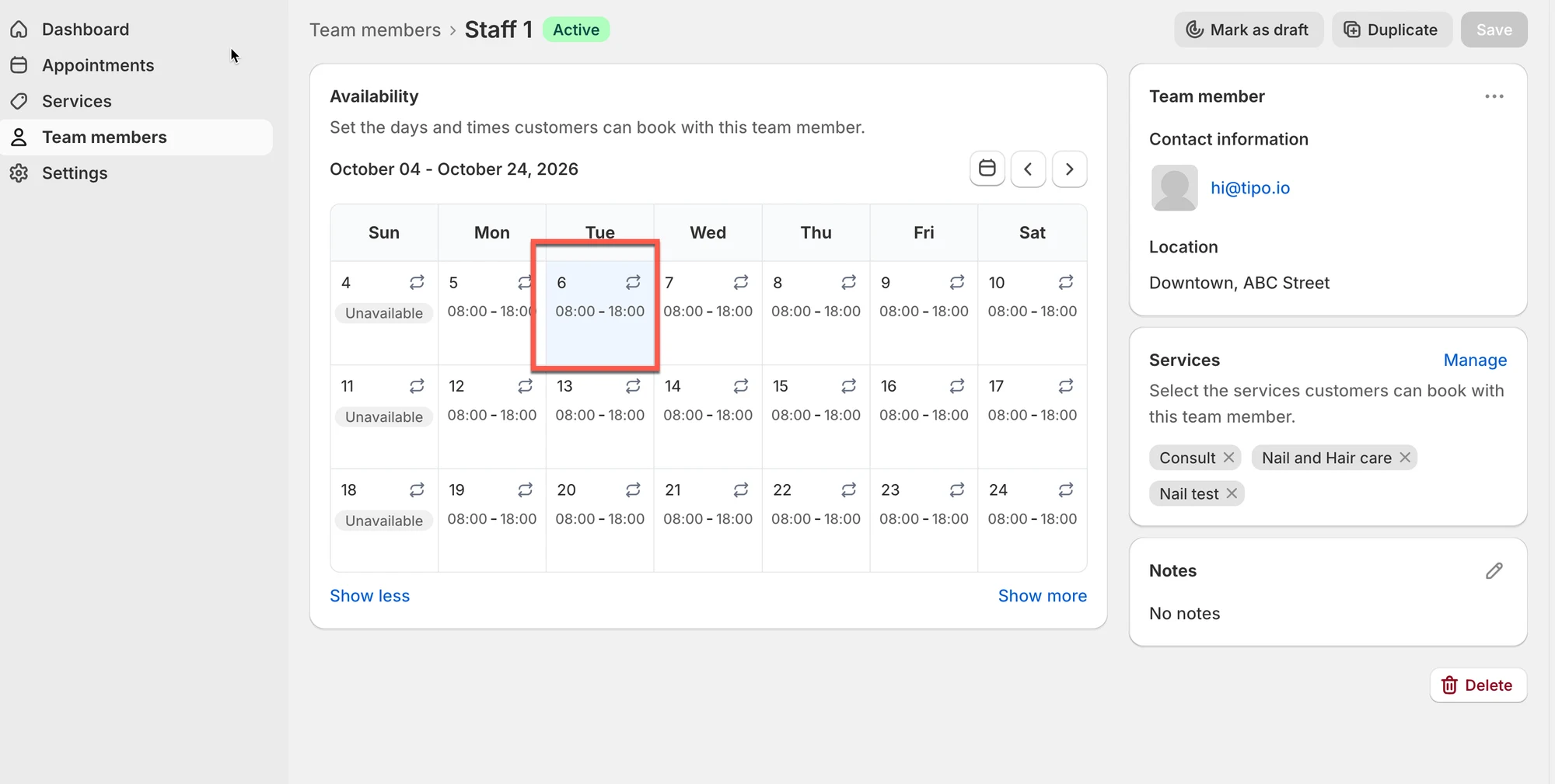
포털에서 Availability 섹션을 엽니다.
시간을 설정하려는 날짜 또는 요일을 클릭합니다.
Start time과 End time을 입력합니다.
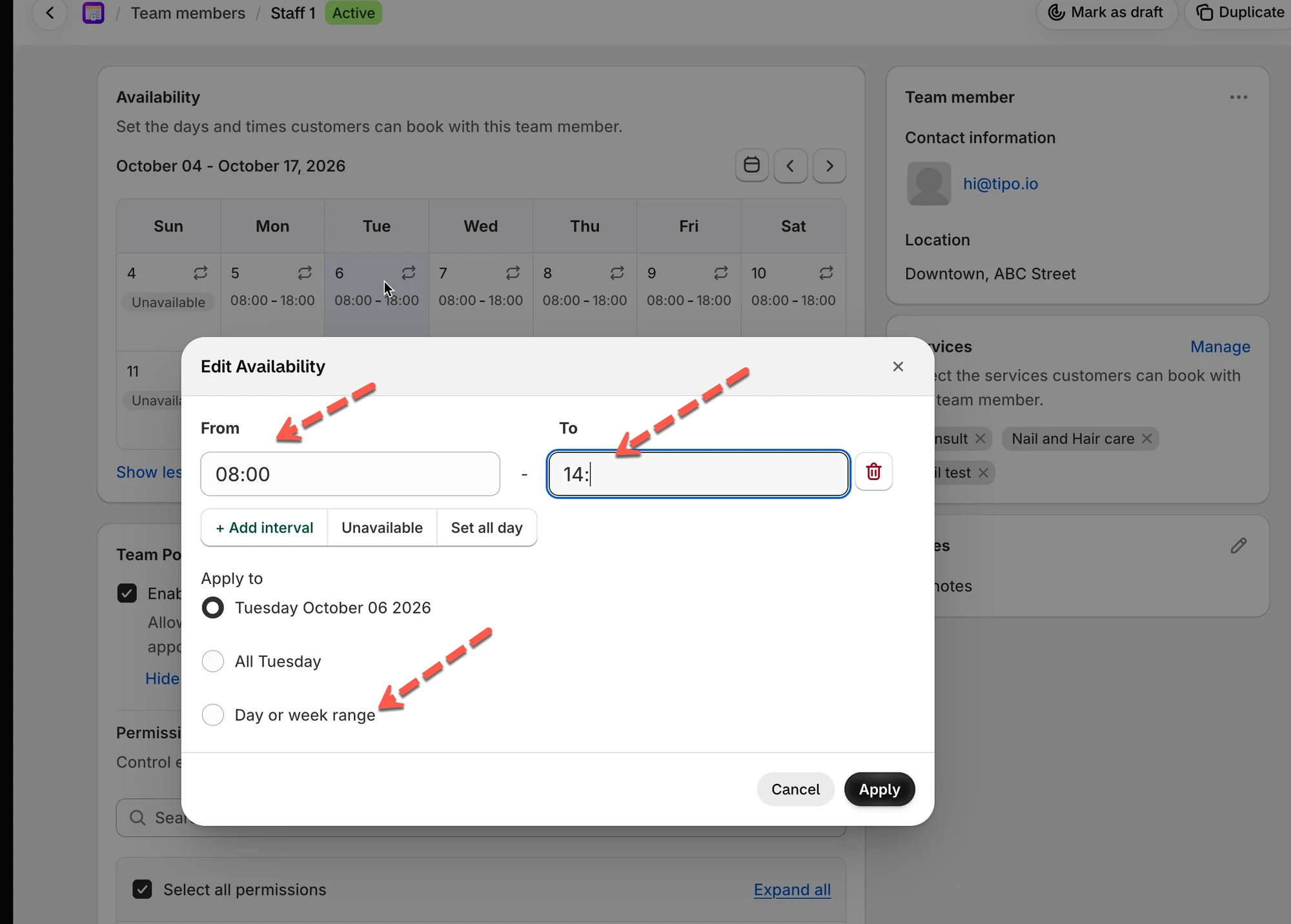
적용 방식을 선택합니다.
| 적용 대상 | 사용 시기 |
|---|---|
| Specific date | 하나의 날짜에만 이 시간을 적용할 때(예: 11월 3일만) |
| All Mondays | 매주 월요일에 동일한 일정을 적용할 때 |
| Day/week range | 여러 요일 또는 여러 주에 동일한 일정을 적용할 때 |
저장을 클릭합니다.
💡 예시: 1시간짜리 서비스에
08:00–18:00을 설정하면 고객에게08:00–09:00,09:00–10:00등 1시간 단위의 시간대가 표시되며, 마지막 시간대는17:00에 시작합니다.
📌 참고: 관리자가 배정한 서비스에 대해서만 근무 가능 시간을 설정할 수 있습니다. 본인이 제공하는 서비스가 목록에 없다면 관리자에게 배정을 요청하세요.
▶️ 튜토리얼 동영상
섹션 제목: “▶️ 튜토리얼 동영상 ”📂 Services
섹션 제목: “📂 Services”관리자가 접근 권한을 부여한 경우, Services는 관리자와 동일하게 작동합니다. 서비스를 단순히 보기만 하는 것이 아니라 일반적으로 조회, 생성, 수정할 수 있습니다.
| 할 수 있는 작업 | 방법 |
|---|---|
| 목록 보기 | 이름, 상태, 정원, 소요 시간 |
| 새 서비스 생성 | 관리자와 동일하게 New service를 클릭합니다 |
| 기존 서비스 수정 | 서비스를 열고 세부 정보를 업데이트합니다 |
⚙️ Settings
섹션 제목: “⚙️ Settings”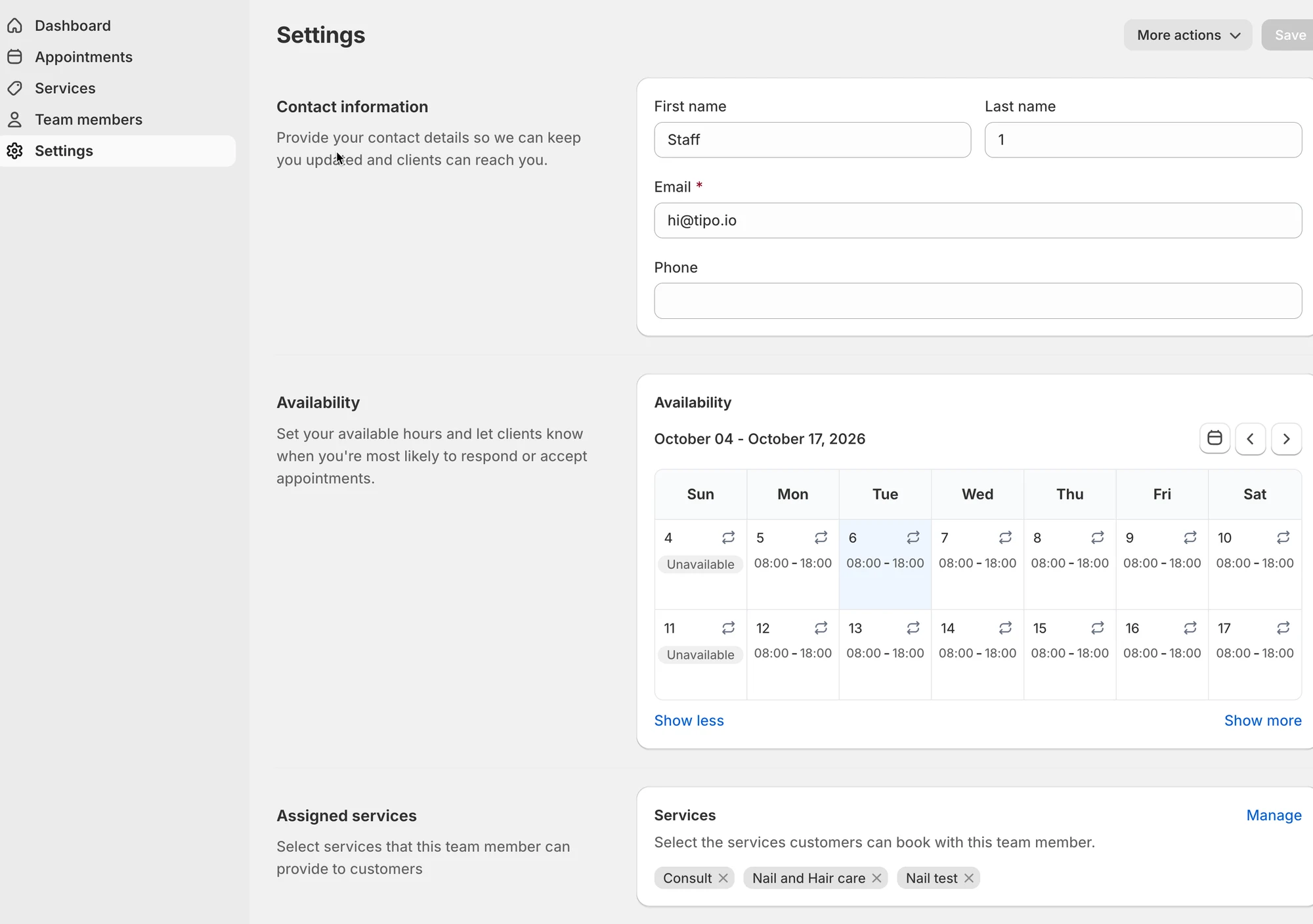
Contact Information
섹션 제목: “Contact Information”- First name / Last name — 일정에 표시되는 이름
- Email — 로그인 링크와 알림이 전송되는 주소
- Phone (선택 사항)
고객과 관리자가 예약을 식별하는 데 사용되므로 정확하게 유지하세요.
Availability
섹션 제목: “Availability”위에서 자세히 설명한 근무 시간 캘린더입니다.
Assigned Services
섹션 제목: “Assigned Services”고객이 회원님께 특별히 예약할 수 있는 서비스를 보여 줍니다.
⚠️ 참고: 이 목록은 관리자가 관리하며 여기에서는 수정할 수 없습니다. 본인이 제공하는 서비스가 목록에 없다면 관리자에게 배정을 요청하세요.