# Team Portal 가이드 (직원용)

환영합니다! 팀 포털에서는 스토어 관리자 접근 권한 없이도 일정 확인, 본인 예약 관리, 근무 가능 시간 설정을 한곳에서 모두 할 수 있습니다.

## **🔗 로그인 방법**

<div class="guide-steps">

<div class="guide-step">

관리자가 포털 로그인 링크를 보내 드립니다.

</div>

<div class="guide-step">

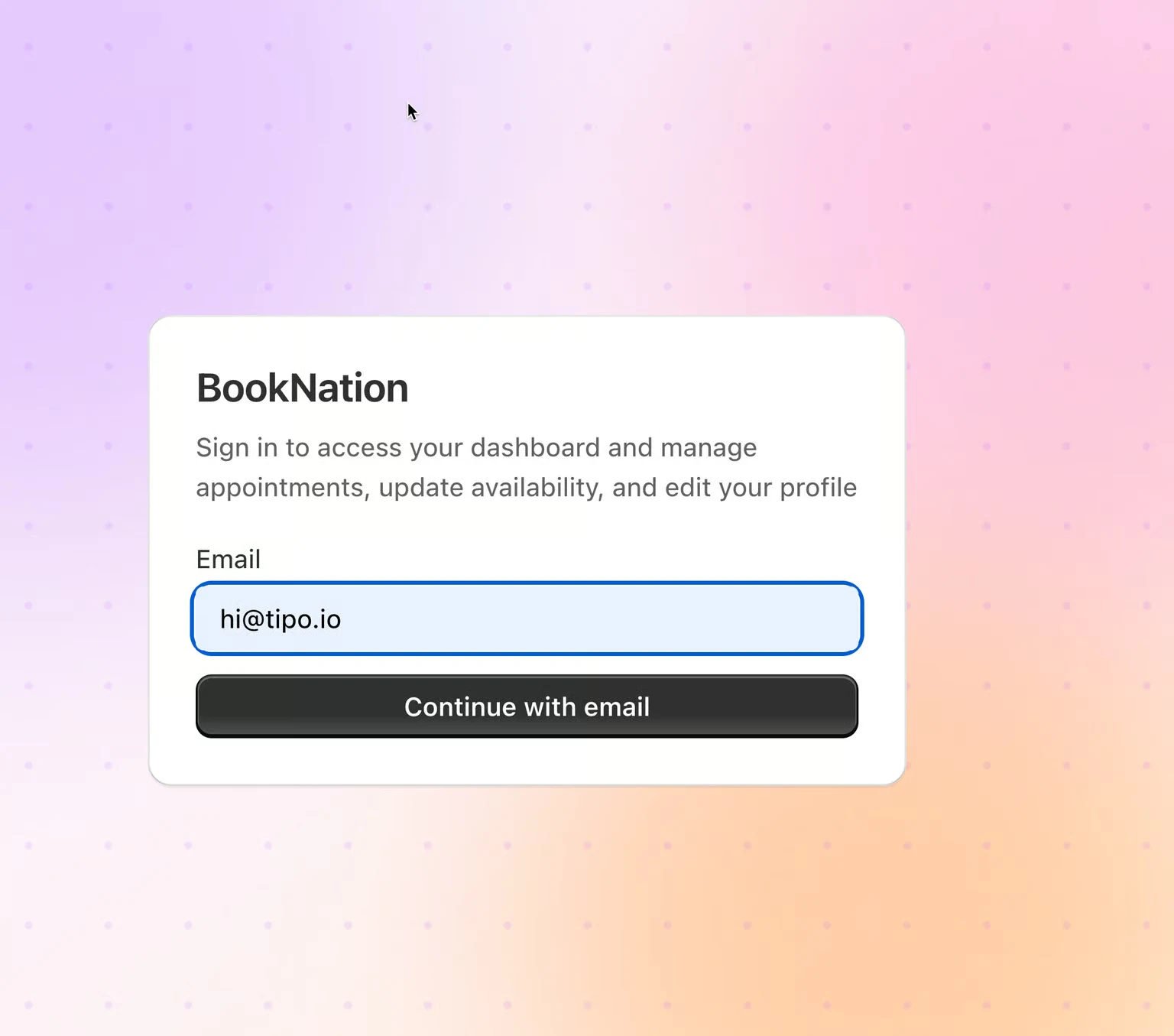
링크를 열고 이메일 주소를 입력하세요.

<figure><img src="/media/c36b0612bd55c23f655f.webp" alt="" loading="lazy" decoding="async"><figcaption></figcaption></figure>

</div>

<div class="guide-step">

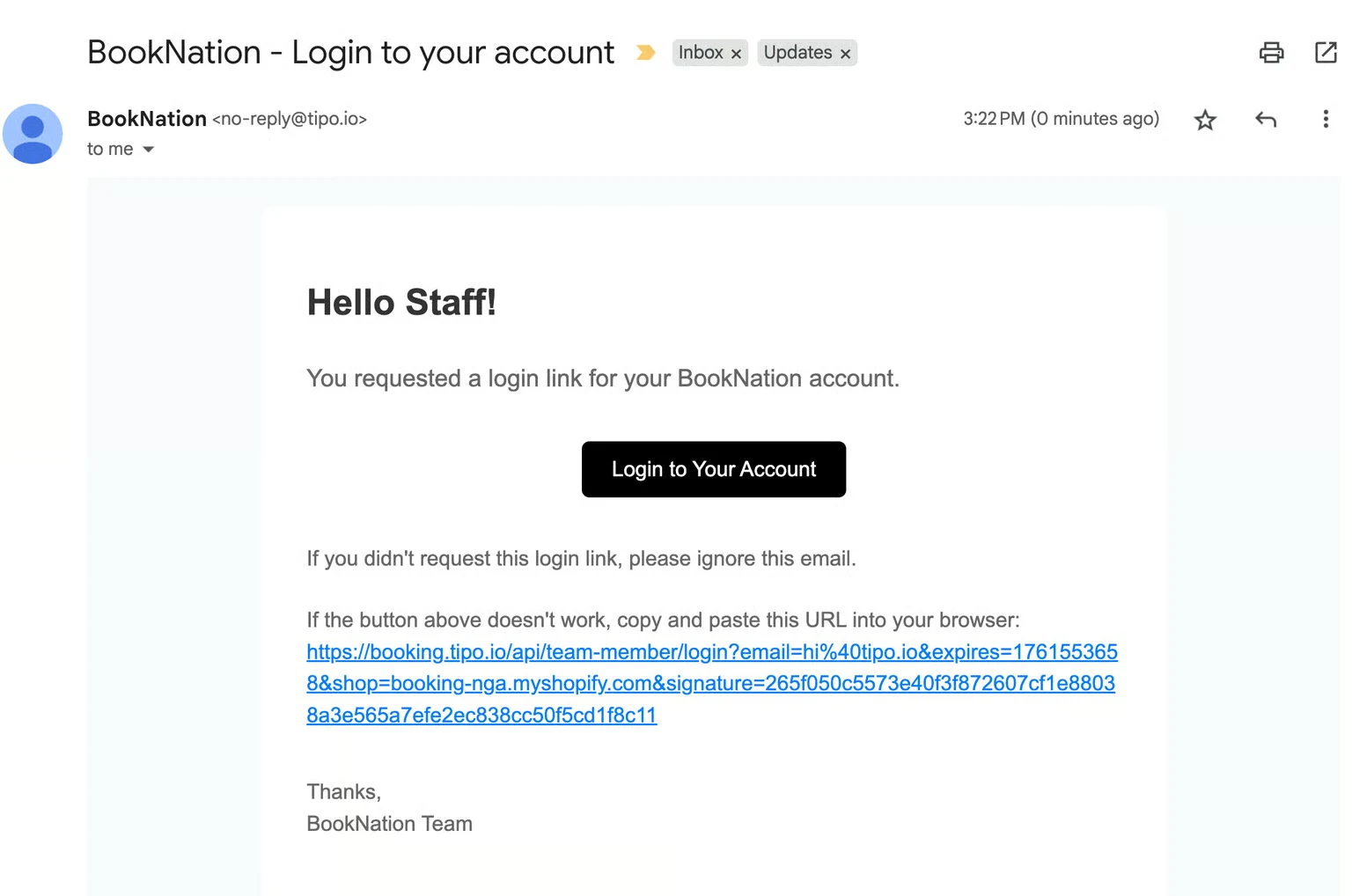
받은 편지함을 확인하세요. 해당 이메일로 로그인 링크가 전송됩니다.

<figure><img src="/media/53a920a98fe863bab326.webp" alt="" loading="lazy" decoding="async"><figcaption></figcaption></figure>

</div>

<div class="guide-step">

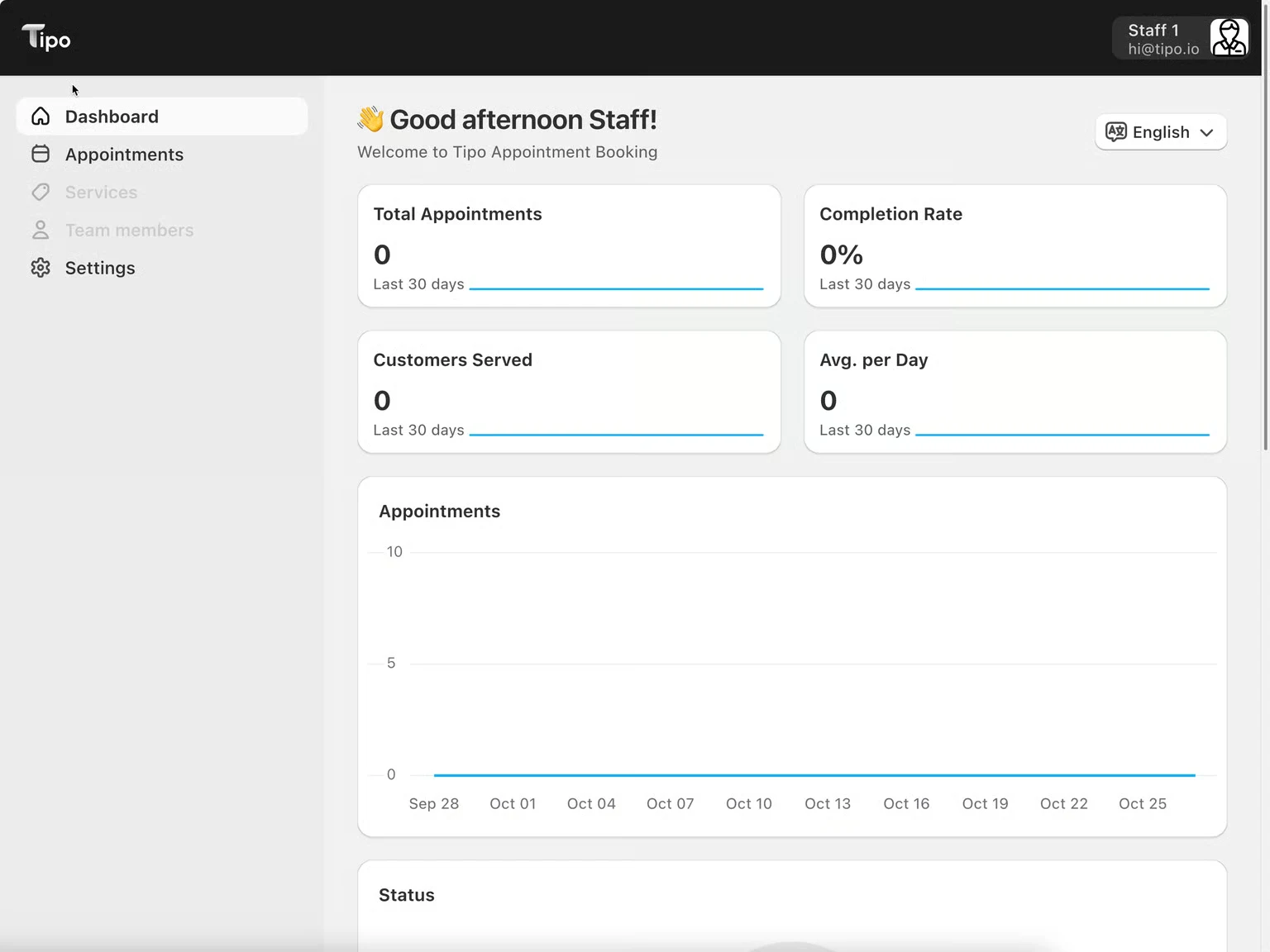
이메일의 링크를 클릭하여 대시보드에 접속하세요.

<figure><img src="/media/b25757a919aa3759d4e4.webp" alt="" loading="lazy" decoding="async"><figcaption></figcaption></figure>

</div>

</div>

> **📌 참고:** 비밀번호는 필요하지 않으며, 로그인은 매번 이메일 링크로 이루어집니다. 이메일을 받지 못한 경우 스팸 폴더를 확인하거나, 관리자에게 올바른 이메일이 등록되어 있는지 확인을 요청하세요.

## **🗓️ 로그인 후 표시되는 내용**

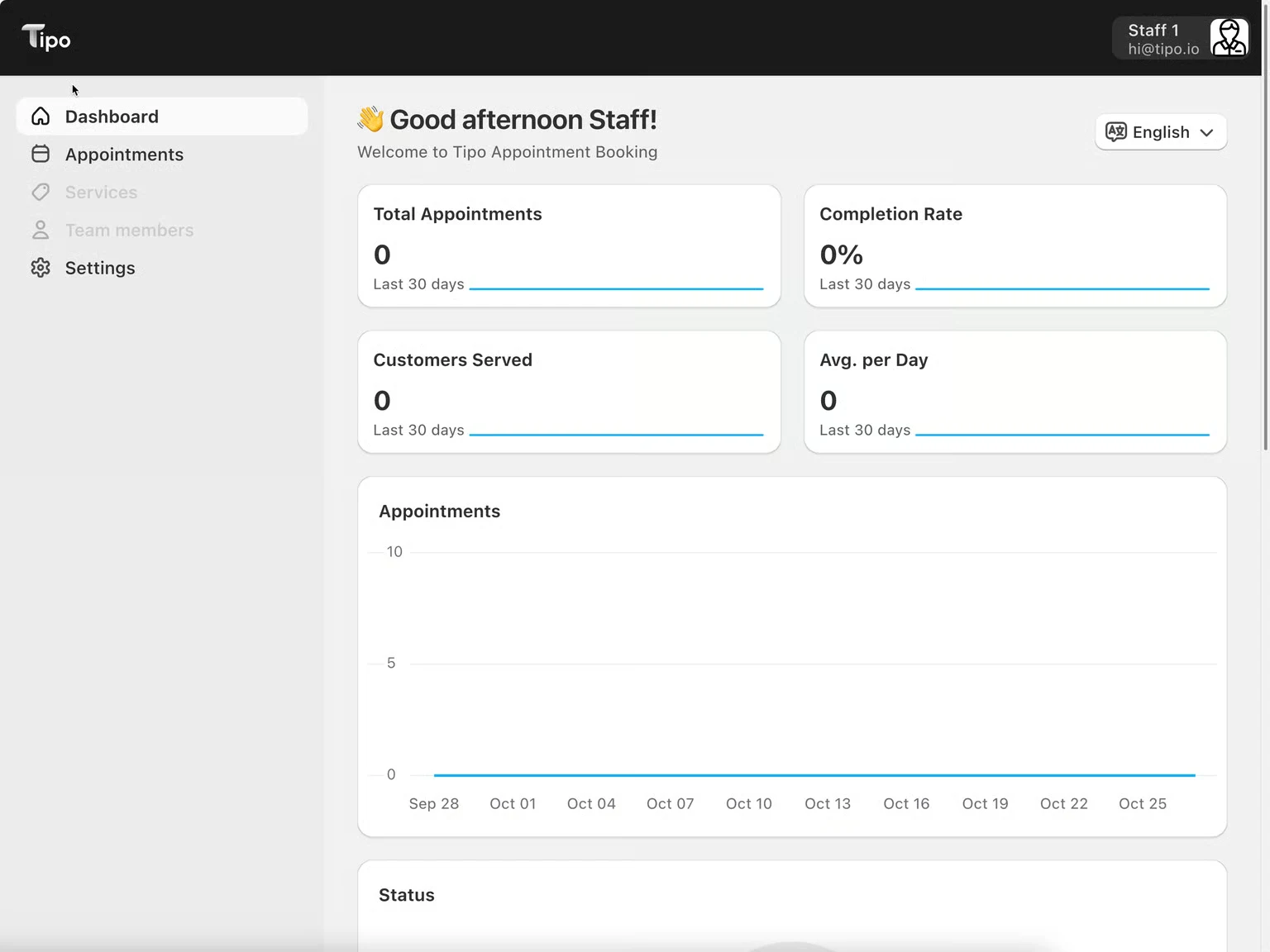
대시보드에서 이름으로 인사하며 다음과 같은 개요를 빠르게 보여 줍니다.

| 섹션                      | 표시 내용                                    |
| ------------------------- | -------------------------------------------- |
| **Total Appointments**    | 최근 30일간의 예약 건수                      |
| **Completion Rate**       | 완료된 예약의 비율(%)                        |
| **Customers Served**      | 최근 30일간의 고유 고객 수                   |
| **Avg. per Day**          | 일별 평균 예약 건수                          |
| **Appointments chart**    | 시간에 따른 추이                             |
| **Status**                | 상태별 현황 — Approved, Pending 등           |
| **Upcoming appointments** | 다음 예약 목록 및 **View all** 링크          |

<figure><img src="/media/239ce8ab522fc2bb0ed9.webp" alt="" loading="lazy" decoding="async"><figcaption></figcaption></figure>

**사이드바 메뉴:** Dashboard, Appointments, Services, Team members, Settings.

> **📌 참고:** 표시되는 메뉴 항목은 관리자가 부여한 권한에 따라 달라집니다. **Services** 또는 **Team members**가 표시되지 않는 것은 정상입니다. 모든 팀원에게 해당 메뉴의 접근 권한이 부여되는 것은 아닙니다.

## **✅ 예약 관리하기**

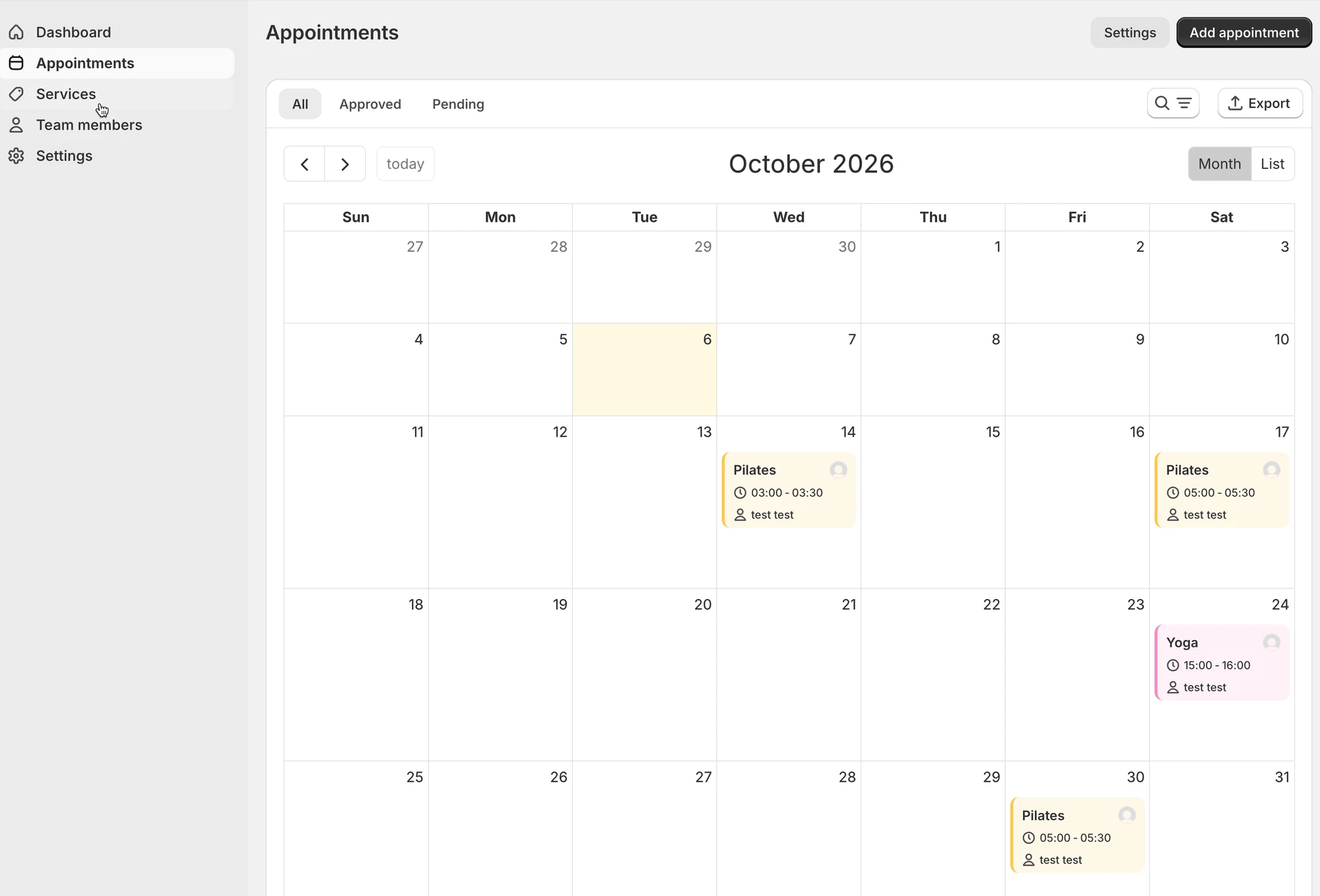
캘린더에서 예약을 열면 다음 작업을 할 수 있습니다.

<table><thead><tr><th width="175.6630859375">작업</th><th>기능</th></tr></thead><tbody><tr><td><strong>Approve</strong></td><td>대기 중인 예약을 확정합니다</td></tr><tr><td><strong>Reschedule</strong></td><td>다른 날짜/시간으로 이동합니다</td></tr><tr><td><strong>Cancel</strong></td><td>예약을 취소합니다</td></tr><tr><td><strong>Manually create</strong></td><td>온라인 스토어에서 예약하지 않은 고객을 위해 새 예약을 생성합니다</td></tr></tbody></table>

> **⚠️ 참고:** 이러한 작업은 **본인이 배정된 직원인** 예약에서만 사용할 수 있습니다. 작업이 표시되지 않는다면 관리자가 해당 권한을 부여하지 않았을 수 있으니 확인을 요청하세요.

<figure><img src="/media/f5b56f8d2561e793533d.webp" alt="" loading="lazy" decoding="async"><figcaption></figcaption></figure>

***

## **⏰ 근무 가능 시간 설정하기**

근무 가능 시간은 고객이 회원님께 예약할 수 있는 시간대를 결정하므로 항상 최신 상태로 유지하세요.

<div class="guide-steps">

<div class="guide-step">

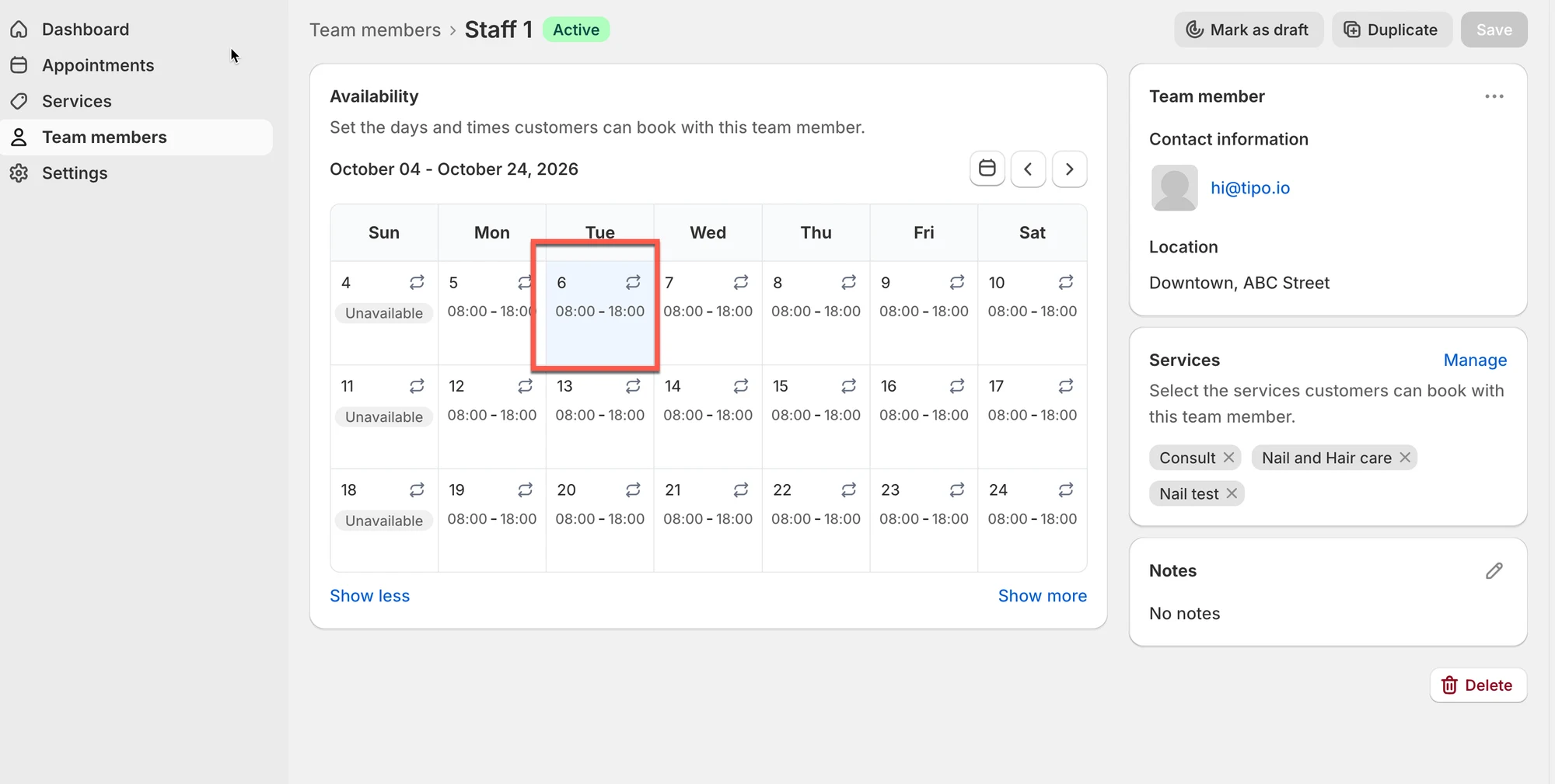
포털에서 **Availability** 섹션을 엽니다.

</div>

<div class="guide-step">

시간을 설정하려는 날짜 또는 요일을 클릭합니다.

<figure><img src="/media/a390a99c1a0c017639de.webp" alt="" loading="lazy" decoding="async"><figcaption></figcaption></figure>

</div>

<div class="guide-step">

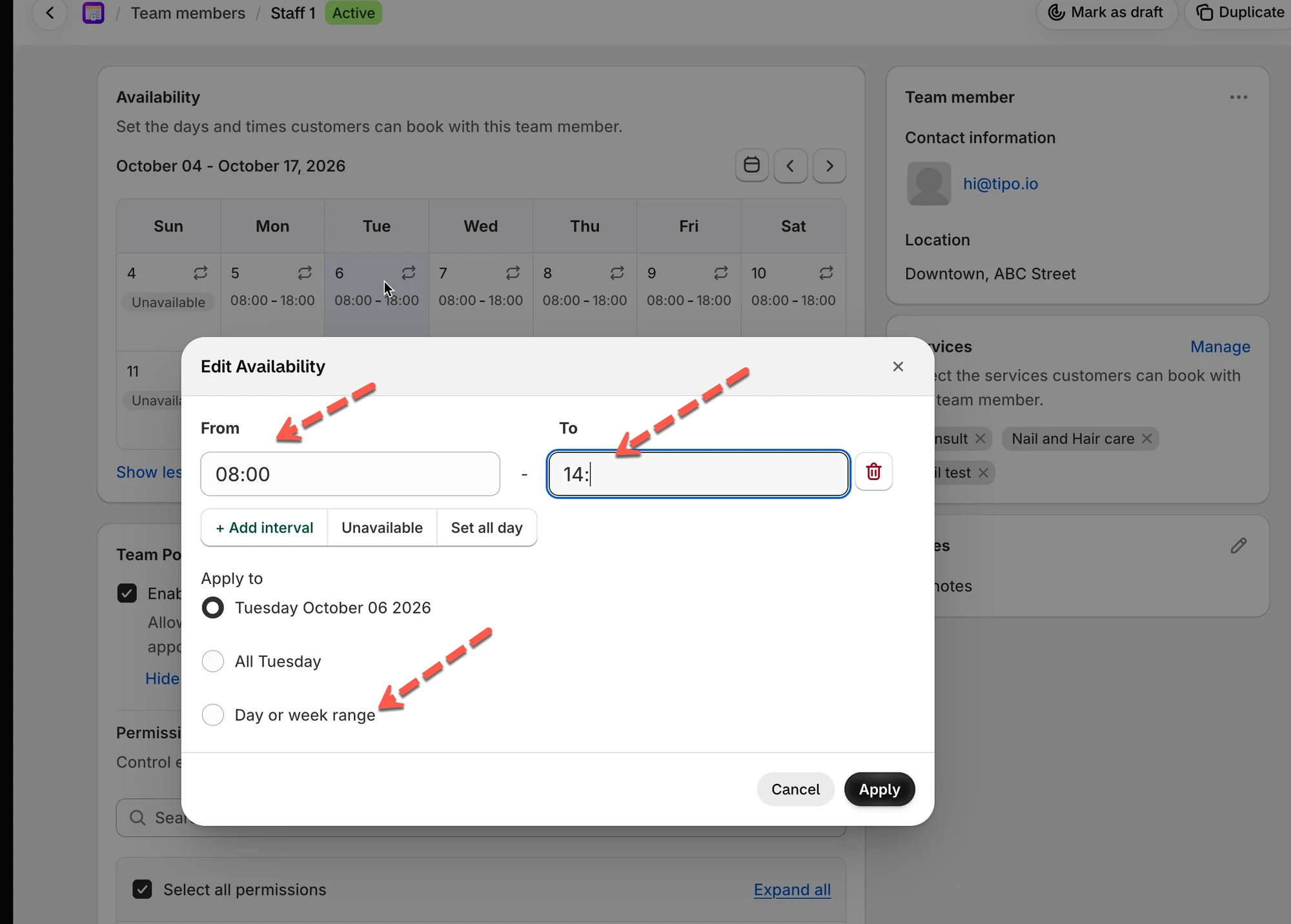
**Start time**과 **End time**을 입력합니다.

<figure><img src="/media/b0e06b8e45878b3a4d97.webp" alt="" loading="lazy" decoding="async"><figcaption></figcaption></figure>

</div>

<div class="guide-step">

적용 방식을 선택합니다.

<table><thead><tr><th width="197.8212890625">적용 대상</th><th>사용 시기</th></tr></thead><tbody><tr><td><strong>Specific date</strong></td><td>하나의 날짜에만 이 시간을 적용할 때(예: 11월 3일만)</td></tr><tr><td><strong>All Mondays</strong></td><td>매주 월요일에 동일한 일정을 적용할 때</td></tr><tr><td><strong>Day/week range</strong></td><td>여러 요일 또는 여러 주에 동일한 일정을 적용할 때</td></tr></tbody></table>

</div>

<div class="guide-step">

저장을 클릭합니다.

</div>

</div>

> **💡 예시:** 1시간짜리 서비스에 `08:00–18:00`을 설정하면 고객에게 `08:00–09:00`, `09:00–10:00` 등 1시간 단위의 시간대가 표시되며, 마지막 시간대는 `17:00`에 시작합니다.

> **📌 참고:** 관리자가 배정한 서비스에 대해서만 근무 가능 시간을 설정할 수 있습니다. 본인이 제공하는 서비스가 목록에 없다면 관리자에게 배정을 요청하세요.

#### ▶️ 튜토리얼 동영상 <a href="#튜토리얼-동영상" id="tutorial-video"></a>

<iframe class="video-embed" src="https://www.youtube-nocookie.com/embed/nZ9YcsdCDNQ" title="Video tutorial: Team Portal Guide (For Staff)" loading="lazy" allowfullscreen></iframe>

***

## 📂 Services

관리자가 접근 권한을 부여한 경우, **Services**는 관리자와 동일하게 작동합니다. 서비스를 단순히 보기만 하는 것이 아니라 일반적으로 조회, 생성, 수정할 수 있습니다.

<table><thead><tr><th width="241.9814453125">할 수 있는 작업</th><th>방법</th></tr></thead><tbody><tr><td><strong>목록 보기</strong></td><td>이름, 상태, 정원, 소요 시간</td></tr><tr><td><strong>새 서비스 생성</strong></td><td>관리자와 동일하게 <strong>New service</strong>를 클릭합니다</td></tr><tr><td><strong>기존 서비스 수정</strong></td><td>서비스를 열고 세부 정보를 업데이트합니다</td></tr></tbody></table>

## ⚙️ Settings

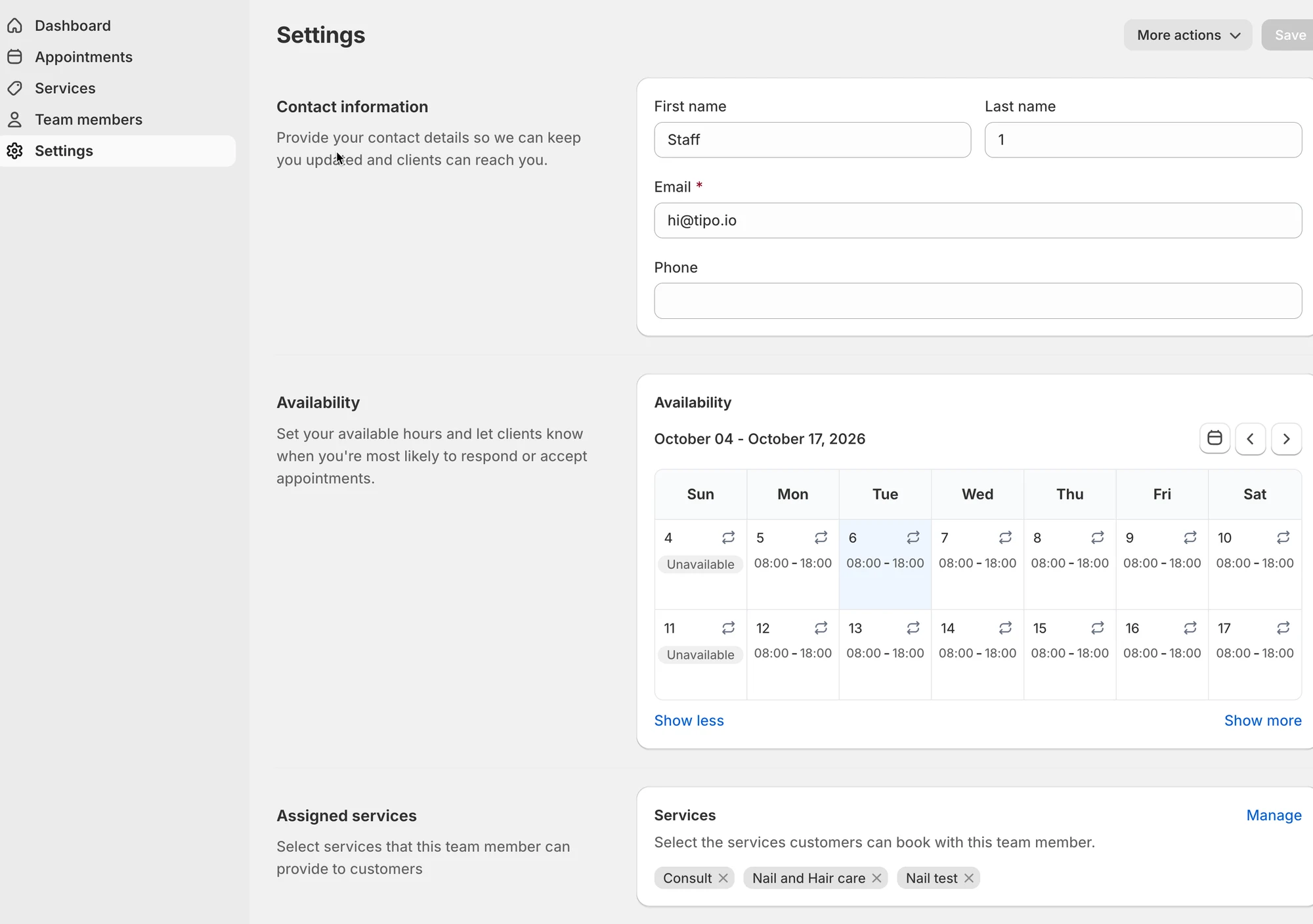
<figure><img src="/media/0d94fa64f9c60a46b4ea.webp" alt="" loading="lazy" decoding="async"><figcaption></figcaption></figure>

### **Contact Information**

* **First name / Last name** — 일정에 표시되는 이름
* **Email** — 로그인 링크와 알림이 전송되는 주소
* **Phone** *(선택 사항)*

고객과 관리자가 예약을 식별하는 데 사용되므로 정확하게 유지하세요.

### **Availability**

위에서 자세히 설명한 근무 시간 캘린더입니다.

### **Assigned Services**

고객이 회원님께 특별히 예약할 수 있는 서비스를 보여 줍니다.

> **⚠️ 참고:** 이 목록은 관리자가 관리하며 여기에서는 수정할 수 없습니다. 본인이 제공하는 서비스가 목록에 없다면 관리자에게 배정을 요청하세요.