
상품 생성 및 업데이트 (Create & Update)
AI 개요
대부분의 스토어에 권장되는 Create & Update 상품 동기화 모드를 안내합니다. Tipo Sync는 Destination store에 없는 상품을 생성하고, 이미 있는 상품을 업데이트하며, 새로운 Source 상품을 자동으로 동기화합니다. Handle, SKU 또는 Barcode 중 매칭 식별자를 비교하여 판단합니다.
더 보기간략히 보기
- Destination store를 열고 Stores를 클릭한 다음 Connect store를 클릭합니다(또는 기존 연결의 상세 화면을 엽니다).
- General > Matching & Imports에서 Create & Update를 선택합니다.
- 고유 식별자로 Handle(권장), SKU 또는 Barcode를 선택합니다. SKU와 바코드는 옵션 조합마다 고유해야 합니다.
- 새 연결이라면 Product sync를 켜고 상품을 선택한 다음 Save를 클릭합니다.
- 일치하는 상품이 있으면 업데이트하고, 없으면 생성합니다.
AI가 생성한 요약입니다. 오류가 있을 수 있으니 아래의 전체 가이드를 확인하세요.
⚙️ Create & Update 활성화 방법
섹션 제목: “⚙️ Create & Update 활성화 방법”Create & Update 옵션은 Source store와 Destination store 간에 상품을 동기화된 상태로 유지합니다.
활성화하면 Tipo Sync는 다음과 같이 동작합니다.
✅ Destination store에 없는 상품을 생성합니다
✅ Destination store에 이미 있는 상품을 업데이트합니다
✅ Source store에 추가된 새 상품을 자동으로 동기화합니다
대부분의 스토어에 권장되는 옵션입니다.
⚙️ Create & Update 활성화 방법
섹션 제목: “⚙️ Create & Update 활성화 방법”새 연결의 경우
섹션 제목: “새 연결의 경우”- Destination store에서 앱을 열고 > Stores를 클릭 > Connect store 버튼을 클릭합니다

- Source Store에서 받은 Connection Code를 입력합니다 (Source Store의 앱 Settings에서 확인할 수 있습니다).
- General 섹션에서 Matching & Imports를 찾아 > Create & Update를 선택합니다
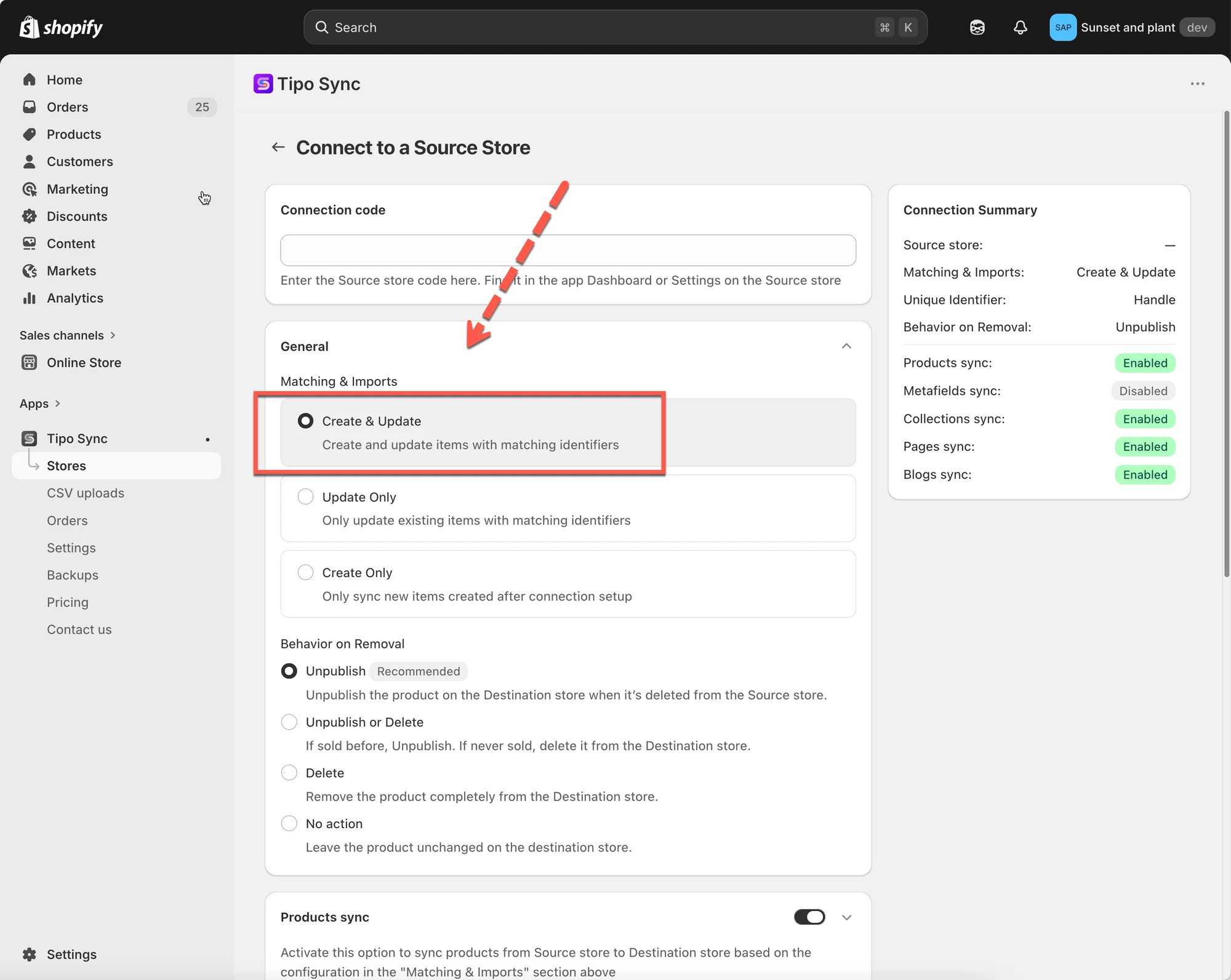
- 원하는 Unique Identifier를 선택합니다.
Handle (권장)
SKU (모든 variants에 고유한 SKU가 있어야 합니다)
Barcode (모든 variants에 고유한 barcode가 있어야 합니다) 5. Product sync 설정을 활성화하고 > 동기화할 상품을 선택합니다 6. 연결을 완료하고 Save를 클릭합니다
실행 중인 연결의 경우
섹션 제목: “실행 중인 연결의 경우”1. Destinations 스토어로 이동하여 > Stores를 클릭 > Source store의 스토어 URL을 클릭하여 연결 상세 정보를 확인합니다

- General > Matching & Imports 부분에서 > Create & Update를 선택합니다
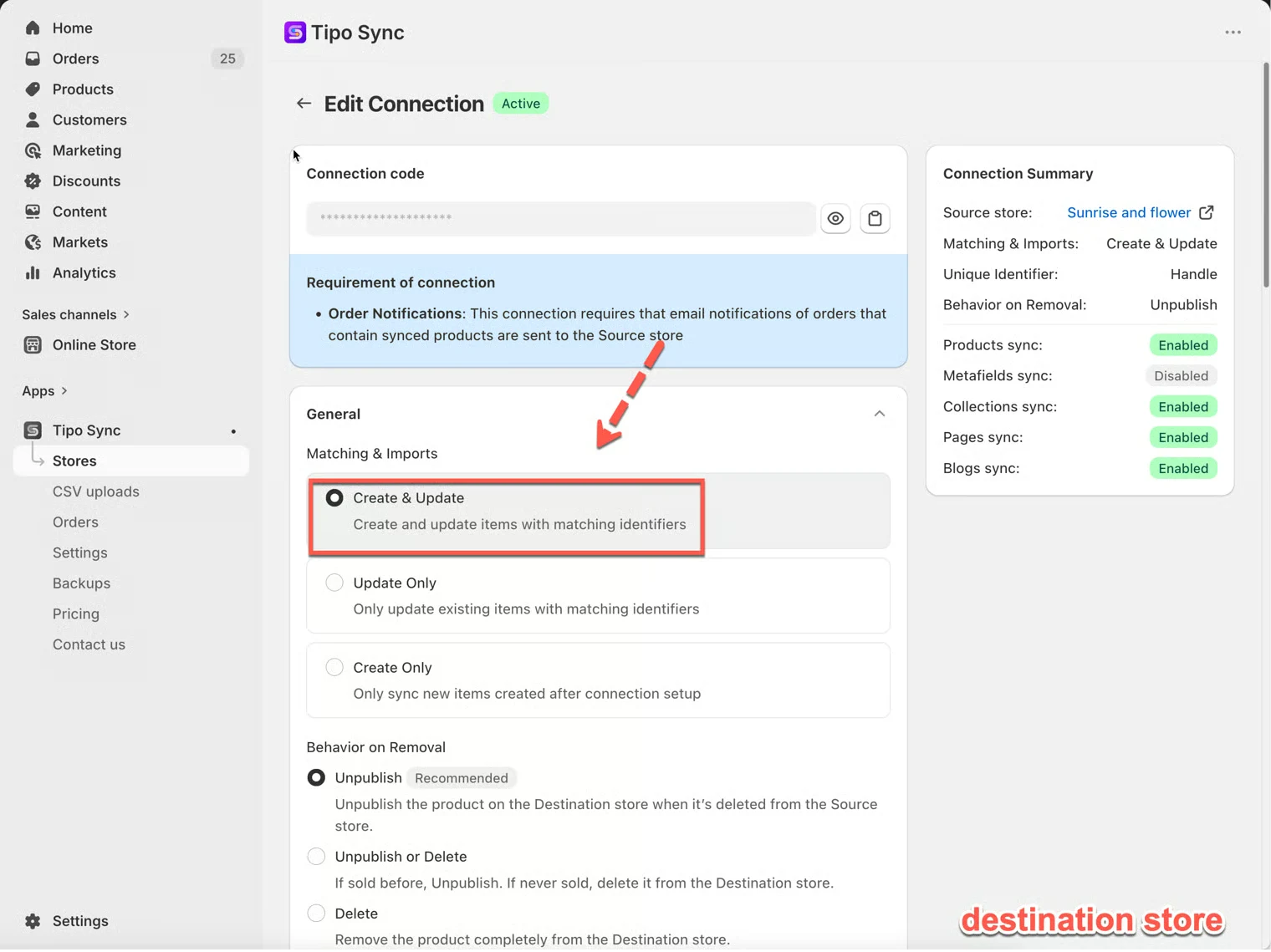
- Save를 클릭하여 변경 사항을 적용합니다.
중요 참고 사항: 앱은 선택한 Identifiers 중 하나(Handle, SKU, Barcode)를 기준으로 상품을 동기화합니다.
🔗 Tipo Sync가 상품을 매칭하는 방식
섹션 제목: “🔗 Tipo Sync가 상품을 매칭하는 방식”상품을 생성하거나 업데이트하기 전에 Tipo Sync는 해당 상품이 Destination store에 이미 존재하는지 확인합니다.
이를 위해 앱은 Matching Identifier를 사용하여 상품을 비교합니다.
Matching Identifier는 두 스토어의 상품이 같은 상품인지 판단하는 데 사용되는 값입니다.
사용 가능한 Matching Identifiers
섹션 제목: “사용 가능한 Matching Identifiers”| Identifier | 설명 | 예시 |
|---|---|---|
| Handle (권장) | 상품 URL의 고유한 부분 | /kimono-dress-coral |
| SKU | 상품 variant에 할당된 고유 코드 | SKU-12345-CORAL |
| Barcode | 글로벌 재고 코드 | 8850123456789 |
🔄 Create & Update의 작동 방식
섹션 제목: “🔄 Create & Update의 작동 방식”상품이 동기화될 때 Tipo Sync는 먼저 선택한 Matching Identifier를 확인합니다.
| 결과 | 작업 |
|---|---|
| 일치하는 상품을 찾음 | 기존 상품 업데이트 |
| 일치하는 상품을 찾지 못함 | 새 상품 생성 |
🛍 예시 1: 일치하는 상품을 찾은 경우
섹션 제목: “🛍 예시 1: 일치하는 상품을 찾은 경우”Source Store
| 상품 | Handle |
|---|---|
| Kimono Dress Coral | kimono-dress-coral |
Destination Store
섹션 제목: “Destination Store”| 상품 | Handle |
|---|---|
| Kimono Dress Coral | kimono-dress-coral |
두 상품의 Handle이 같으므로 Tipo Sync는 이를 같은 상품으로 인식합니다.
결과
✅ 상품이 업데이트됩니다
✅ 중복 상품이 생성되지 않습니다
🛍 예시 2: 일치하는 상품을 찾지 못한 경우
섹션 제목: “🛍 예시 2: 일치하는 상품을 찾지 못한 경우”Source Store
| 상품 | Handle |
|---|---|
| Linen Shirt Beige | linen-shirt-beige |
Destination Store
섹션 제목: “Destination Store”| 상품 | Handle |
|---|---|
| Summer Dress Blue | summer-dress-blue |
일치하는 Handle을 찾지 못했습니다.
결과
✅ Destination store에 새 상품이 생성됩니다
🛍 예시 3: Create & Update 실제 동작
섹션 제목: “🛍 예시 3: Create & Update 실제 동작”Source Store
| 상품 |
|---|
| A |
| B |
| C |
Destination Store
| 상품 |
|---|
| B |
| C |
동기화 후 결과
| 상품 | 작업 |
|---|---|
| A | 생성됨 |
| B | 업데이트됨 |
| C | 업데이트됨 |
Product A는 Destination store에 없으므로 생성됩니다.
Product B와 C는 이미 존재하므로 업데이트됩니다.
🛍 예시 4: 새 상품 자동 동기화
섹션 제목: “🛍 예시 4: 새 상품 자동 동기화”초기 설정
Source Store에 포함된 상품:
- Product A
- Product B
- Product C
Destination Store에 포함된 상품:
- Product A
- Product B
- Product C
연결은 Create & Update로 설정되어 있습니다.
이후
다음 상품을 추가합니다.
- Product D
- Product E
- Product F
Source store에 추가합니다.
결과
Tipo Sync가 다음을 자동으로 생성합니다.
- Product D
- Product E
- Product F
Destination store에 생성됩니다.
이 상품 중 하나가 나중에 Source store에서 업데이트되면 해당 변경 사항도 동기화됩니다.
⚖️ 동기화 옵션 비교
섹션 제목: “⚖️ 동기화 옵션 비교”| 옵션 | 새 상품 생성 | 기존 상품 업데이트 | 적합한 경우 |
|---|---|---|---|
| Create & Update | ✅ 예 | ✅ 예 | 전체 동기화 |
| Update Only | ❌ 아니요 | ✅ 예 | 이미 있는 상품만 업데이트 |
| Create Only | ✅ 예 | ❌ 아니요 | 새 상품만 가져오기 |
🙋 아직 도움이 필요하신가요?
여전히 도움이 필요하시면 언제든지 hi@tipo.io로 문의해 주세요. 기꺼이 도와드리겠습니다.