
よく一緒に購入される商品 – デザイン
AI概要
Tipo Related Productsで、ストアフロントのFrequently Bought Togetherバンドルウィジェットの見た目を制御する方法を説明します。アプリの Design 設定でレイアウト、位置、表示する要素、色を変更でき、変更はライブプレビューにすぐ反映されます。
もっと見る表示を減らす
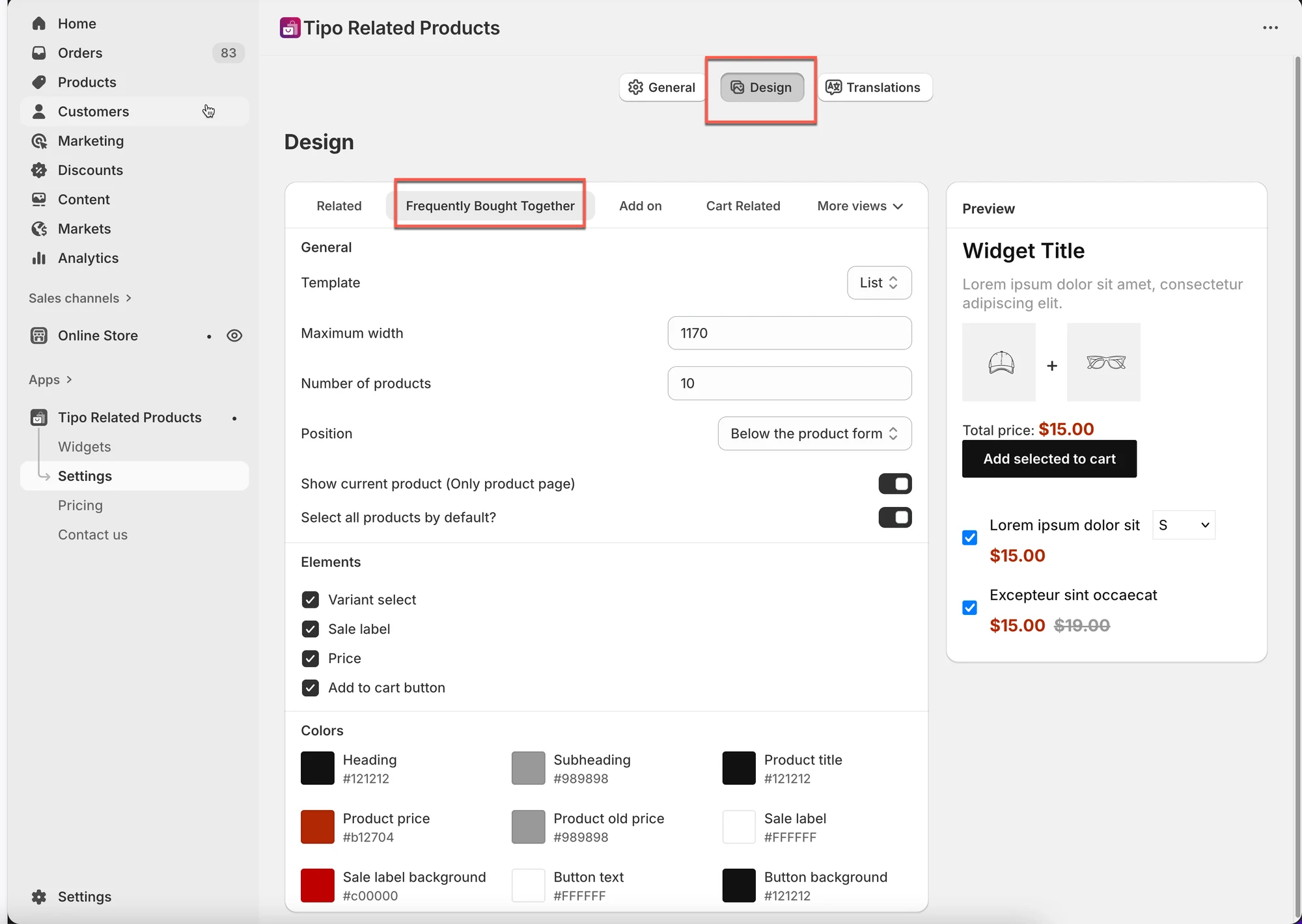
- アプリを開き、Settings > Design > Frequently Bought Together タブを開きます。
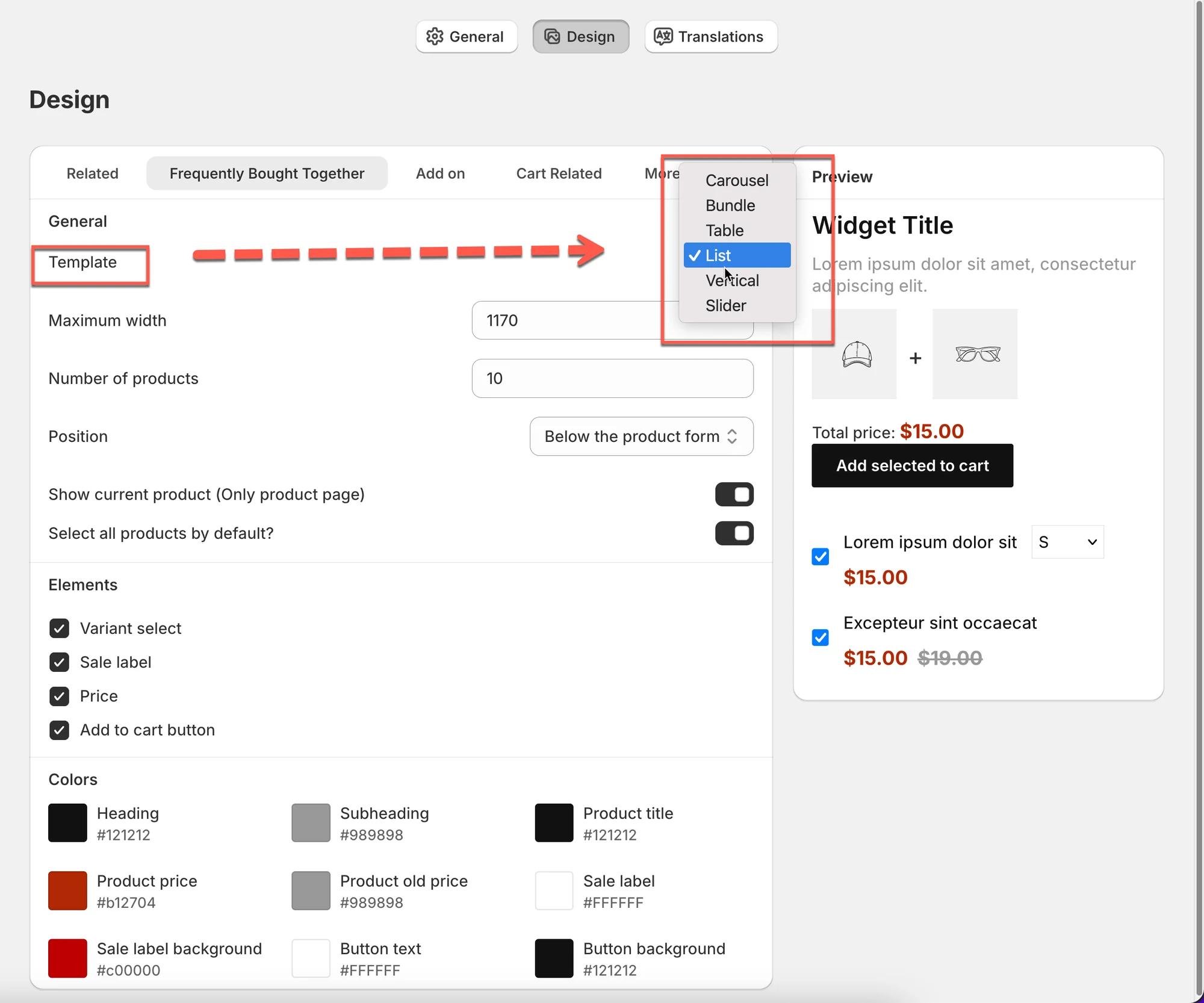
- テンプレートを選択します: Carousel、Bundle、Table、List、Vertical、Slider。
- Maximum width と Number of products を設定します。
- 位置を選択します。OS 2.0 テーマでは、テーマエディタのアプリブロックを推奨します。
- Variant select、Sale label、Price、Add to cart button の表示・非表示を切り替え、色を設定します。
- Preview パネルで、レイアウトとモバイルでの見た目を確認します。
AIが生成した要約です。誤りを含む場合があるため、下記のガイド全文をご確認ください。
アプリの設定(Settings)にあるよく一緒に購入される商品を使って、ストアフロントでのバンドルウィジェットの見た目(レイアウト、配置、表示する要素、色)を設定します。変更はプレビューに即座に反映されます。
🛠️ 設定の場所
Section titled “🛠️ 設定の場所”アプリを開き、設定 > デザイン(Design) > よく一緒に購入される商品タブの順にクリックします。
次の情報が表示されます。
- 左側にデザイン設定
- 右側にライブプレビュー(Preview)
変更はプレビューに即座に反映されます。
1) レイアウト(Template)を選ぶ
Section titled “1) レイアウト(Template)を選ぶ”ストアで関連商品をどのように表示するかを設定します。
利用できるレイアウト
Section titled “利用できるレイアウト”- カルーセル(Carousel)
商品が横にスクロールします。
商品ページやモダンなレイアウトに最適です。 - バンドル(Bundle)
商品をまとめて表示します。
「一緒に買う」やバンドルオファーに最適です。 - テーブル(Table)
コンパクトなリスト形式のレイアウトです。
多くの商品を表示する場合に便利です。 - リスト(List)
シンプルな縦並びリストです。
すっきりして見やすい表示です。 - 縦並び(Vertical)
カードを縦に積み重ねて表示します。
サイドバーでよく使われます。 - スライダー(Slider)
大きなカードをスライド表示します。
ビジュアルで印象を残したい場合に適しています。
ヒント:
迷った場合はカルーセルから始めてください。ほとんどのストアでうまく機能します。
2) 全般的なレイアウト設定
Section titled “2) 全般的なレイアウト設定”最大幅(Maximum width)
Section titled “最大幅(Maximum width)”ウィジェットの最大幅を設定します。
- 例: 1170はほとんどのデスクトップレイアウトに適しています
- 値を小さくすると、ウィジェットがよりコンパクトになります
商品数(Number of products)
Section titled “商品数(Number of products)”表示する関連商品の数を設定します。
- 例: 10 → 最大10商品を表示
- 実際に表示される数は、レイアウトや画面サイズによって異なる場合があります
3) ウィジェットの位置を選ぶ
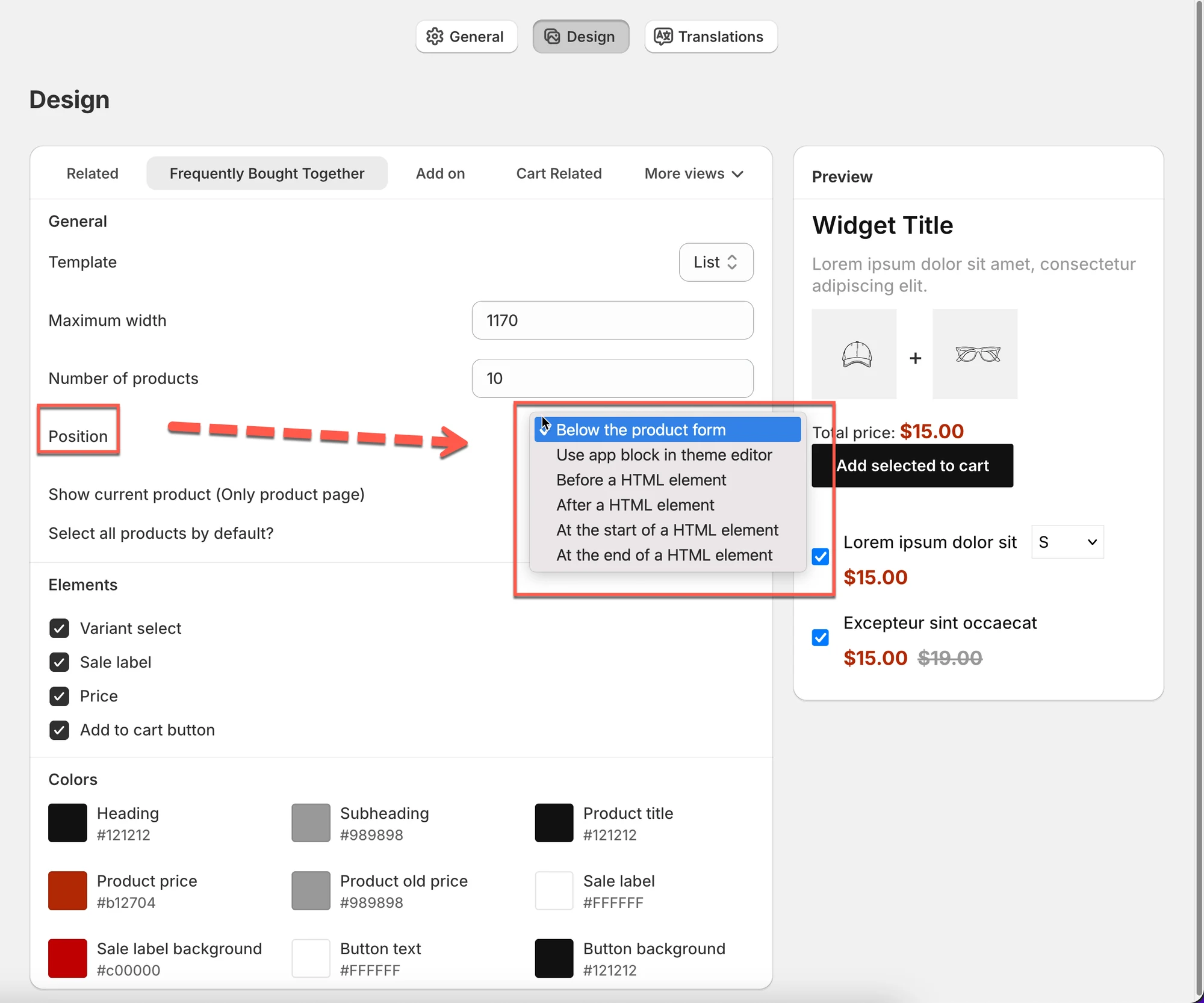
Section titled “3) ウィジェットの位置を選ぶ”商品ページ上でウィジェットを表示する場所を設定します。
主なオプション:
- 商品フォームの下(Below the product form)(最も一般的)
- テーマエディタでアプリブロックを使用(Use app block in theme editor)(OS 2.0テーマにおすすめ)
- HTML要素の前 / 後(Before / After a HTML element)(上級者向け)
ヒント:
テーマが対応している場合はアプリブロックを使いましょう。最も安全なオプションです。
4) 要素を表示 / 非表示にする
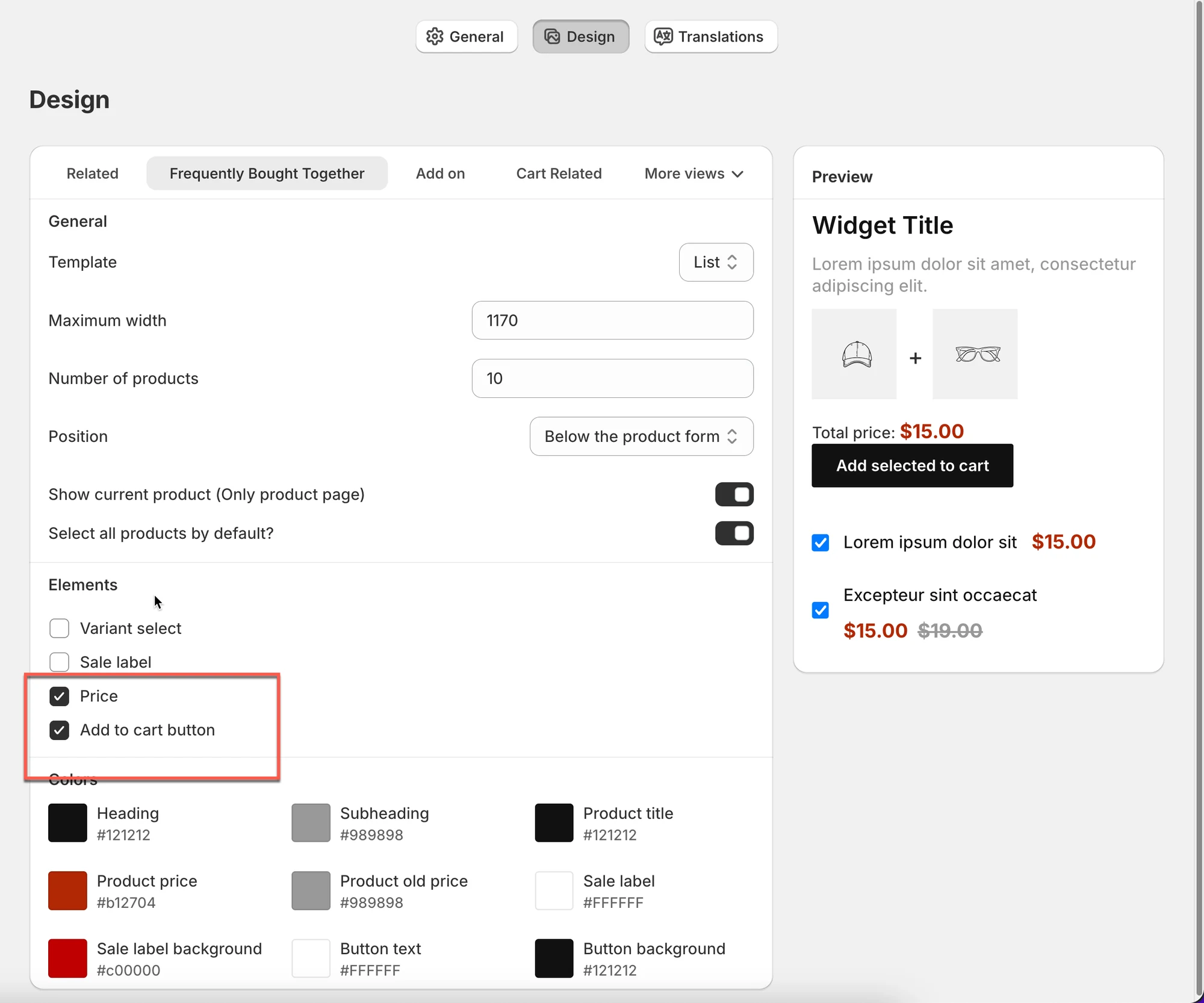
Section titled “4) 要素を表示 / 非表示にする”ウィジェット内に表示する情報を選びます:
- バリエーション選択(Variant select)
- セールラベル(Sale label)
- 価格(Price)
- カートに追加ボタン(Add to cart button)
おすすめ:
- 価格とカートに追加は有効にしておく
- バリエーション選択はバリエーションが重要な場合のみ有効にする
5) 色をカスタマイズする
Section titled “5) 色をカスタマイズする”ウィジェットをストアのデザインに合わせます。
次の項目をカスタマイズできます。
- 見出しとサブ見出し(Heading & subheading)
- 商品タイトル(Product title)
- 価格と旧価格(Price & old price)
- セールラベルのテキストと背景(Sale label text & background)
- ボタンのテキストと背景(Button text & background)
6) 変更をプレビューする
Section titled “6) 変更をプレビューする”**プレビューパネル(Preview panel)**を使って次のことができます:
- レイアウトの変更を即座に確認する
- 余白、色、ボタンをチェックする
- モバイルでの表示を確認する
🙋 サポートが必要ですか?
解決しない場合は、hi@tipo.ioまでお気軽にご連絡ください。引き続きサポートいたします。