
アドオンウィジェット – デザイン
AI概要
Tipo Related ProductsでAdd-onウィジェットをデザインする方法を説明します。Add-onは、ホームページ、検索、コレクションページ、カートなどに表示されるアップセルのおすすめです。各Add-on表示には専用のデザイン設定があり、編集に合わせてライブプレビューが更新されます。
もっと見る表示を減らす
- アプリを開き、Settings > Design > Related タブを開きます。
- More views をクリックし、Homepage、Search、Collection、Cart Add on などのAdd-onの場所を選択します。
- テンプレートを選択し(Carousel を推奨)、Maximum width、Number of products、Position を設定します。
- 要素のオン・オフを切り替え、色をカスタマイズします。
- 各Add-on表示は個別にデザインします。Preview パネルで確認してください。
AIが生成した要約です。誤りを含む場合があるため、下記のガイド全文をご確認ください。
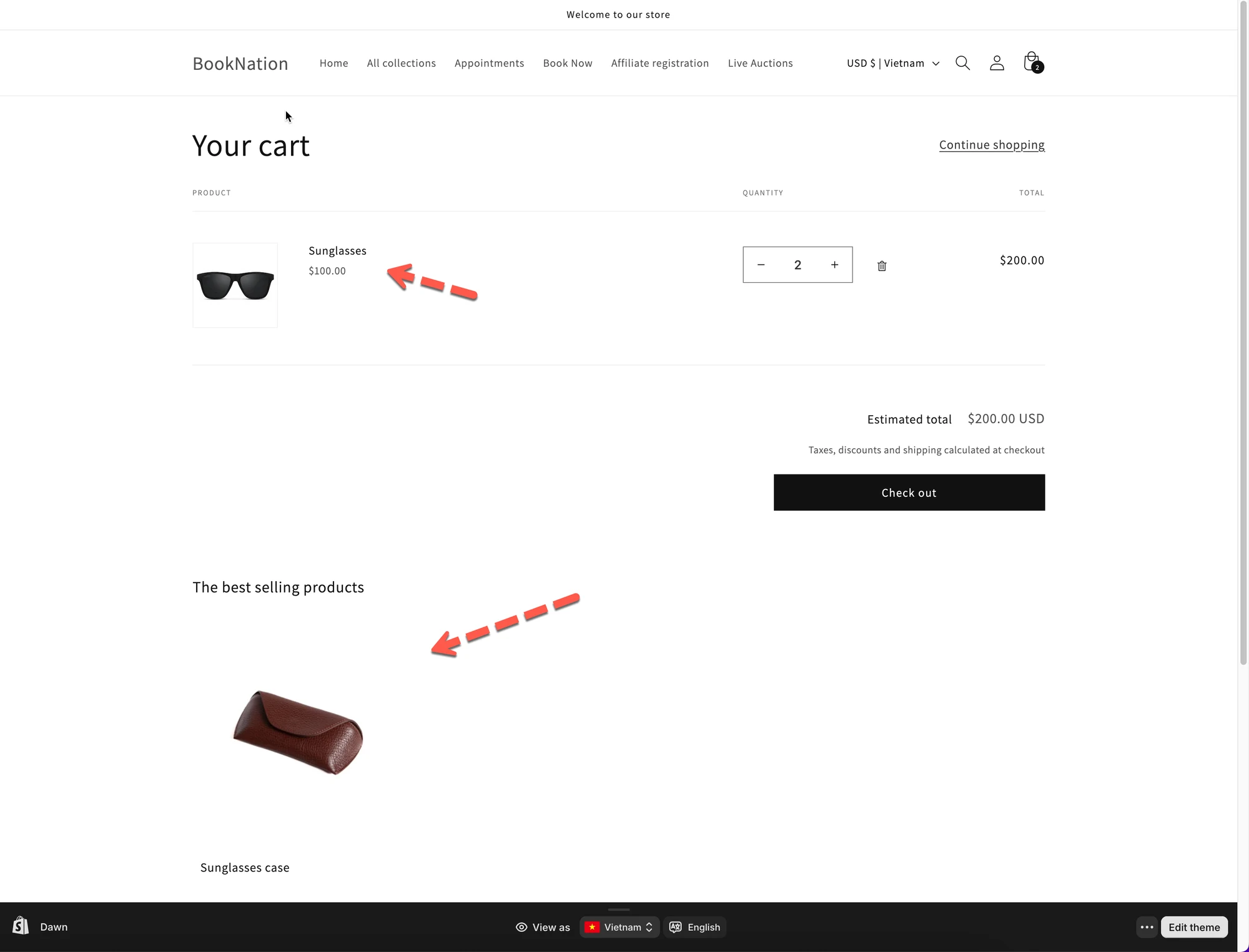
アドオンレイアウトを使うと、商品ページ、検索結果、コレクション、カートなど、さまざまな場所に追加商品(アップセル)を表示できます。
このガイドでは、**アドオン(アドオン)**レイアウトの選び方とデザイン方法を説明します。
💡 アドオンレイアウトとは?
Section titled “💡 アドオンレイアウトとは?”アドオンレイアウトは、お客様にチェックアウト前に商品を追加してもらうためのおすすめウィジェットです。
よくある使用例:
- 「こちらもおすすめ」
- 「この商品を追加」
- 商品ページ、カートページ、検索ページでのアップセル
アドオンレイアウトごとに個別にデザインできます。
🛠️ 設定の場所
Section titled “🛠️ 設定の場所”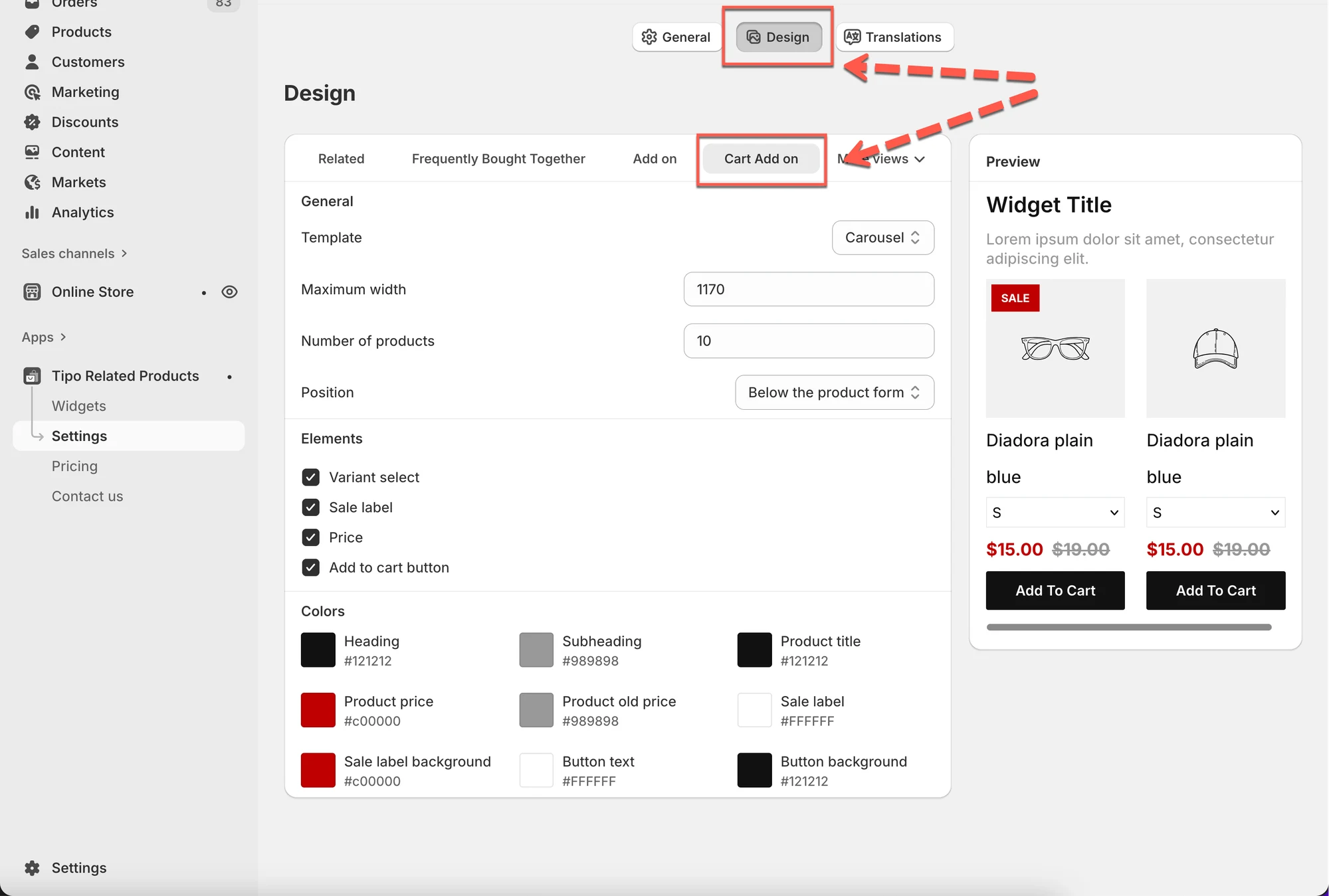
アプリを開き、設定(Settings) > デザイン(Design) > **関連(Related)**タブの順にクリックします。
次の情報が表示されます。
- 左側にデザイン設定
- 右側にライブプレビュー(Preview)
変更はプレビューに即座に反映されます。
1) アドオンの表示場所を選ぶ
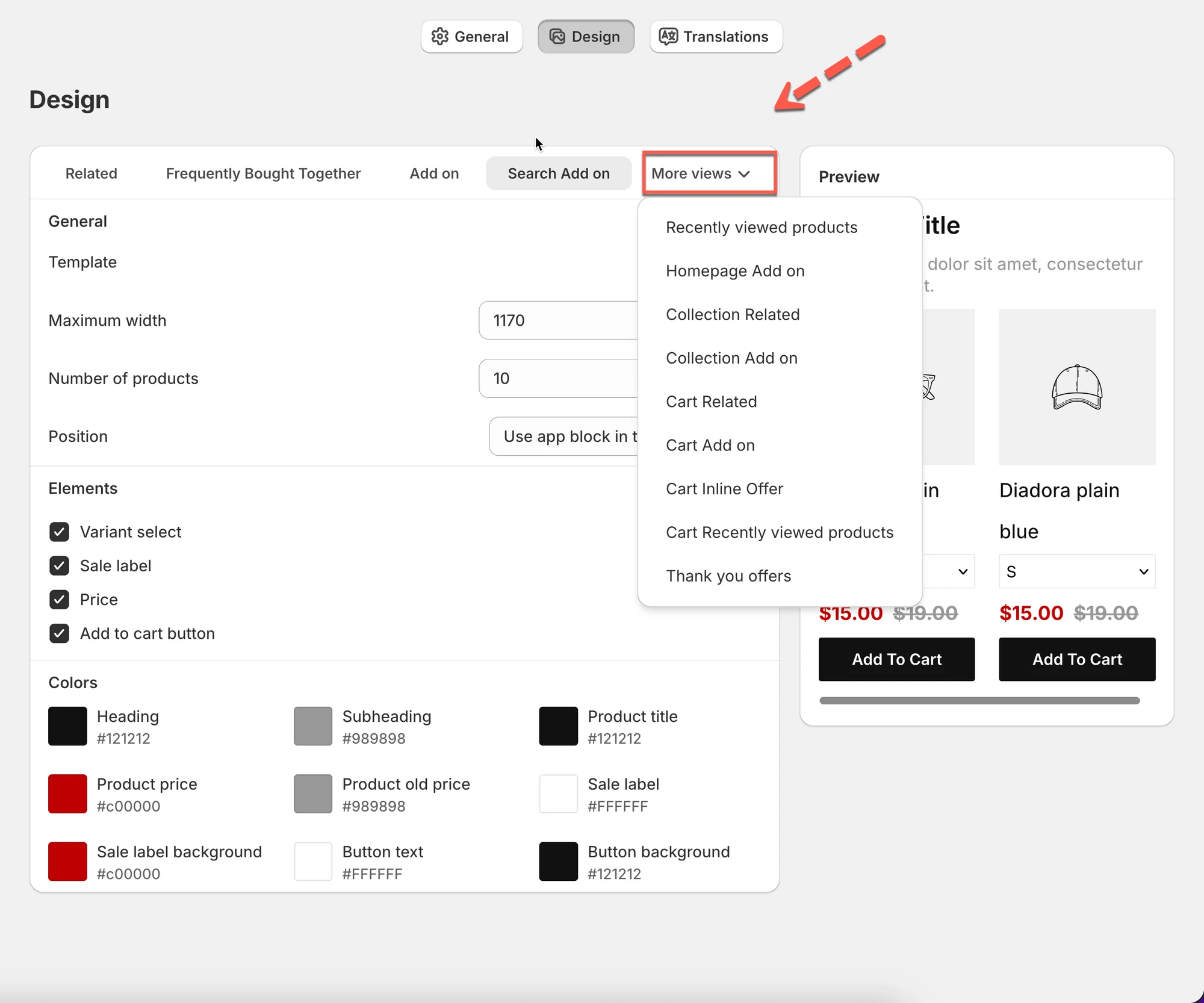
Section titled “1) アドオンの表示場所を選ぶ”**その他のビュー(More views)**をクリックして、アドオンの表示場所を選びます。
利用できるアドオンビュー:
- ホームページアドオン(Homepage Add on) – ホームページにアドオンを表示します
- 検索アドオン(Search Add on) – 検索結果ページにアドオンを表示します
- コレクションアドオン(Collection Add on) – コレクションページにアドオンを表示します
- カートアドオン(Cart Add on) – カート内にアドオンを表示します
- カートのインラインオファー(Cart Inline Offer) – カート内の商品の間にインラインオファーを表示します
- サンクスオファー(Thank you offers) – チェックアウト後のオファー
- カートの最近閲覧した商品(Cart Recently viewed products) – 閲覧履歴に基づく表示
各ビューには個別のデザイン設定があります。
2) レイアウト(Template)を選ぶ
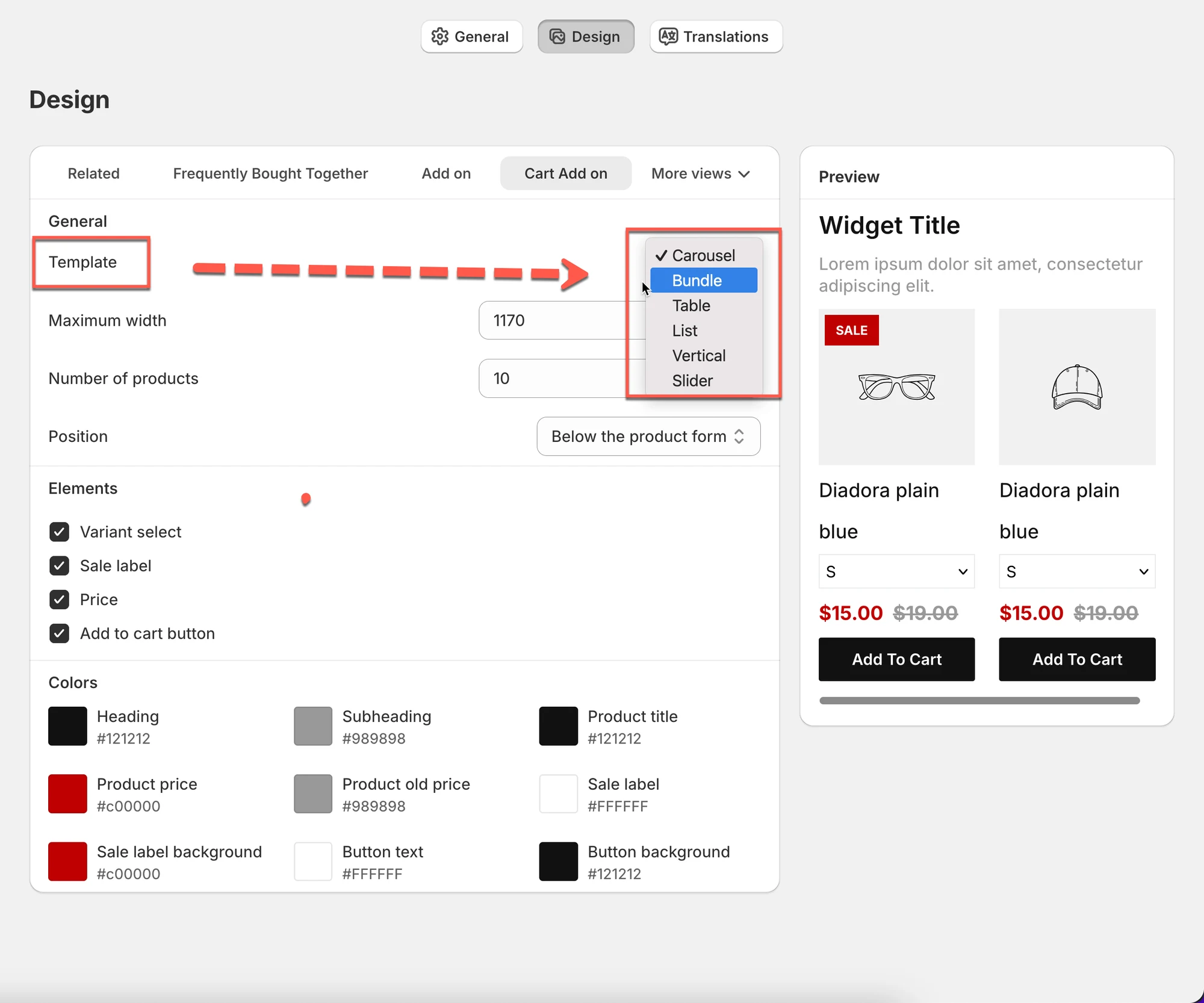
Section titled “2) レイアウト(Template)を選ぶ”アドオン商品の表示方法を選択します。
利用できるテンプレート:
- カルーセル(Carousel) – 横スクロールで商品を表示(おすすめ)
- バンドル(Bundle) – 商品をまとめて表示(アップセルに最適)
- テーブル(Table) – コンパクトなリスト表示
- リスト(List) – シンプルな縦並びリスト
- 縦並び(Vertical) – カードを縦に積み重ねて表示
- スライダー(Slider) – 大きなカードをスライド表示
ヒント:
迷った場合はカルーセルから始めてください。ほとんどのケースでうまく機能します。
3) 全般的なレイアウト設定を調整する
Section titled “3) 全般的なレイアウト設定を調整する”最大幅(Maximum width)
Section titled “最大幅(Maximum width)”- アドオンウィジェットの幅を設定します
- 例:
1170はほとんどのデスクトップレイアウトに適しています
商品数(Number of products)
Section titled “商品数(Number of products)”- 表示するアドオン商品の数を設定します
- 例:
10→ 最大10商品を表示
位置(Position)
Section titled “位置(Position)”- ウィジェットを表示する場所を選びます。例:
- テーマエディタでアプリブロックを使用
- HTML要素の前 / 後
4) 表示する要素を選ぶ
Section titled “4) 表示する要素を選ぶ”要素のオン・オフを切り替えられます:
- バリエーション選択(Variant selector)
- セールラベル(Sale label)
- 価格(Price)
- カートに追加ボタン(Add to cart button)
要素を無効にすると、レイアウトをすっきりシンプルに保てます。
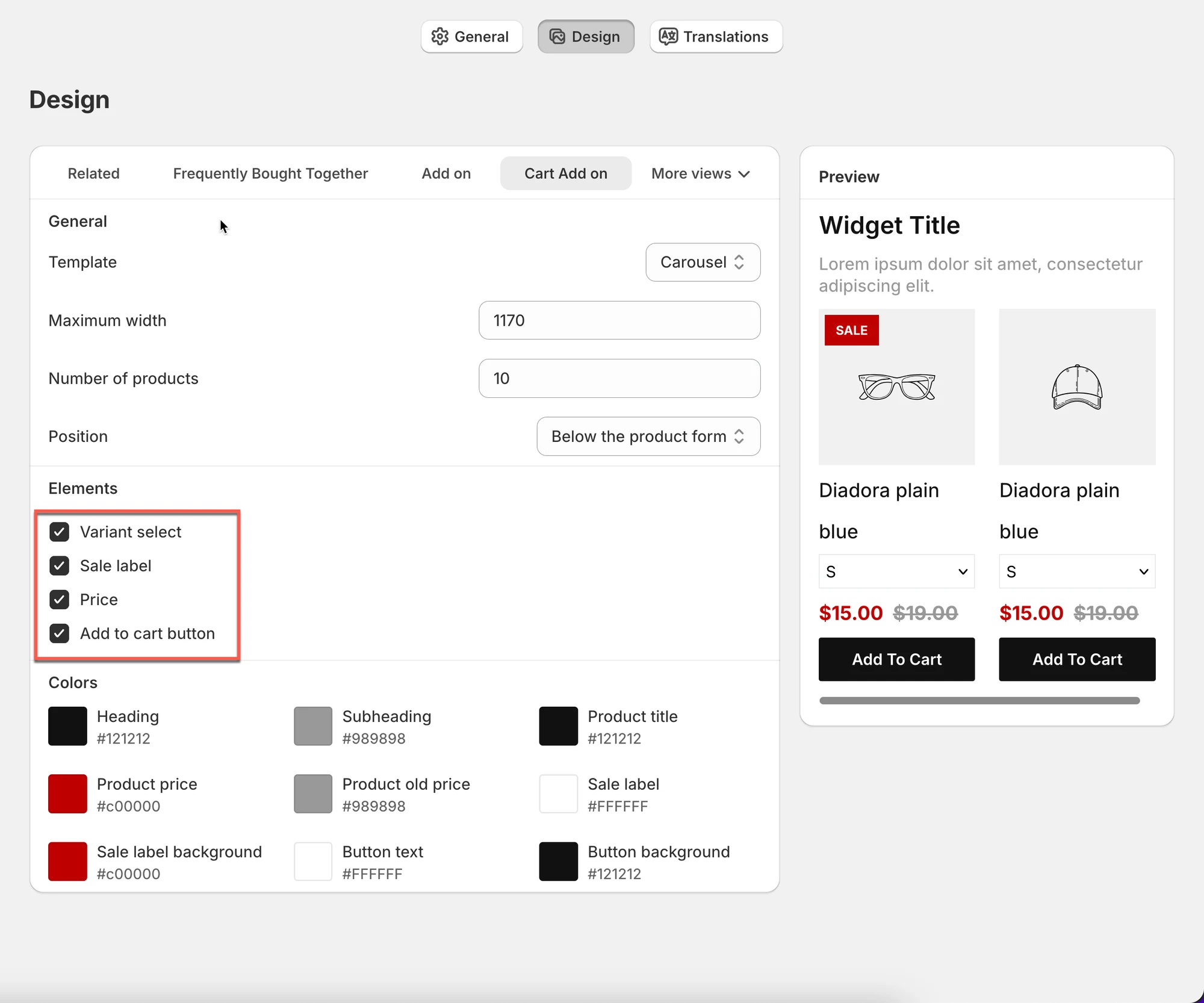
5) 色をカスタマイズする
Section titled “5) 色をカスタマイズする”アドオンウィジェットの見た目を調整します:
- 見出しの色(Heading color)
- サブ見出しの色(Subheading color)
- 商品タイトルの色(Product title color)
- 価格と旧価格の色(Price & old price color)
- セールラベルの背景(Sale label background)
- ボタンのテキストと背景(Button text & background)
6) デザインをプレビューする
Section titled “6) デザインをプレビューする”右側の**プレビューパネル(Preview panel)**を使います:
- 変更を即座に確認できます
- 異なるテンプレートや色を試せます
- ストアのデザインに合っているか確認できます
✅ ベストプラクティス
Section titled “✅ ベストプラクティス”- アップセルにはカルーセルまたはバンドルを使用する
- アドオンウィジェットはシンプルで見やすくする
- テーマに合わせて色を揃える
- 商品数を制限して、ごちゃつきを避ける
🙋 サポートが必要ですか?
解決しない場合は、hi@tipo.ioまでお気軽にご連絡ください。引き続きサポートいたします。