
Crea una nuova asta
Panoramica IA
Crea e configura un prodotto all'asta in Tipo Product Auction e scopri come funziona il widget dell'asta per i clienti del tuo negozio. I clienti devono accedere per fare un'offerta. Al raggiungimento dell'orario di fine, l'asta si chiude automaticamente, vince l'offerente con l'offerta valida più alta e viene generato un link di checkout che il vincitore deve pagare entro il tempo consentito.
Mostra altroMostra meno
- Assicurati che Tipo Product Auction sia installata e che i tuoi prodotti siano pronti.
- Apri Auctions > Create auction, inserisci un Name e scegli i prodotti.
- Imposta Starting price e Minimum bid increase, poi scegli Start time ed End time.
- Fai clic su Save per creare l'asta.
- Le offerte devono superare quella attuale e rispettare l'incremento; il widget mostra il conto alla rovescia, l'offerta attuale e Place bid.
Riepilogo generato dall'IA. Può contenere errori, quindi consulta la guida completa qui sotto.
Questa guida spiega come creare e configurare un prodotto all’asta con Tipo Auction.
✅ Prima di iniziare
Sezione intitolata “✅ Prima di iniziare”- Assicurati che Tipo Product Auction sia installata nel tuo negozio Shopify.
- Prepara i prodotti che vuoi mettere all’asta (titolo, immagini, inventario e così via).
🛠️ Passo dopo passo: crea la tua prima asta
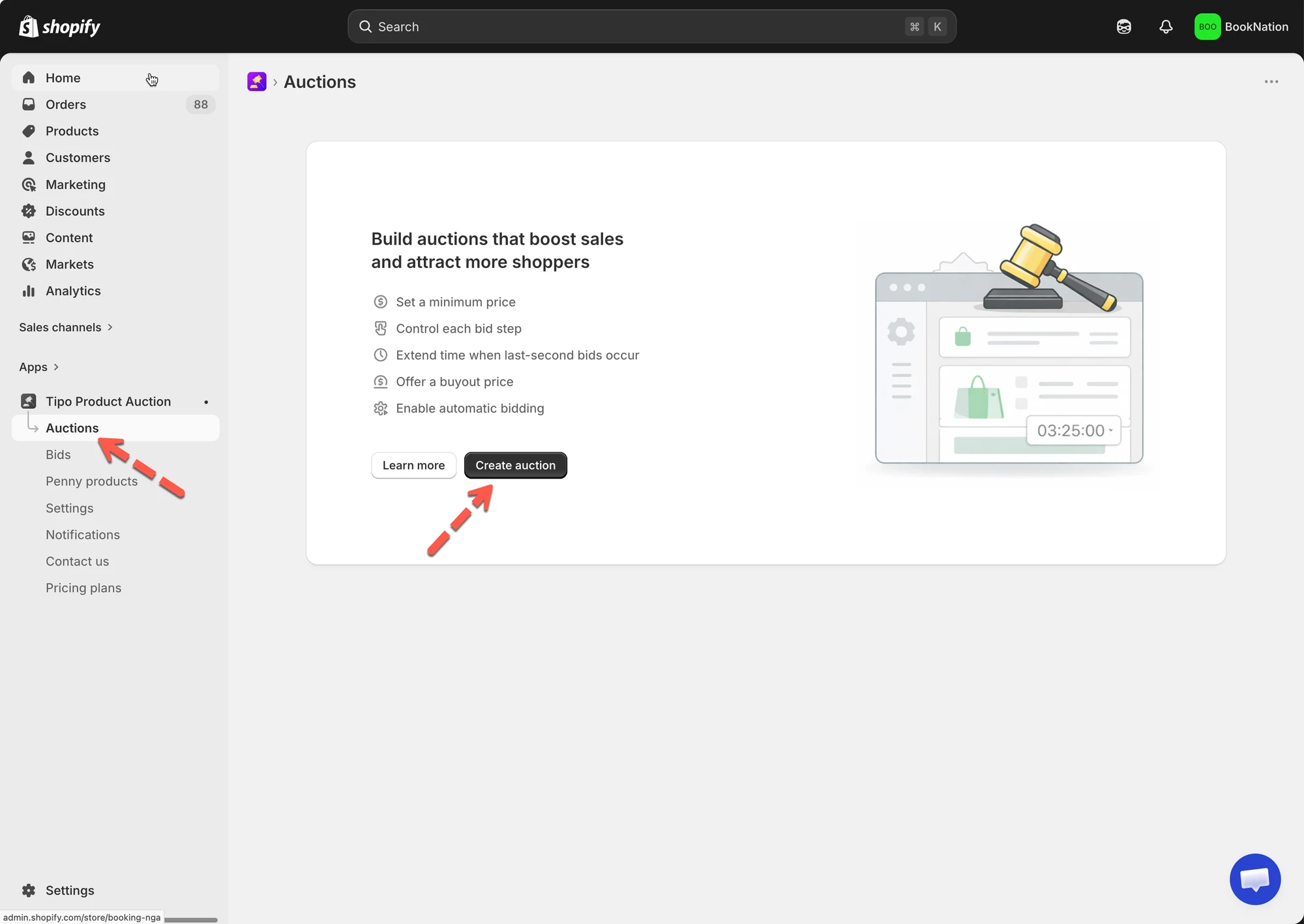
Sezione intitolata “🛠️ Passo dopo passo: crea la tua prima asta”- Apri l’app > fai clic su Aste (Auctions) > fai clic sul pulsante Crea asta (Create auction)
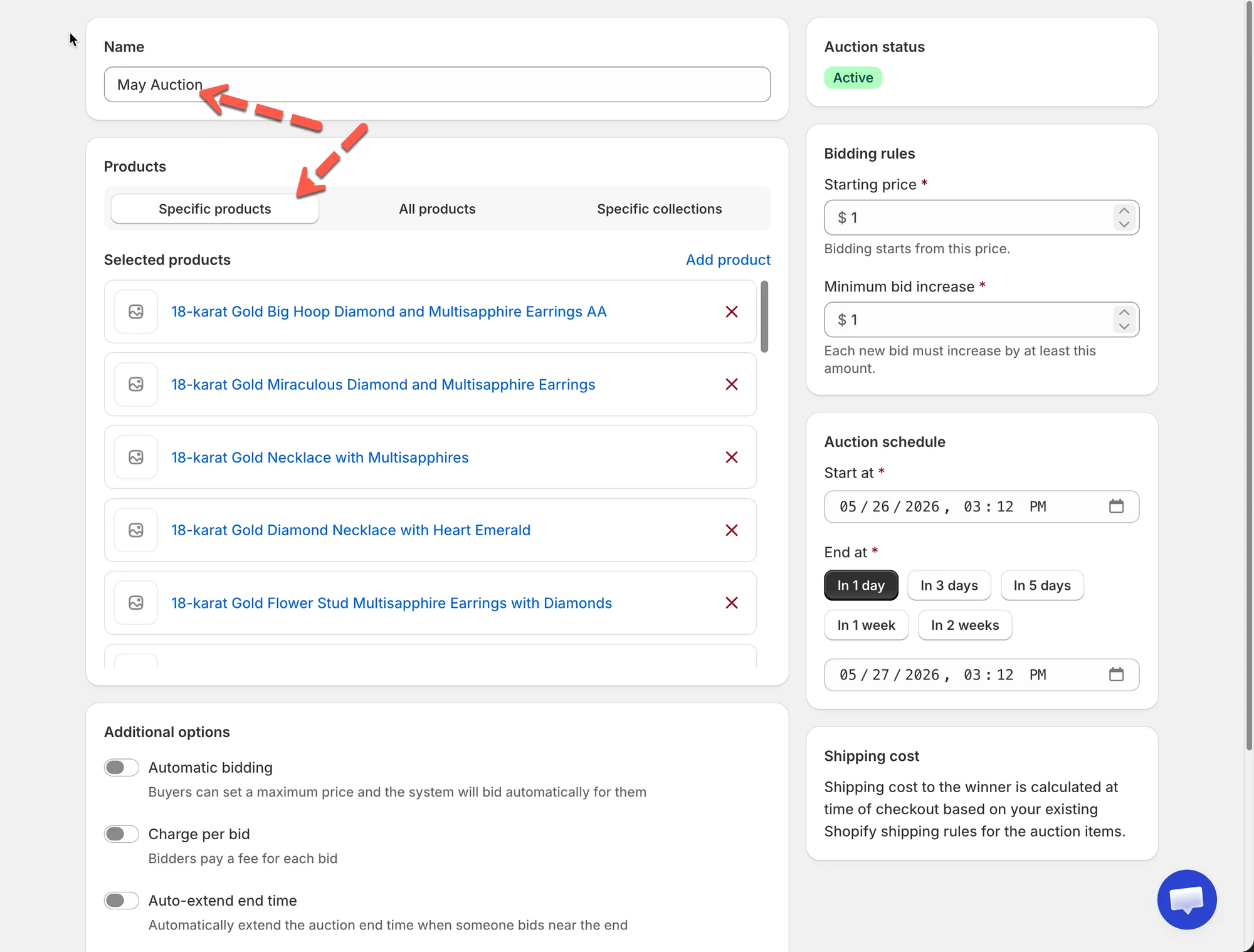
- Inserisci il Nome (Name) dell’asta
Esempio: New Auction, December Auction
- Scegli i prodotti per questa asta
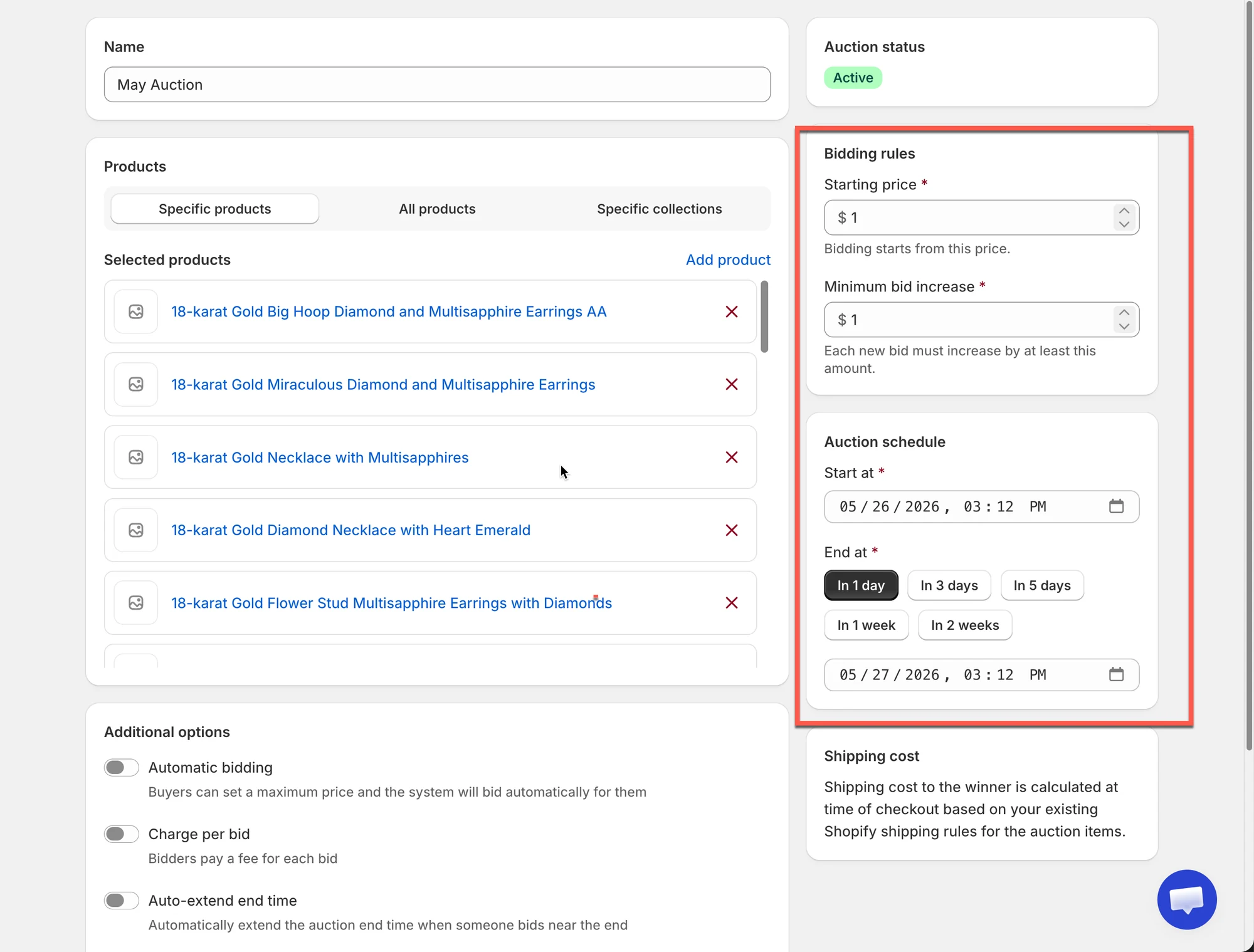
- Imposta le regole di base delle offerte
- Prezzo di partenza (Starting price): il primo prezzo del prodotto all’asta
- Incremento minimo dell’offerta (Minimum bid increase): di quanto deve aumentare ogni nuova offerta
- Imposta la durata dell’asta (inizio e fine)
- Scegli l’Ora di inizio (Start time)
- Scegli l’Ora di fine (End time)
Quando viene raggiunta l’ora di fine, il widget dell’asta si chiude automaticamente.
6. Fai clic su Salva
Ora la nuova asta è stata creata.
✅ Come funziona il widget dell’asta nel tuo negozio
Sezione intitolata “✅ Come funziona il widget dell’asta nel tuo negozio”Una volta creata e pubblicata un’asta, il widget dell’asta compare direttamente nella pagina del prodotto. Questo widget sostituisce il normale flusso di acquisto e guida i clienti nel processo di offerta.
1. Il widget dell’asta compare nella pagina del prodotto
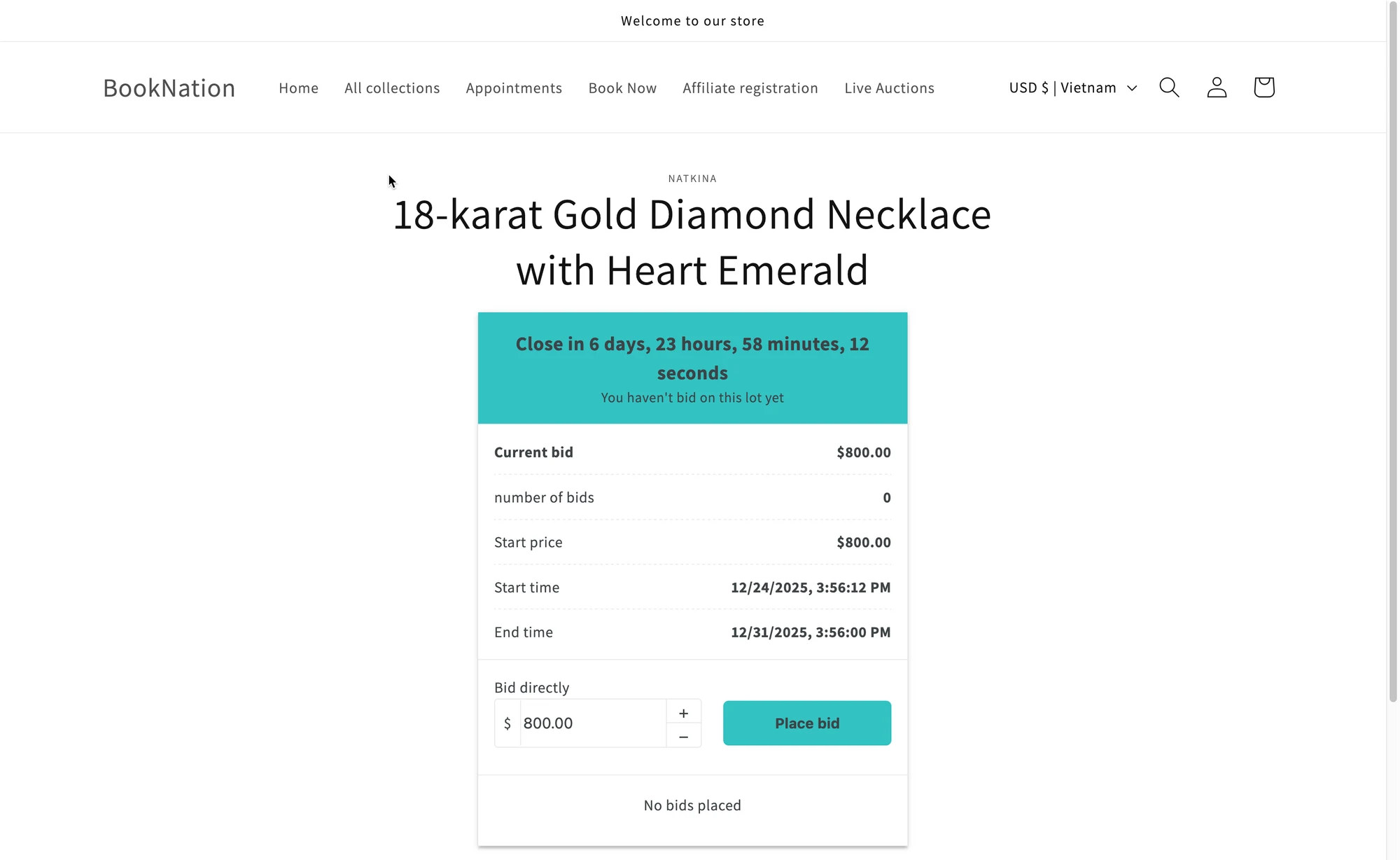
Sezione intitolata “1. Il widget dell’asta compare nella pagina del prodotto”Nella pagina del prodotto, i clienti vedranno il widget dell’asta al posto del (o insieme al) normale prezzo del prodotto.
Il widget di solito mostra:
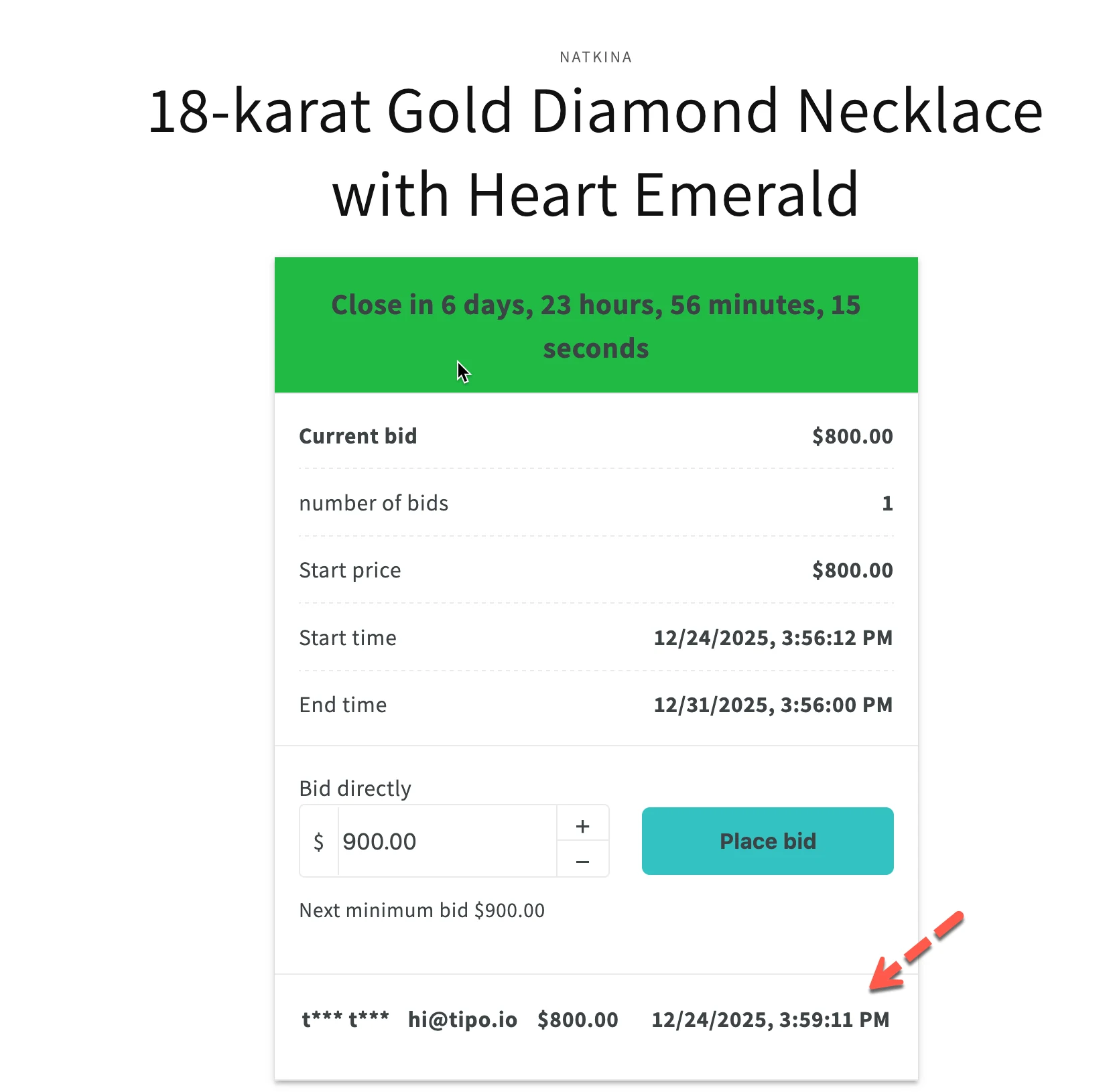
- Conto alla rovescia (tempo rimasto fino alla fine dell’asta)
- Prezzo dell’offerta attuale
- Numero di offerte
- Prezzo di partenza
- Ora di inizio e di fine
- Campo per l’offerta e pulsante Fai un’offerta (Place bid)
In questo modo i clienti capiscono a colpo d’occhio lo stato dell’asta.
💡 Puoi personalizzare ciò che viene mostrato (prezzo, pulsante Aggiungi al carrello, colori, testo) in Impostazioni del widget dell’asta (Auction Widget Settings).
2. Per fare offerte il cliente deve accedere
Sezione intitolata “2. Per fare offerte il cliente deve accedere”Prima di fare un’offerta:
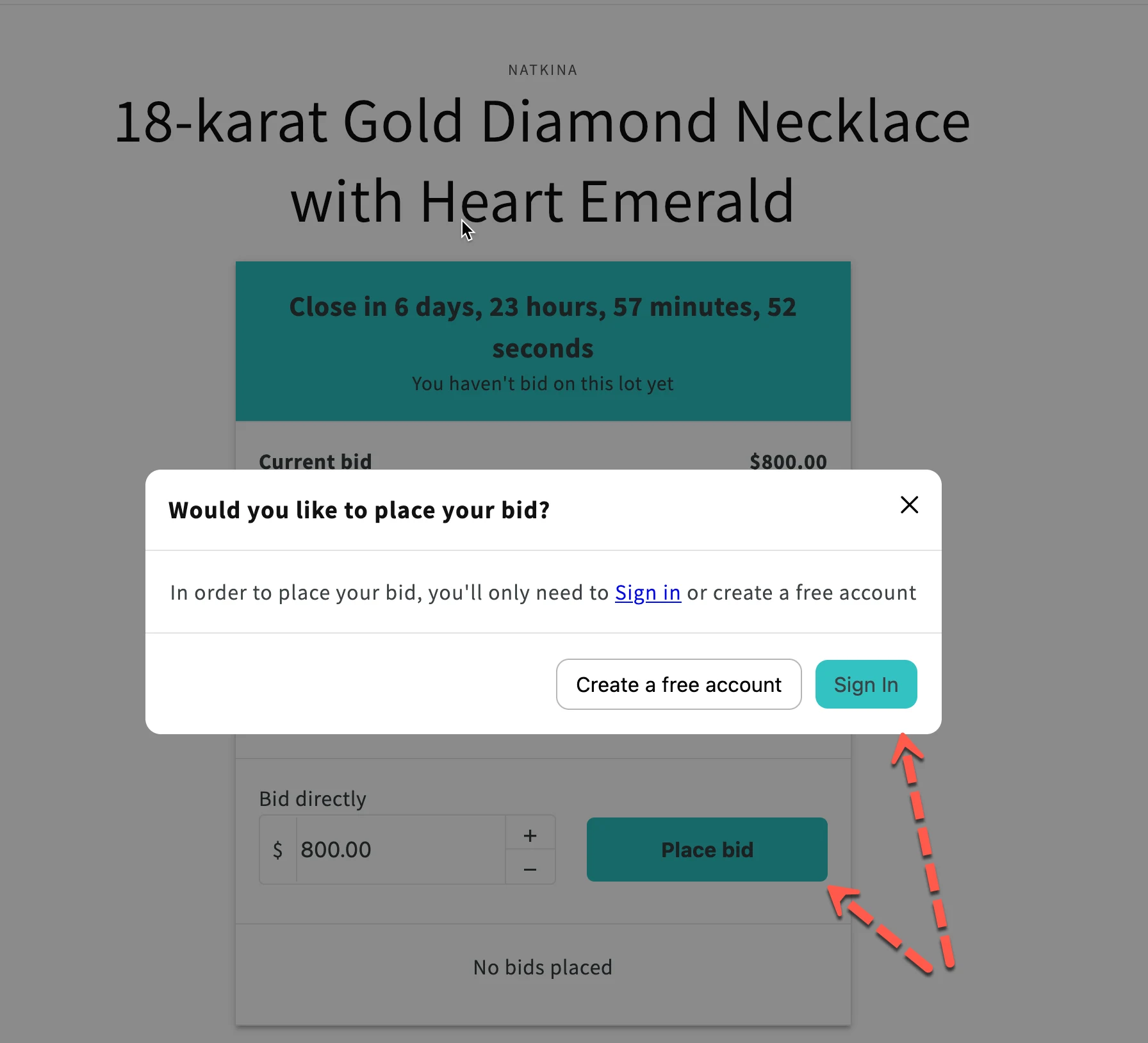
- I clienti devono accedere al proprio account del negozio
- Se non hanno effettuato l’accesso, verrà chiesto loro di accedere o creare un account
In questo modo le offerte sono collegate a un cliente reale e si evitano le offerte anonime.
3. Il cliente fa un’offerta
Sezione intitolata “3. Il cliente fa un’offerta”Per fare un’offerta, il cliente:
- Inserisce un importo (oppure usa i pulsanti + / –)
- Fa clic su Fai un’offerta
Regole applicate automaticamente:
- L’offerta deve essere superiore all’offerta attuale
- L’offerta deve rispettare l’incremento dell’offerta che hai impostato
- Se è presente un prezzo di acquisto immediato, le offerte possono fermarsi una volta raggiunto
Dopo l’offerta:
- L’offerta attuale si aggiorna all’istante
- L’offerente vede la conferma che la sua offerta è stata registrata
4. Conto alla rovescia dell’asta e aggiornamenti in tempo reale
Sezione intitolata “4. Conto alla rovescia dell’asta e aggiornamenti in tempo reale”Mentre l’asta è attiva:
- Il conto alla rovescia si aggiorna in tempo reale
- Le nuove offerte vengono aggiornate automaticamente
- I clienti possono tornare alla pagina del prodotto per fare offerte più alte prima della fine dell’asta
Questo crea urgenza e incoraggia la competizione tra gli offerenti.
5. L’asta termina e il widget si chiude automaticamente
Sezione intitolata “5. L’asta termina e il widget si chiude automaticamente”Quando viene raggiunta l’ora di fine:
- L’asta termina automaticamente
- Il widget dell’asta viene mostrato con il risultato dell’asta. Se vuoi, puoi archiviarla qui.
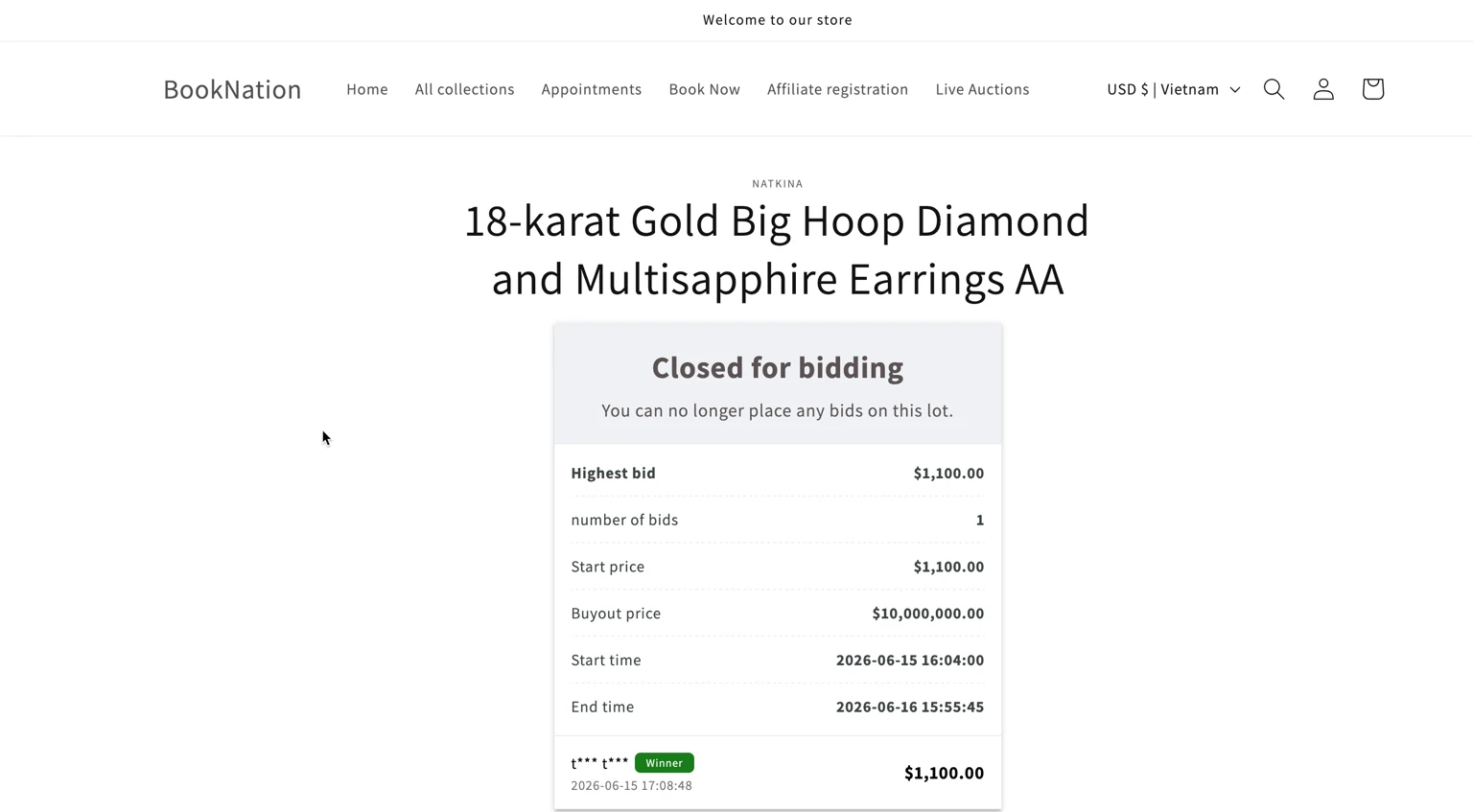
- Il miglior offerente valido diventa il vincitore
- Viene generato un link di checkout che il vincitore usa per completare il pagamento entro il tempo consentito. Scopri di più
▶️ Video tutorial
Sezione intitolata “▶️ Video tutorial”🙋 Hai ancora bisogno di assistenza?
Se hai ancora bisogno di aiuto, scrivici pure a hi@tipo.io. Saremo felici di aiutarti.