# Crea una nuova asta
Questa guida spiega come creare e configurare un prodotto all'asta con Tipo Auction.
### ✅ Prima di iniziare
* Assicurati che **Tipo Product Auction** sia installata nel tuo negozio Shopify.
* Prepara i prodotti che vuoi mettere all'asta (titolo, immagini, inventario e così via).
***
### 🛠️ Passo dopo passo: crea la tua prima asta
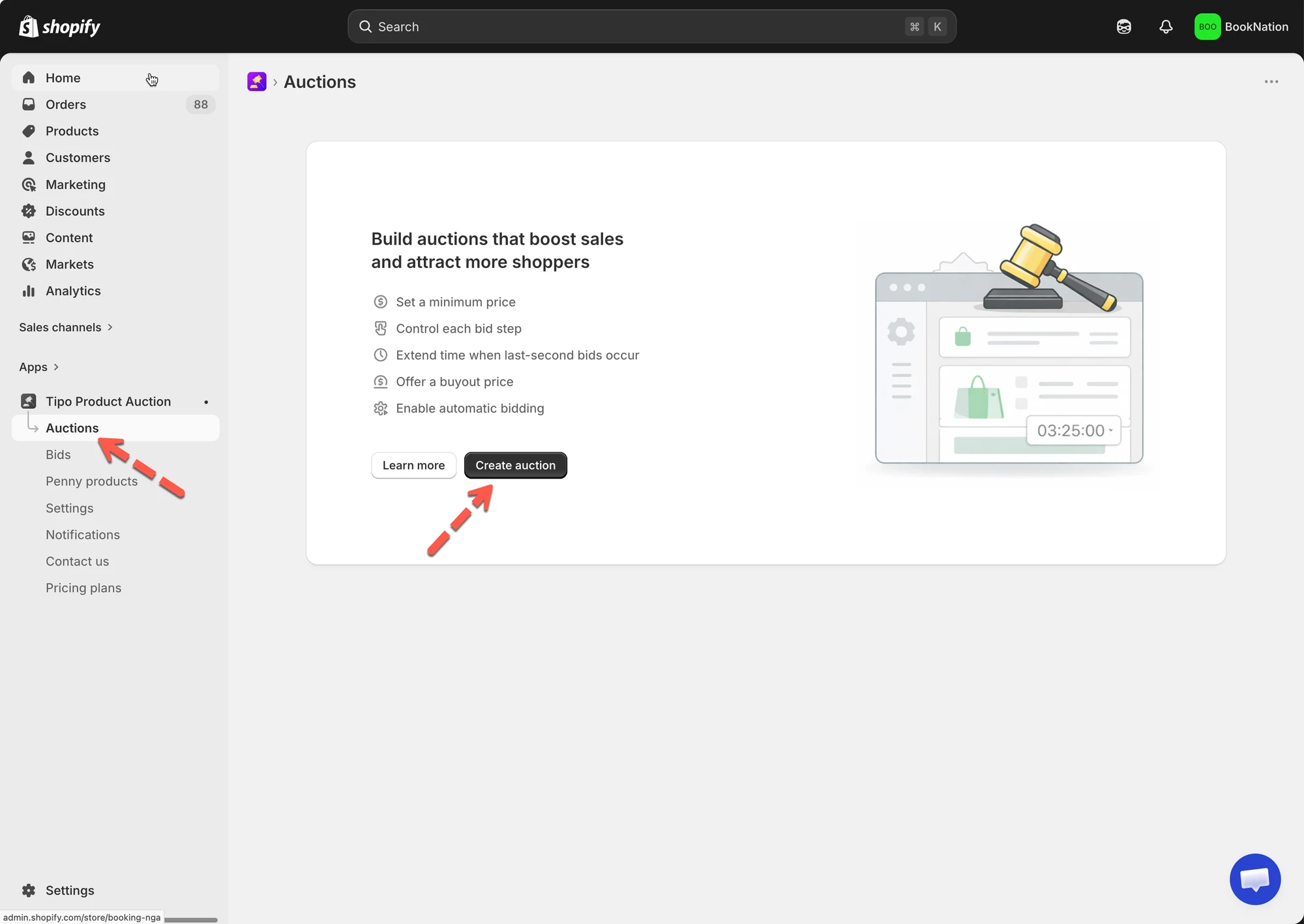
1. Apri l'app > fai clic su **Aste (Auctions)** > fai clic sul pulsante **Crea asta (Create auction)**
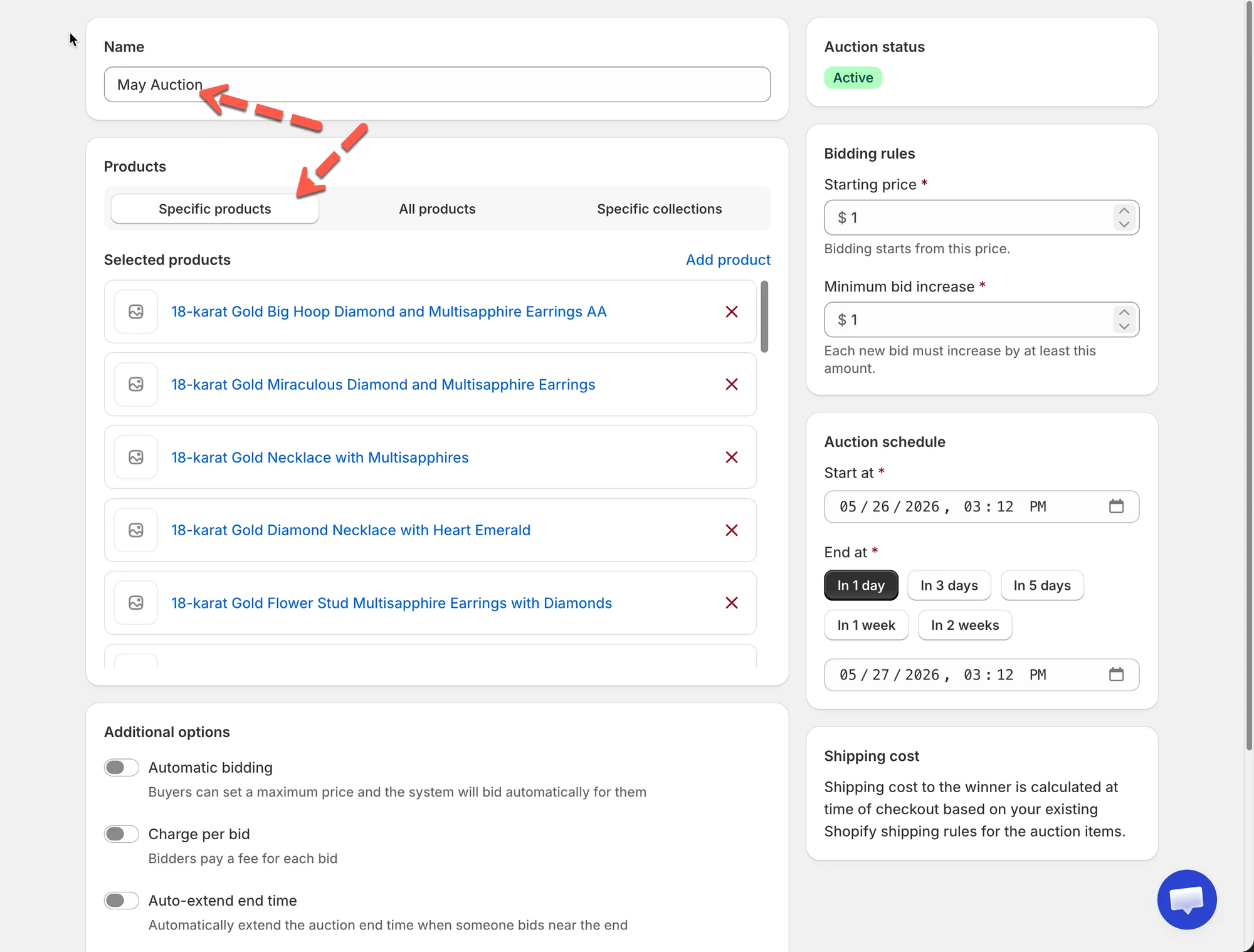
2. Inserisci il **Nome (Name)** dell'asta
Esempio: `New Auction, December Auction`
3. Scegli i prodotti per questa asta
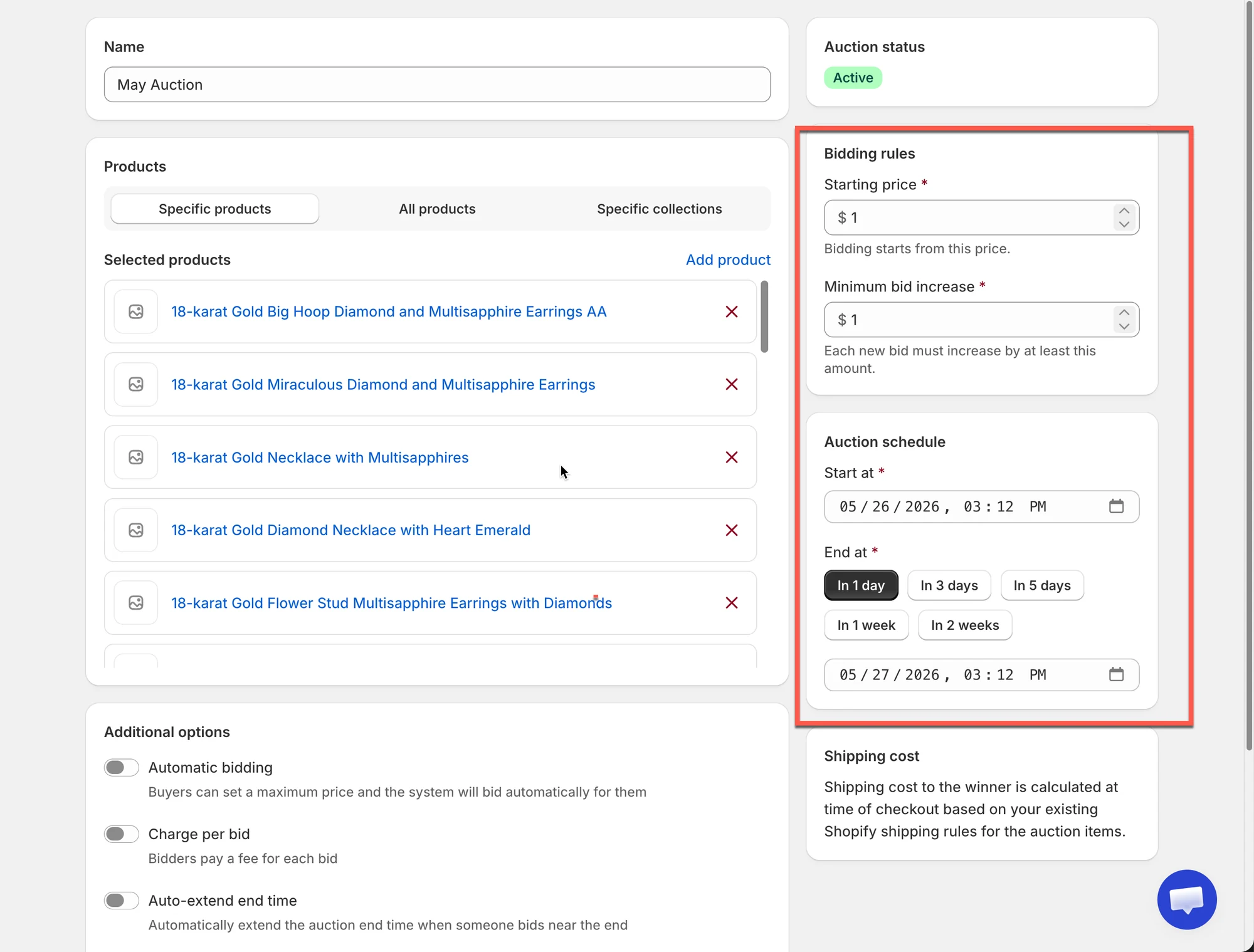
4. Imposta le regole di base delle offerte
* **Prezzo di partenza (Starting price)**: il primo prezzo del prodotto all'asta
* **Incremento minimo dell'offerta (Minimum bid increase)**: di quanto deve aumentare ogni nuova offerta
5. Imposta la durata dell'asta (inizio e fine)
* Scegli l'**Ora di inizio (Start time)**
* Scegli l'**Ora di fine (End time)**
Quando viene raggiunta l'ora di fine, il widget dell'asta si chiude automaticamente.
***
6\. Fai clic su **Salva**
Ora la nuova asta è stata creata.
***
### ✅ Come funziona il widget dell'asta nel tuo negozio
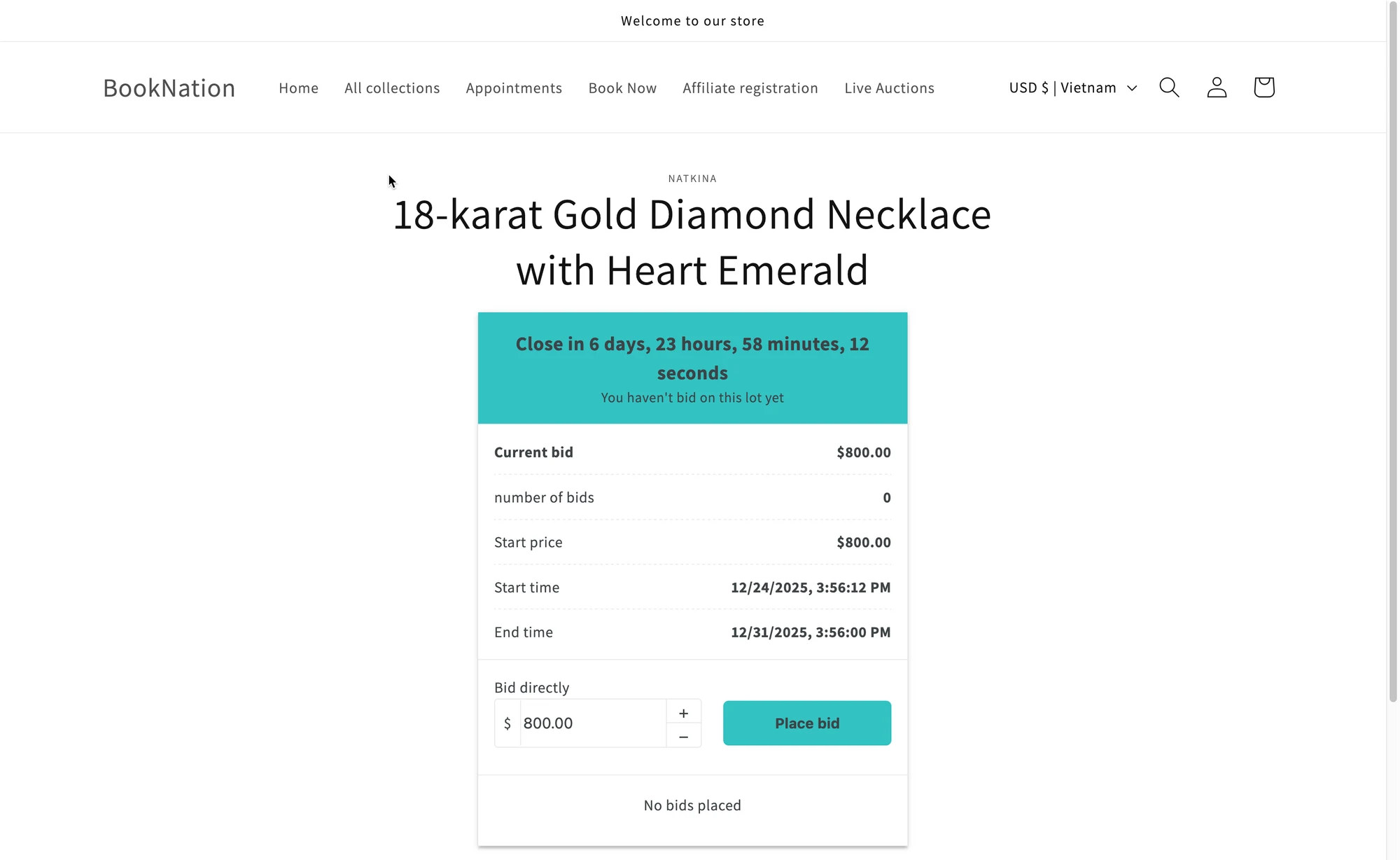
Una volta creata e pubblicata un'asta, il widget dell'asta compare direttamente nella pagina del prodotto. Questo widget sostituisce il normale flusso di acquisto e guida i clienti nel processo di offerta.
#### 1. Il widget dell'asta compare nella pagina del prodotto
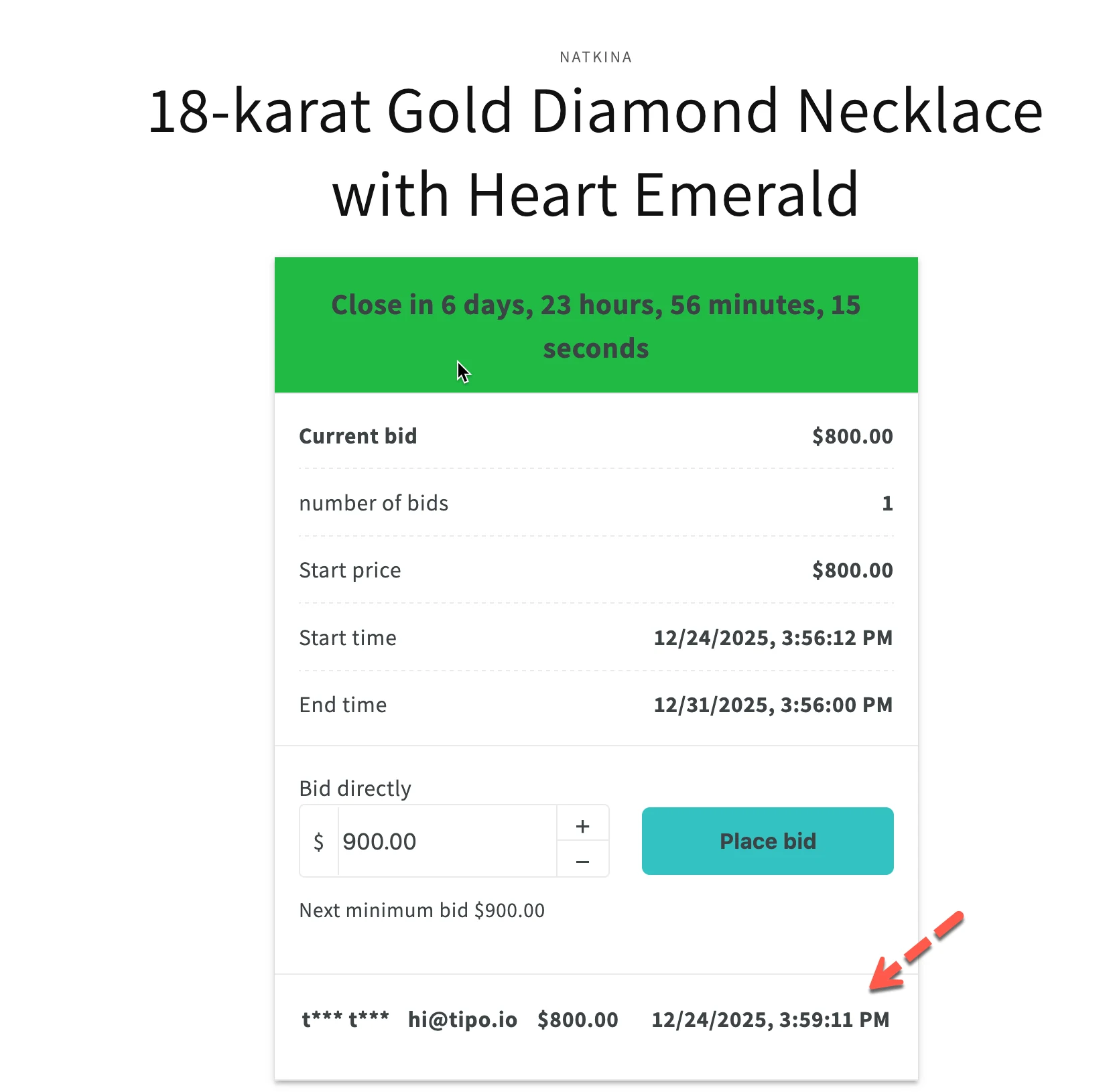
Nella pagina del prodotto, i clienti vedranno il widget dell'asta al posto del (o insieme al) normale prezzo del prodotto.
Il widget di solito mostra:
* Conto alla rovescia (tempo rimasto fino alla fine dell'asta)
* Prezzo dell'offerta attuale
* Numero di offerte
* Prezzo di partenza
* Ora di inizio e di fine
* Campo per l'offerta e pulsante **Fai un'offerta (Place bid)**
In questo modo i clienti capiscono a colpo d'occhio lo stato dell'asta.
> 💡 Puoi personalizzare ciò che viene mostrato (prezzo, pulsante Aggiungi al carrello, colori, testo) in **Impostazioni del widget dell'asta (Auction Widget Settings)**.
***
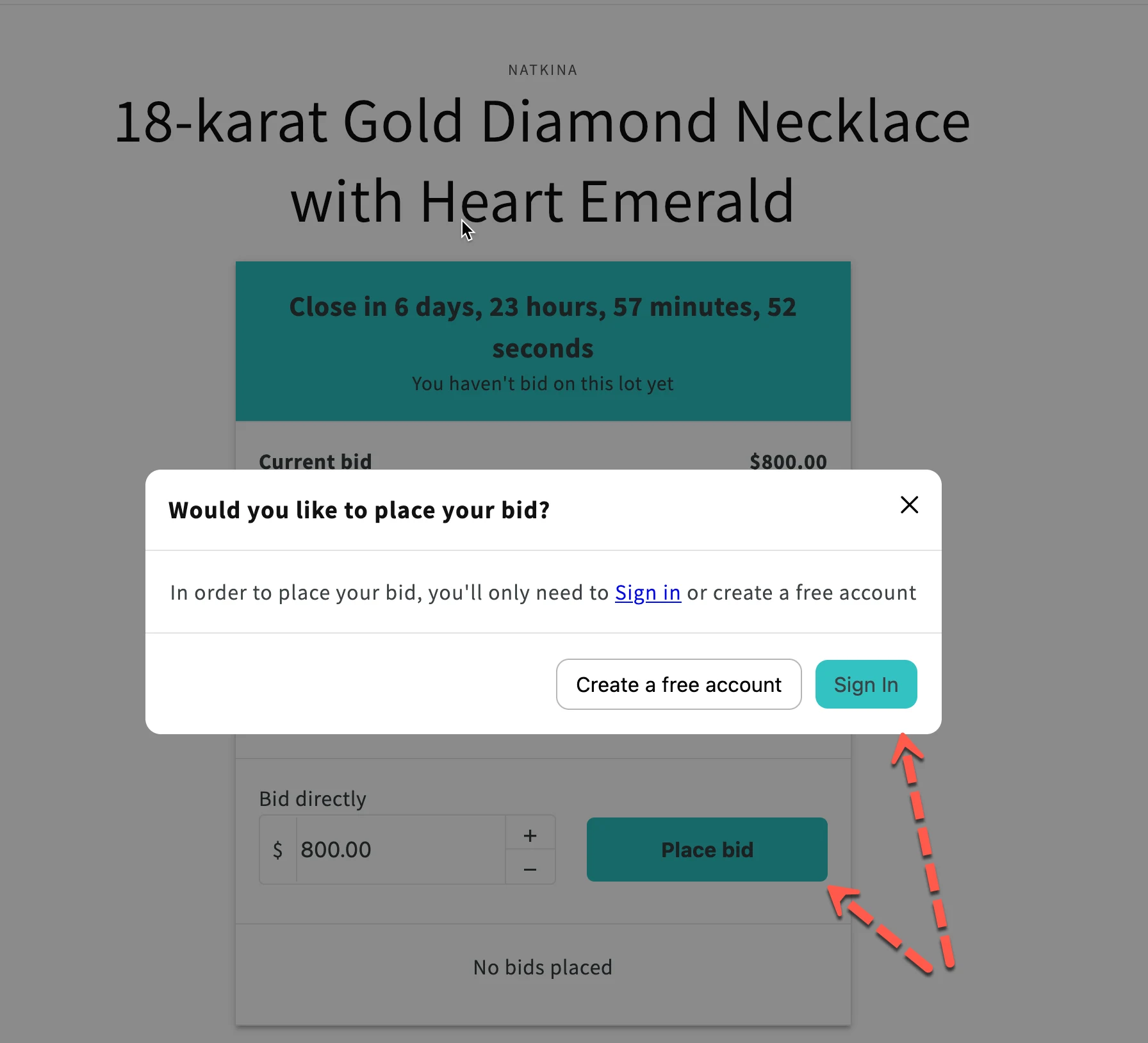
#### 2. Per fare offerte il cliente deve accedere
Prima di fare un'offerta:
* I clienti devono accedere al proprio account del negozio
* Se non hanno effettuato l'accesso, verrà chiesto loro di accedere o creare un account
In questo modo le offerte sono collegate a un cliente reale e si evitano le offerte anonime.
***
#### 3. Il cliente fa un'offerta
Per fare un'offerta, il cliente:
1. Inserisce un importo (oppure usa i pulsanti + / –)
2. Fa clic su **Fai un'offerta**
Regole applicate automaticamente:
* L'offerta deve essere superiore all'offerta attuale
* L'offerta deve rispettare l'**incremento dell'offerta** che hai impostato
* Se è presente un **prezzo di acquisto immediato**, le offerte possono fermarsi una volta raggiunto
Dopo l'offerta:
* L'offerta attuale si aggiorna all'istante
* L'offerente vede la conferma che la sua offerta è stata registrata
***
#### 4. Conto alla rovescia dell'asta e aggiornamenti in tempo reale
Mentre l'asta è attiva:
* Il conto alla rovescia si aggiorna in tempo reale
* Le nuove offerte vengono aggiornate automaticamente
* I clienti possono tornare alla pagina del prodotto per fare offerte più alte prima della fine dell'asta
Questo crea urgenza e incoraggia la competizione tra gli offerenti.
***
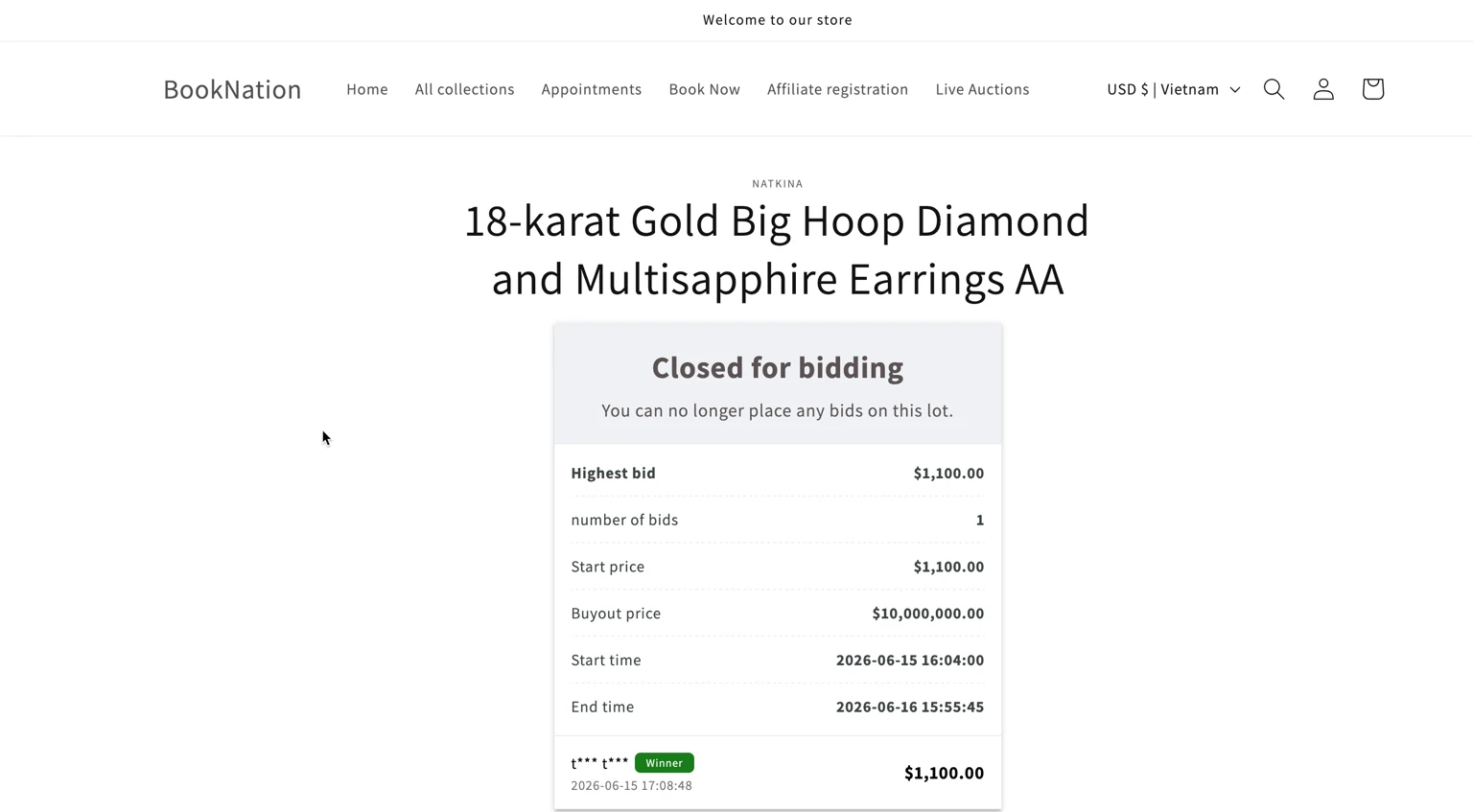
#### 5. L'asta termina e il widget si chiude automaticamente
Quando viene raggiunta l'ora di fine:
* L'asta termina automaticamente
* Il widget dell'asta viene mostrato con il risultato dell'asta. Se vuoi, puoi archiviarla [qui](/tipo-auction/auction-widget-and-storefront-display/archive-ended-auctions).
* Il miglior offerente valido diventa il vincitore
* Viene generato un link di checkout che il vincitore usa per completare il pagamento entro il tempo consentito. [Scopri di più](/tipo-auction/winner-and-checkout-flow/order-for-the-auction-winner)
***
### ▶️ Video tutorial
***
**🙋 Hai ancora bisogno di assistenza?**
Se hai ancora bisogno di aiuto, scrivici pure a . Saremo felici di aiutarti.