
Annulla la sincronizzazione dei prodotti
Panoramica IA
Scopri come annullare la sincronizzazione dei prodotti tra un Source e un Destination store in Tipo Sync. Annullare la sincronizzazione rimuove la mappatura, così il prodotto non riceve più aggiornamenti dal Source store, ma non elimina il prodotto dal Destination store. Puoi annullare la sincronizzazione di singoli prodotti o usare un'azione in blocco.
Mostra altroMostra meno
- Nel Destination store, apri la Dashboard, fai clic su Stores, poi su Products.
- Fai clic sull'icona di interruzione della sincronizzazione per un prodotto, oppure selezionane diversi (o tutti) e fai clic su Unsync.
- I prodotti non più sincronizzati vengono contrassegnati come Manually Excluded.
- Per riprendere la sincronizzazione, seleziona di nuovo i prodotti e fai clic su Sync.
- Annullare la sincronizzazione non elimina il prodotto; resta nel Destination store a meno che non lo elimini tu.
Riepilogo generato dall'IA. Può contenere errori, quindi consulta la guida completa qui sotto.
Questa guida spiega come annullare la sincronizzazione dei prodotti tra il tuo negozio di origine e il tuo negozio di destinazione. Annullando la sincronizzazione si rimuove il collegamento (mappatura), quindi il prodotto non riceverà più aggiornamenti dal negozio di origine.
❓ Cosa succede quando annulli la sincronizzazione?
Sezione intitolata “❓ Cosa succede quando annulli la sincronizzazione?”Quando annulli la sincronizzazione di un prodotto:
- La mappatura tra negozio di origine e negozio di destinazione viene rimossa
- Gli aggiornamenti futuri dal negozio di origine non verranno più applicati a quel prodotto nel negozio di destinazione
- Il prodotto può rimanere nel negozio di destinazione
🛠️ Passaggi per annullare la sincronizzazione di un prodotto specifico
Sezione intitolata “🛠️ Passaggi per annullare la sincronizzazione di un prodotto specifico ”1. Vai al negozio di destinazione, apri la Dashboard dell’app > fai clic su Negozi (Stores) > fai clic su Prodotti (Products) per vedere l’elenco dei prodotti sincronizzati della connessione

2. Fai clic su questa icona per interrompere la sincronizzazione di ogni prodotto
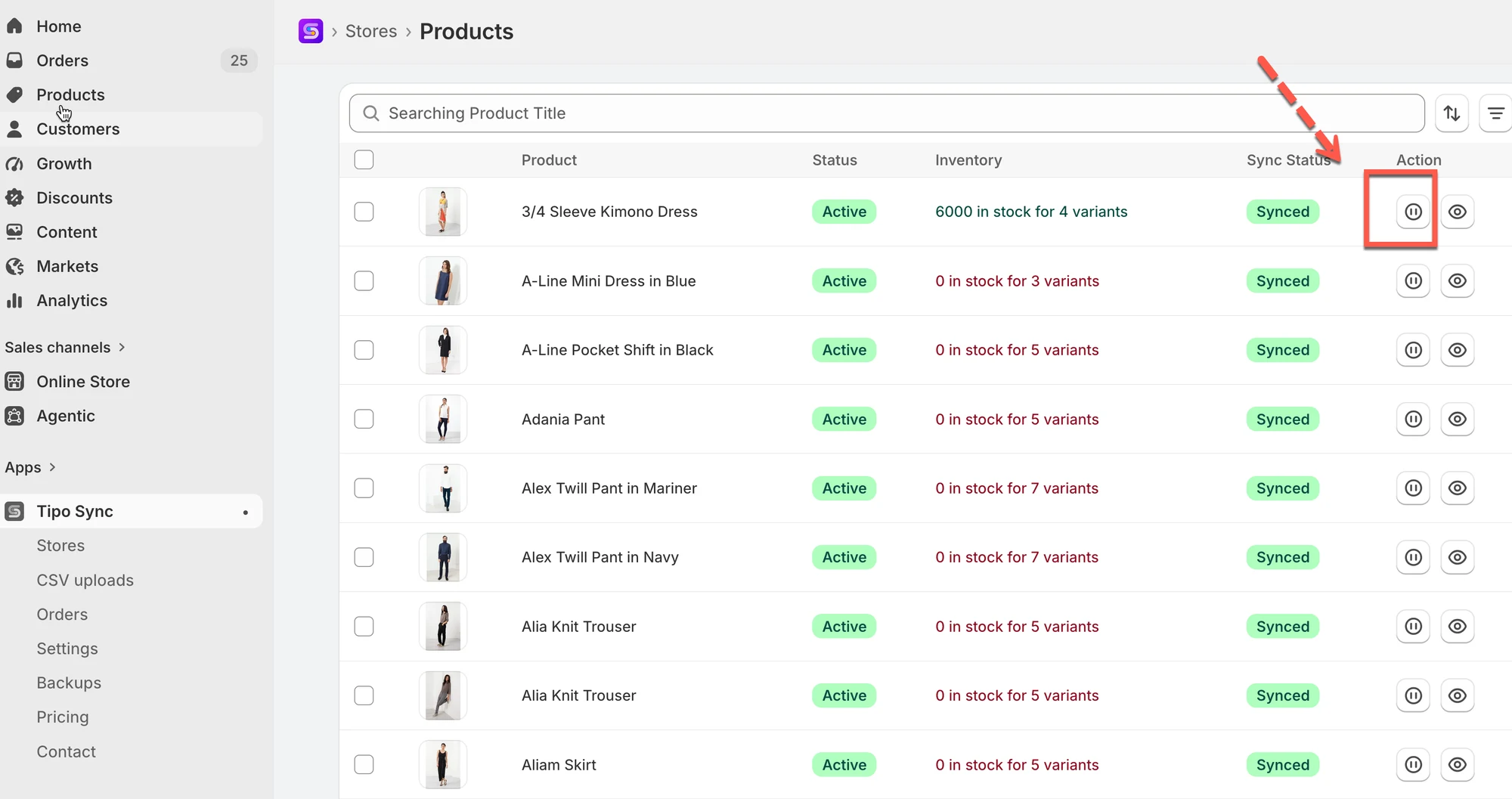
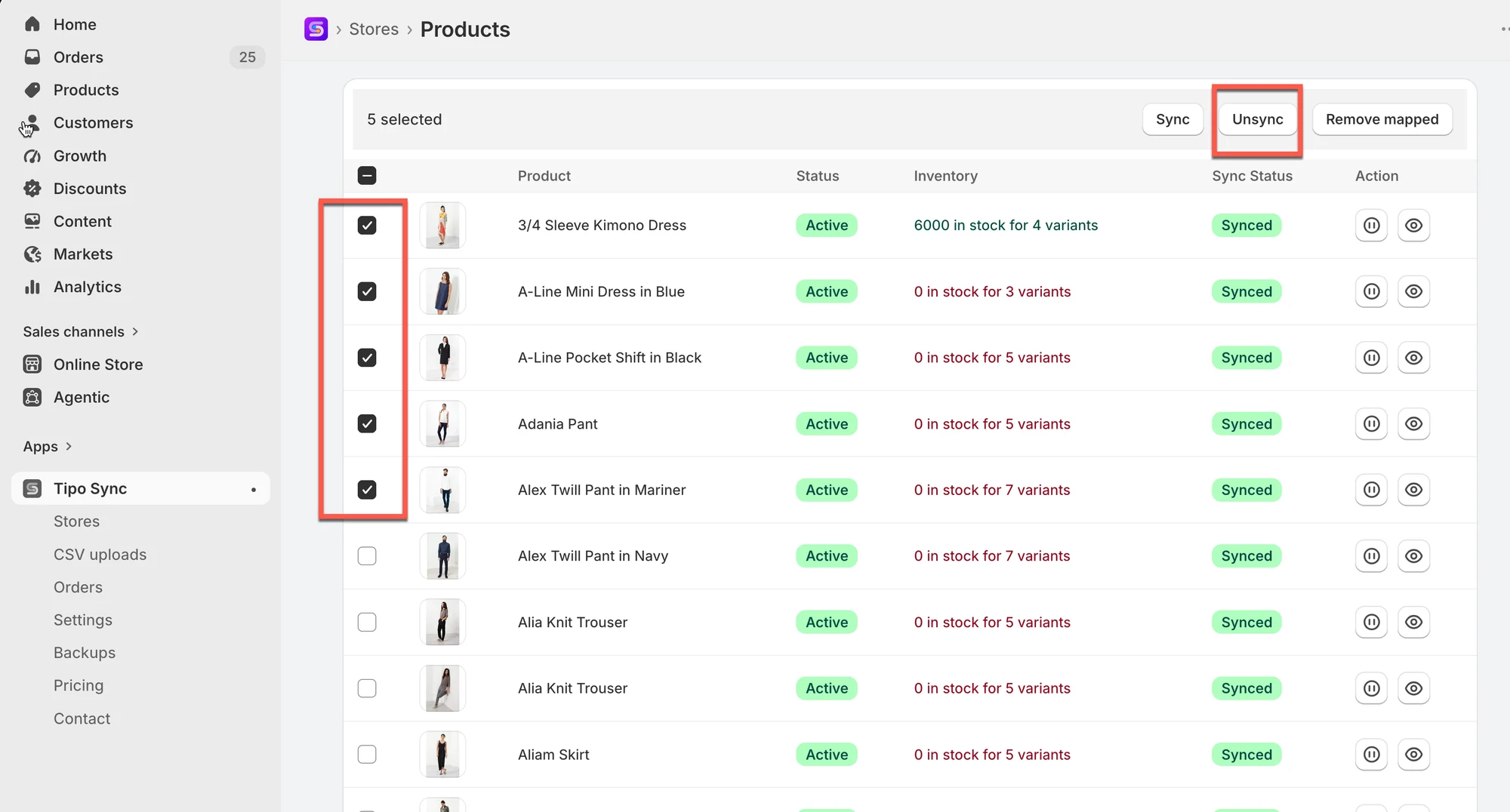
3. Per le azioni in blocco: seleziona i prodotti che vuoi sincronizzare. Seleziona Seleziona tutti i 25+ prodotti (Select all 25+ products) se vuoi selezionare tutti i prodotti dell’elenco > fai clic sul pulsante Annulla sincronizzazione (Unsync) sul lato destro
Dopo aver annullato la sincronizzazione, questi prodotti verranno contrassegnati come Esclusi manualmente (Manually Excluded), a indicare che non sono più sincronizzati con il negozio di origine.
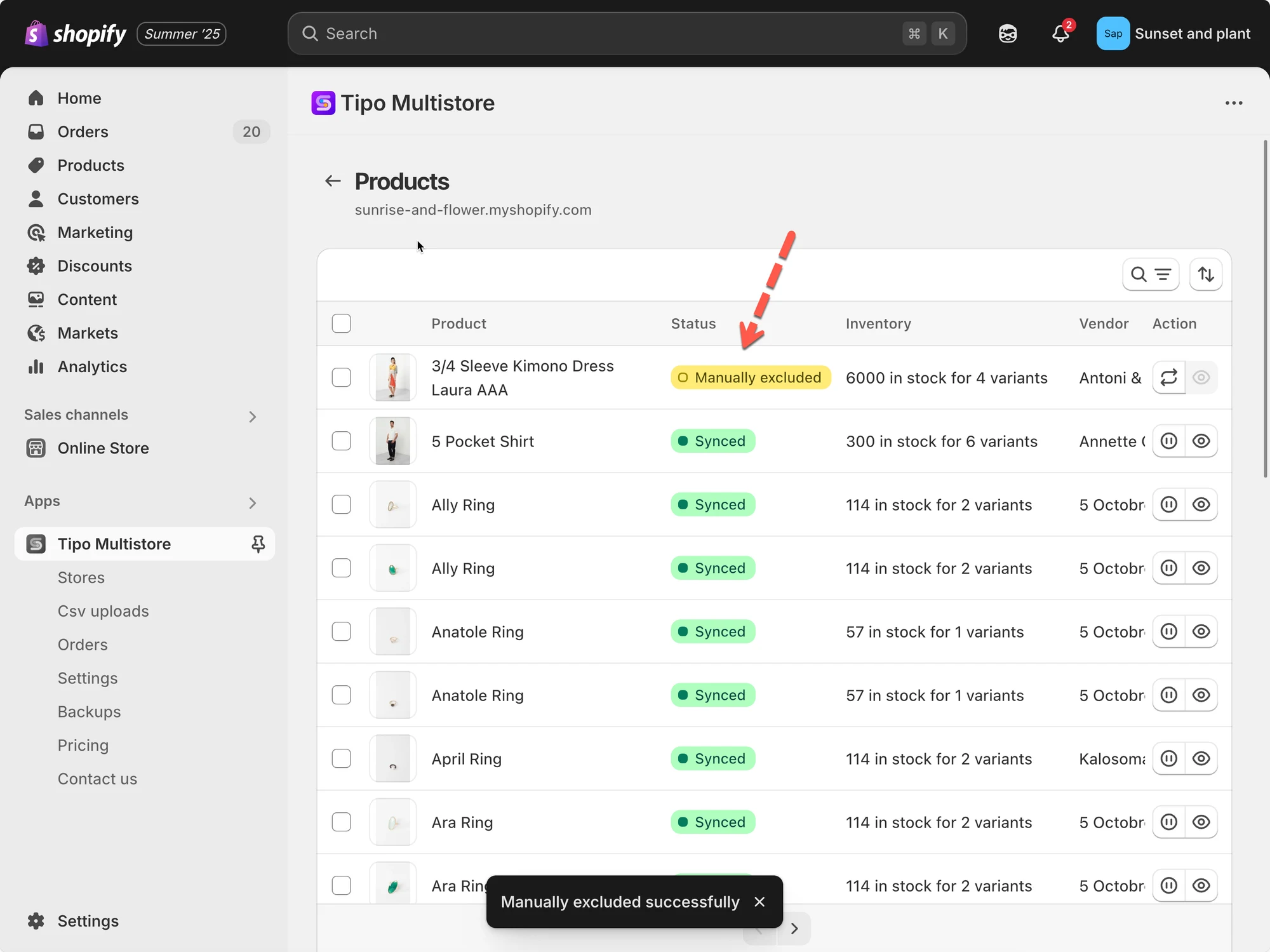
Se vuoi riprendere la sincronizzazione, seleziona di nuovo i prodotti e fai clic sul pulsante Sincronizza (Sync) invece del pulsante Annulla sincronizzazione.
📝 Nota
Annullare la sincronizzazione non elimina il prodotto.
Interrompe soltanto la sincronizzazione degli aggiornamenti futuri dal negozio di origine al negozio di destinazione. Il prodotto rimarrà nel tuo negozio di destinazione, a meno che tu non lo elimini manualmente.
🙋 Hai ancora bisogno di supporto?
Sezione intitolata “🙋 Hai ancora bisogno di supporto?”Se hai ancora bisogno di aiuto, scrivici pure a [il tuo indirizzo e-mail o link di supporto]. Saremo felici di assisterti.