
Rimuovere una connessione
Panoramica IA
Scopri come interrompere la sincronizzazione tra due negozi o rimuovere una connessione per poterne creare una nuova. Devi rimuovere la connessione nella sezione Stores dell'app sia nel Source sia nel Destination store. Rimuoverla in un solo negozio la lascia incompleta e impedisce di creare una nuova connessione.
Mostra altroMostra meno
- Rimuovi la connessione in entrambi i negozi, altrimenti non potrai crearne una nuova.
- In ogni negozio, apri l'app, fai clic su Stores, poi fai clic sull'icona disconnect accanto al negozio collegato.
- Nel Destination store, scegli Keep (no action), Unpublish oppure Unpublish or Delete per i prodotti sincronizzati.
- La sincronizzazione di prodotti, inventario e ordini si interrompe e i prodotti mappati non sono più sincronizzati.
- La rimozione può richiedere qualche minuto; attendi prima di creare una nuova connessione.
Riepilogo generato dall'IA. Può contenere errori, quindi consulta la guida completa qui sotto.
Usa questa guida per interrompere la sincronizzazione tra due negozi o per rimuovere una connessione e poterne creare una nuova.
Cosa succede quando rimuovi una connessione:
- La sincronizzazione di prodotti, inventario e ordini si interrompe per quella coppia di negozi.
- I prodotti mappati non sono più sincronizzati.
- Nel negozio di destinazione scegli cosa fare dei prodotti sincronizzati: conservarli, annullarne la pubblicazione o eliminarli.
1️⃣ Rimuovi la connessione nel negozio di origine
Sezione intitolata “1️⃣ Rimuovi la connessione nel negozio di origine”- Apri l’app nel negozio di origine
- Fai clic su Negozi
- Fai clic sull’icona disconnetti (disconnect) accanto al negozio collegato
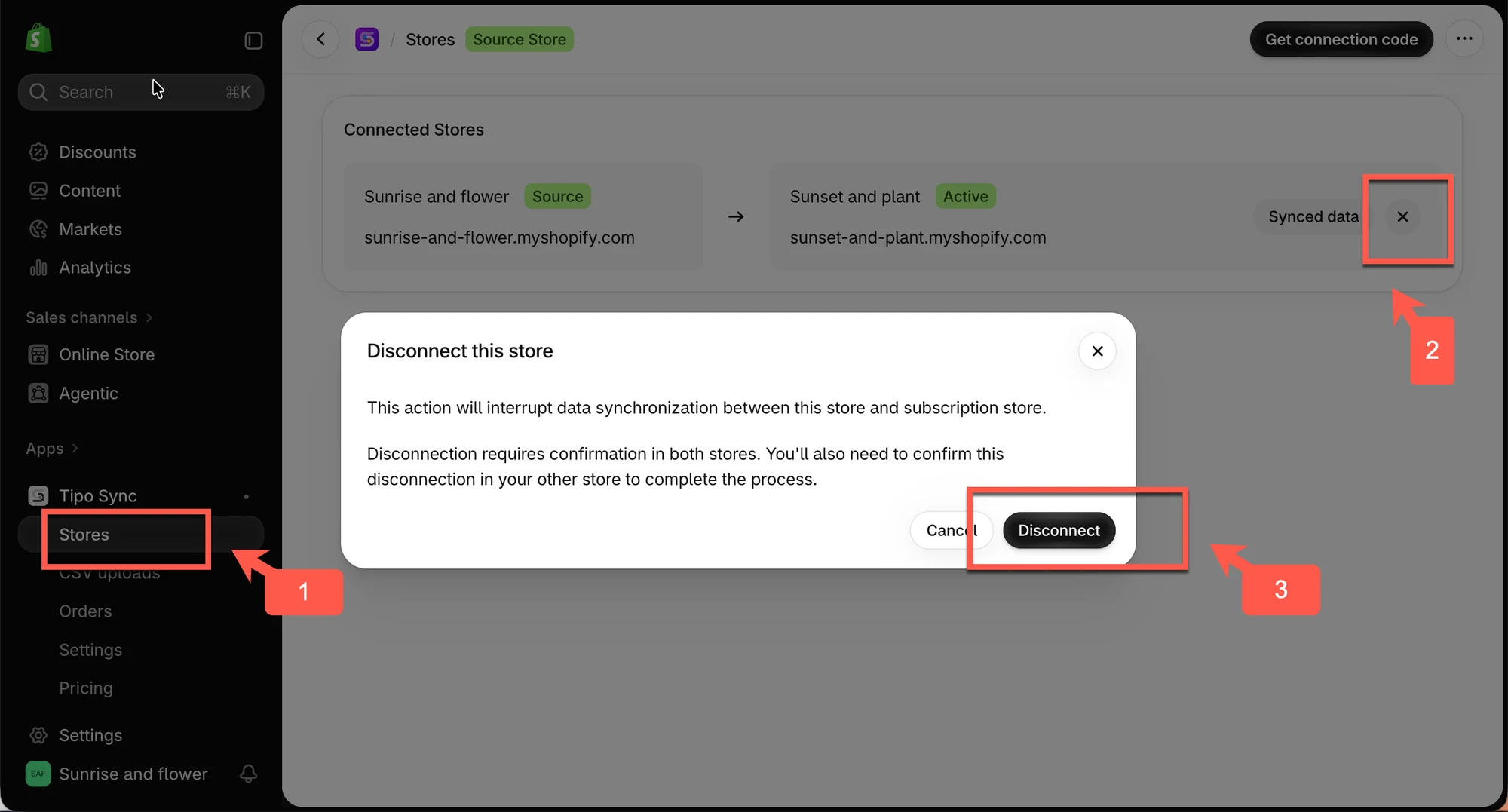
La connessione viene rimossa subito.
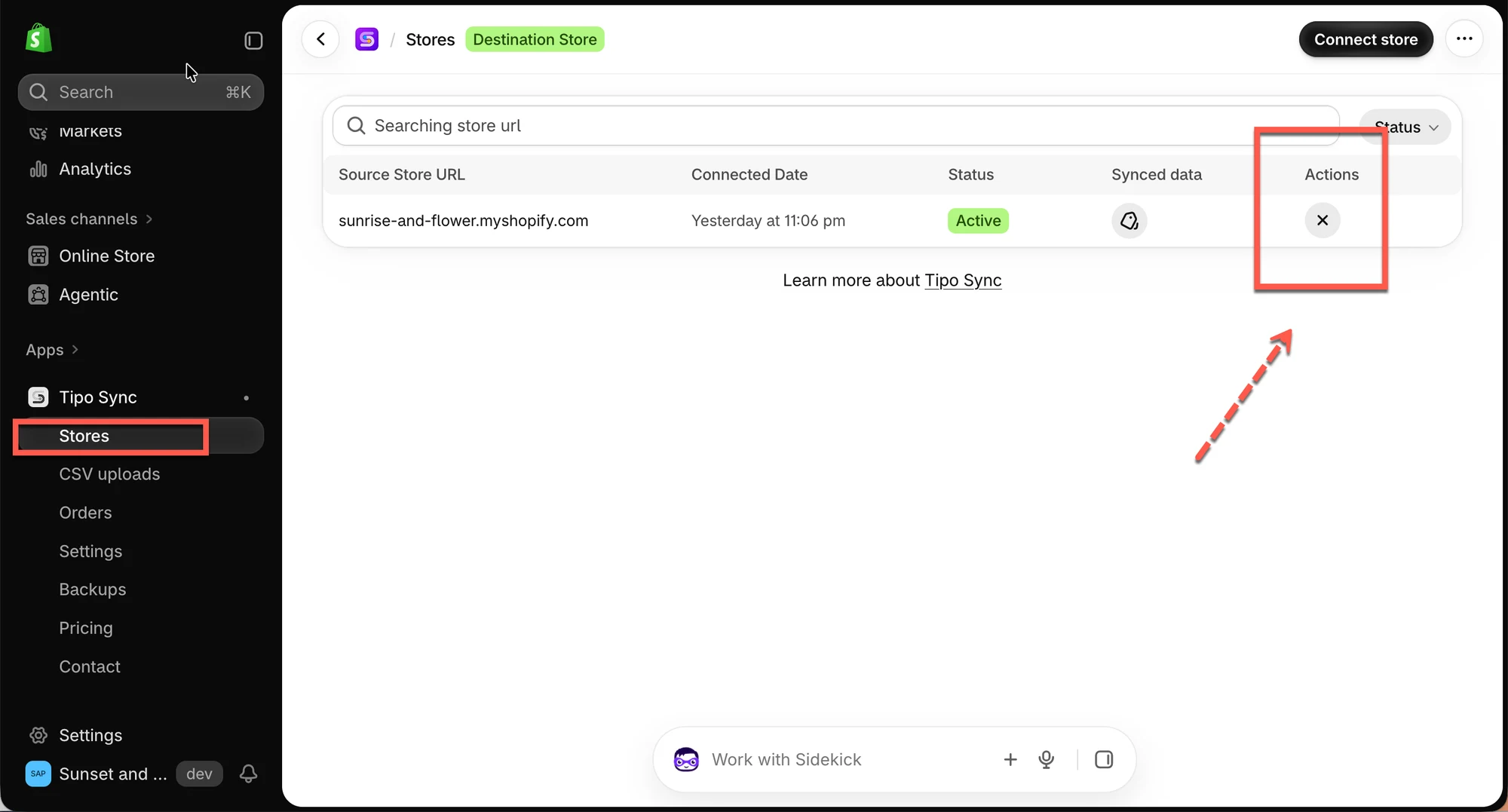
2️⃣ Rimuovi la connessione nel negozio di destinazione
Sezione intitolata “2️⃣ Rimuovi la connessione nel negozio di destinazione”- Apri l’app nel negozio di destinazione
- Fai clic su Negozi
- Fai clic sull’icona disconnetti accanto al negozio collegato
- Scegli cosa fare dei prodotti sincronizzati dal negozio di origine:
| Opzione | Cosa succede ai prodotti sincronizzati |
| Conserva (nessuna azione) (Keep (no action)) | Non più sincronizzati. I prodotti restano nel tuo negozio così come sono. |
| Annulla pubblicazione (Unpublish) | Non più sincronizzati e con pubblicazione annullata. I prodotti vengono nascosti ma non eliminati. |
| Annulla pubblicazione o elimina (Unpublish or Delete) | Per i prodotti che sono stati ordinati viene annullata la pubblicazione. Tutti gli altri prodotti vengono eliminati. |
| Elimina (Delete) | Non più sincronizzati ed eliminati dal tuo negozio. |
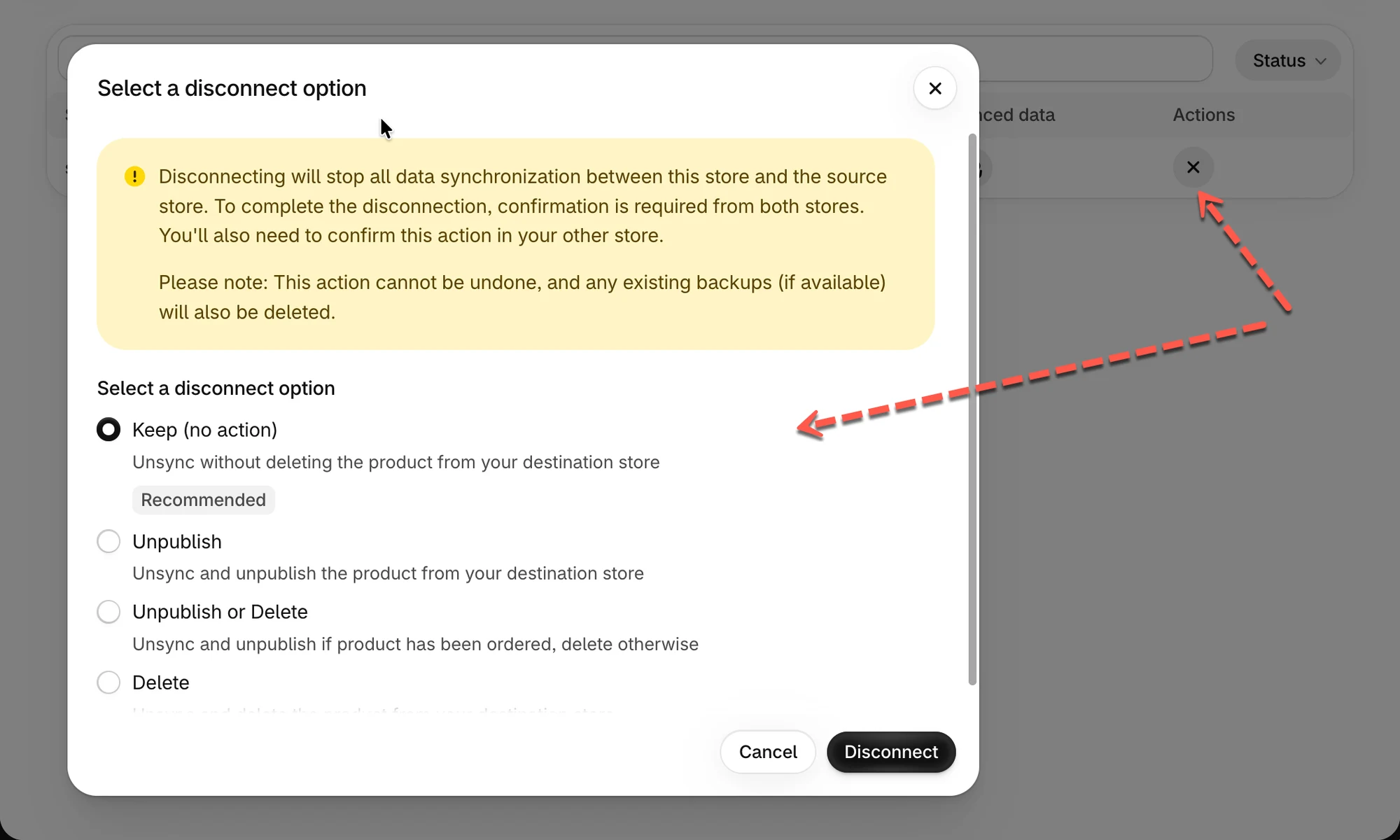
💡 Suggerimento: non sai cosa scegliere? Scegli Conserva per andare sul sicuro. Potrai sempre annullare la pubblicazione dei prodotti o eliminarli tu stesso in seguito.
⏳ Prima di creare una nuova connessione
Sezione intitolata “⏳ Prima di creare una nuova connessione”La rimozione di una connessione può richiedere alcuni minuti. Attendi che l’app finisca, poi potrai creare una nuova connessione. Vedi Collegare i negozi.
🙋 Hai ancora bisogno di assistenza?
Se hai ancora bisogno di aiuto, scrivici pure a hi@tipo.io. Saremo felici di aiutarti.