
Contacter le support
Aperçu IA
Cette page explique comment joindre l’équipe de support de Backup & Restore Tipo : chat en direct depuis l’application, formulaire Contact us avec captures d’écran ou vidéos, ou e-mail à hi@tipo.io. Consultez d’abord le dépannage et la FAQ. L’équipe répond généralement dans les 24 heures à l’e-mail que vous saisissez.
Voir plusVoir moins
- Discutez avec nous depuis la bulle présente sur chaque page de l’application ou la carte Need help with backups? sur Home.
- Pour le formulaire, ouvrez Contact us dans le menu de l’application et choisissez un sujet.
- Remplissez les champs obligatoires : problème, nom, e-mail et Describe your issue (jusqu’à 5 000 caractères), puis sélectionnez Submit.
- Joignez jusqu’à 5 fichiers de 25 Mo chacun, images ou vidéos.
- Indiquez le message exact, la date et l’heure, ainsi que la sauvegarde ou la restauration concernée.
Résumé généré par IA. Il peut contenir des erreurs : consultez le guide complet ci-dessous.
Discutez avec l’équipe ou envoyez une demande d’assistance avec des captures d’écran depuis Backup & Restore Tipo.
Vous pouvez joindre notre équipe d’assistance de deux façons : par chat en direct, ou avec le formulaire Contactez-nous (Contact us) dans l’application. Vous pouvez aussi nous écrire à hi@tipo.io.
Avant de nous écrire, consultez Dépannage et la FAQ. Votre réponse s’y trouve peut-être déjà.
Discuter avec nous (Chat with us)
Section intitulée « Discuter avec nous (Chat with us) »Une bulle de chat apparaît dans le coin inférieur de chaque page de l’application dans votre Shopify Admin. Elle peut mettre un instant à s’afficher après le chargement de la page.
Sur Accueil (Home), la dernière carte est Besoin d’aide avec les sauvegardes ? (Need help with backups?). Sélectionnez Discuter avec nous pour ouvrir la fenêtre de chat. Si le chat n’est pas disponible, par exemple parce qu’une extension de navigateur le bloque, Discuter avec nous ouvre à la place le formulaire Contactez-nous. Les liens Contactez-nous présents dans les bannières de limite, dans la carte Forfait et utilisation (Plan & usage) et dans Paramètres (Settings) ouvrent aussi le chat, ou le formulaire lorsque le chat n’est pas disponible.
Lorsque vous discutez depuis l’application, nous voyons automatiquement depuis quelle boutique vous écrivez et quel espace de stockage elle utilise. Vous n’avez pas besoin de nous l’expliquer.
Envoyer une demande avec le formulaire Contactez-nous
Section intitulée « Envoyer une demande avec le formulaire Contactez-nous »Utilisez le formulaire lorsque vous souhaitez joindre des captures d’écran ou des vidéos, ou lorsque vous préférez écrire plutôt que discuter.
Ouvrir Contactez-nous
Section intitulée « Ouvrir Contactez-nous »Dans la barre latérale de Shopify Admin, sélectionnez Applications (Apps), puis Backup & Restore Tipo. Dans le menu de l’application, sélectionnez Contactez-nous.
Choisir un sujet
Section intitulée « Choisir un sujet »Sous De quoi avez-vous besoin d’aide ? (What do you need help with?), sélectionnez le sujet le plus proche de votre problème. Le formulaire passe à l’étape suivante dès que vous en sélectionnez un.
| Sujet |
|---|
| La sauvegarde ne s’est pas exécutée |
| La restauration a échoué ou a restauré les mauvaises données |
| Données manquantes dans un instantané |
| Stockage, conservation ou taille des sauvegardes |
| Planification et alertes |
| Question sur les tarifs, le forfait ou une fonctionnalité |
| Autre |
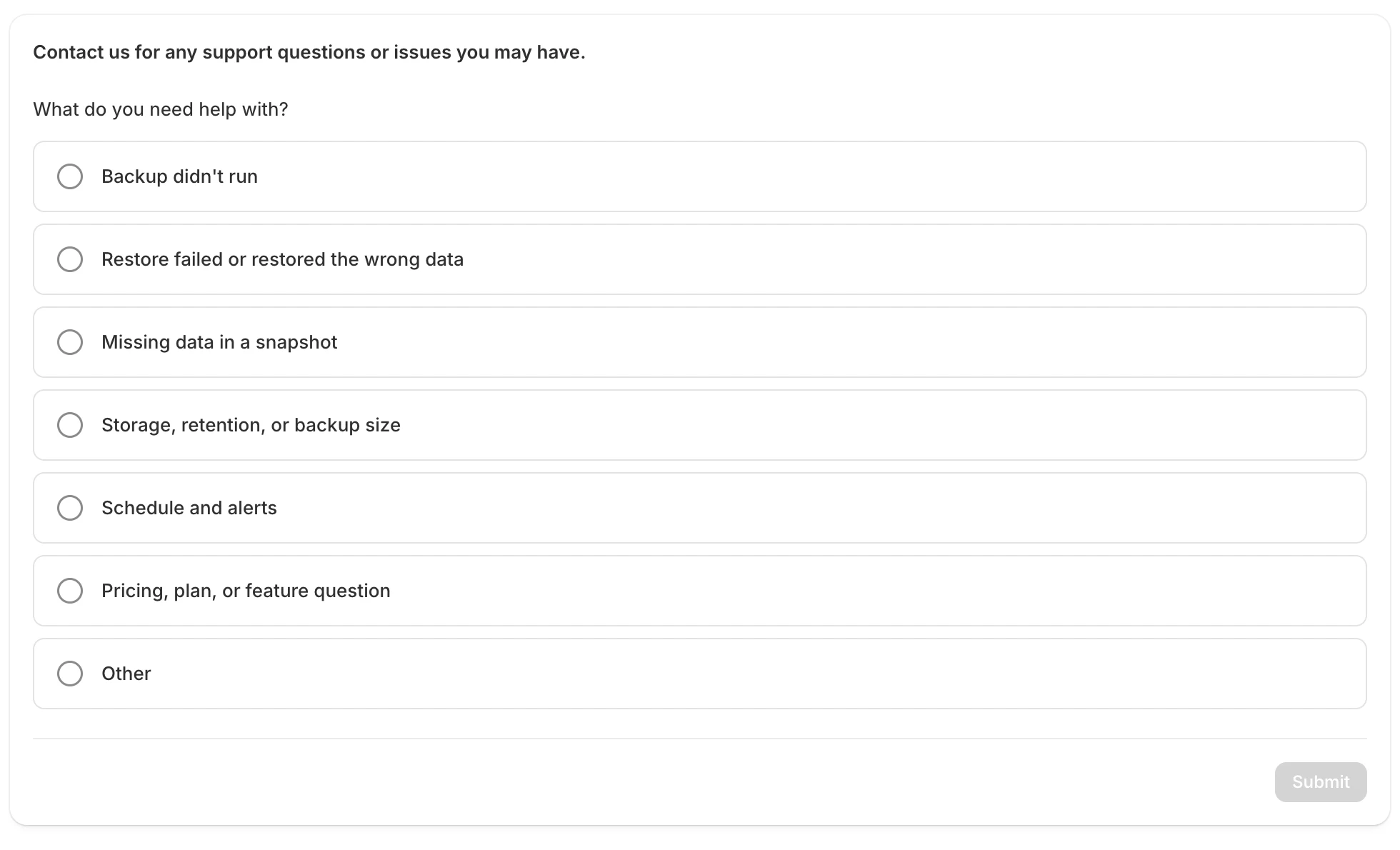
Choisissez le sujet qui correspond le mieux à votre problème.
Si vous avez choisi le mauvais sujet, sélectionnez Changer de sujet (Change topic).
Renseigner les détails
Section intitulée « Renseigner les détails »| Champ | Obligatoire | Remarques |
|---|---|---|
| Quel problème décrit le mieux votre situation ? (Which issue best describes your problem?) | Oui | Les choix dépendent du sujet que vous avez sélectionné. |
| Votre nom (Your name) | Oui | Renseigné automatiquement à partir de votre boutique. |
| Votre e-mail (Your email) | Oui | Renseigné automatiquement à partir de votre boutique. Nous répondons à cette adresse. |
| URL du produit ou de la page (Product or page URL) | Non | Collez l’adresse du produit ou de la page concernés par le problème. |
| Code de demande de collaborateur (Collaborator request code) | Non | Uniquement si nous devons corriger ou personnaliser votre thème. Le code nous permet de demander l’accès administrateur à votre boutique. |
| Décrivez votre problème (Describe your issue) | Oui | Indiquez ce qui s’est passé et ce que vous attendiez. Jusqu’à 5 000 caractères. |
| Capture d’écran ou vidéo (Screenshot or video) | Non | Sélectionnez Ajouter des fichiers (Add files) pour joindre des images ou des vidéos. Supprimez un fichier avec la x sur sa pastille. |
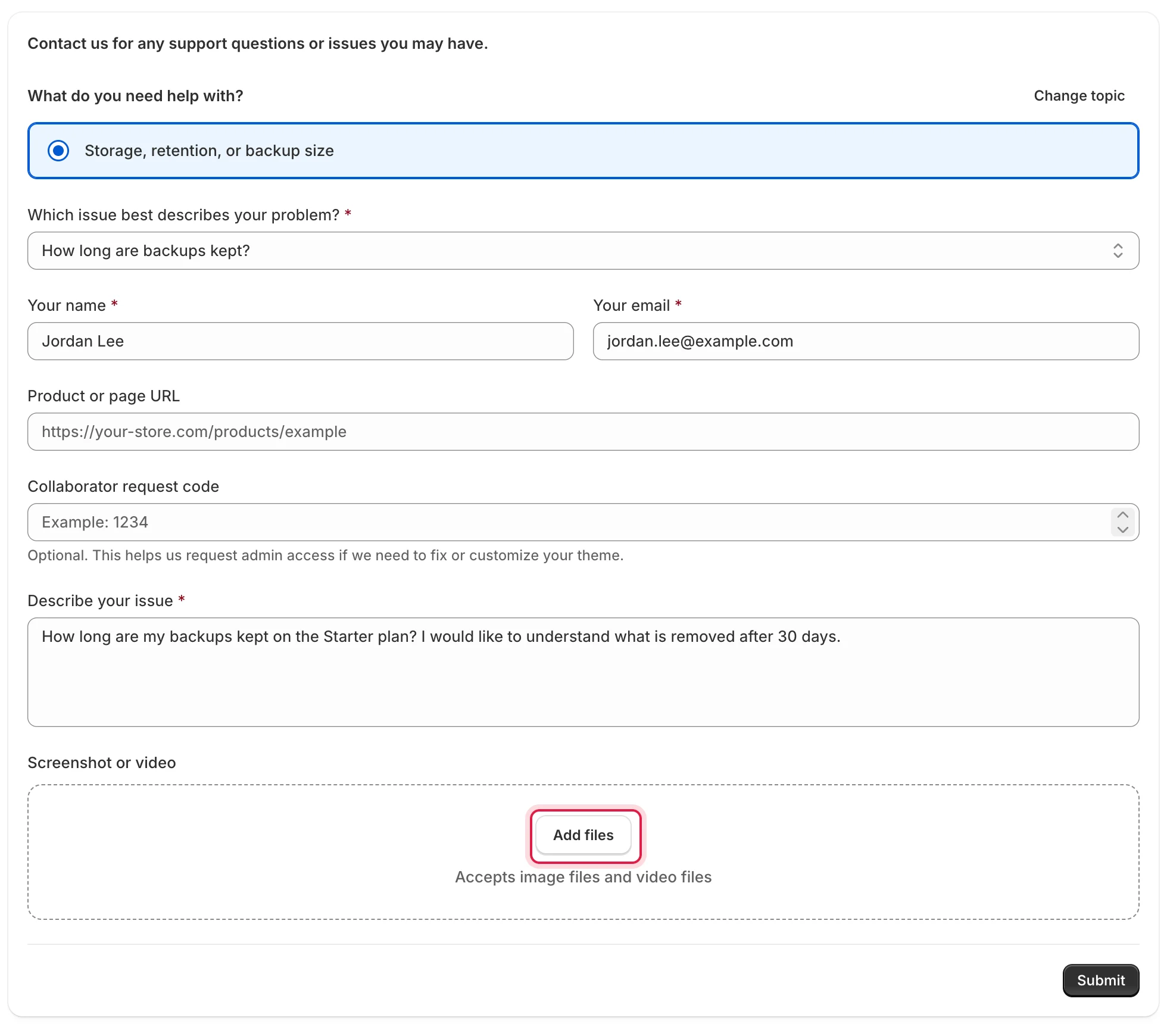
Joignez des captures d’écran ou des vidéos avec Ajouter des fichiers.
Indiquez le message exact que vous avez vu, la date et l’heure, ainsi que la sauvegarde ou la restauration concernée.
Sélectionnez Envoyer (Submit). Le bouton reste désactivé tant que votre nom, votre e-mail et votre description ne sont pas renseignés. Lorsque la demande est envoyée, vous voyez Votre demande a été envoyée (Your request has been sent). Nous répondons à l’adresse e-mail que vous avez saisie, généralement sous 24 heures.
Pour envoyer une autre demande, sélectionnez Envoyer une autre demande (Submit another request).
Les fichiers que vous joignez sont stockés de manière privée. Notre équipe d’assistance les ouvre via un lien sécurisé.
Limites des fichiers
Section intitulée « Limites des fichiers »| Limite | Valeur |
|---|---|
| Nombre de fichiers | Jusqu’à 5 par demande |
| Taille de chaque fichier | Jusqu’à 25 Mo |
| Types de fichiers | Images (jpg, jpeg, png, gif, webp, heic, heif, bmp) et vidéos (mp4, mov, webm, avi, mkv, m4v) |
Si vous voyez « Une erreur s’est produite. Veuillez réessayer. »
Section intitulée « Si vous voyez « Une erreur s’est produite. Veuillez réessayer. » »La demande n’a pas été envoyée. Essayez ceci dans l’ordre :
- Joignez moins de fichiers ou des fichiers plus petits. La limite est de 5 fichiers de 25 Mo chacun.
- Patientez une minute et envoyez de nouveau. Vous pouvez envoyer jusqu’à 5 demandes par minute.
- Utilisez plutôt Discuter avec nous ou écrivez à hi@tipo.io.
Si un champ affiche un message tel que « Veuillez saisir une adresse e-mail valide. », corrigez ce champ et envoyez de nouveau.
Répondre à un e-mail de l’application
Section intitulée « Répondre à un e-mail de l’application »Les e-mails de l’application, comme une alerte d’échec de sauvegarde, envoient votre réponse à notre équipe d’assistance. Répondez à l’e-mail et nous examinerons le problème avec vous.