
Liittyvät tuotteet – Design
Tekoälyn yhteenveto
Näyttää, miten Related Products -widget suunnitellaan Tipo Related Productsissa, mukaan lukien asettelu, koko, näkyvät elementit ja värit. Työskentelet sovelluksen Design-asetuksissa Related-välilehdellä, ja oikealla oleva reaaliaikainen esikatselu päivittyy heti, kun muutat kutakin asetusta.
Näytä lisääNäytä vähemmän
- Avaa sovellus ja sitten Settings > Design > Related-välilehti.
- Valitse malli: Carousel, Bundle, Table, List, Vertical tai Slider.
- Aseta Maximum width, Number of products ja Position.
- Ota elementit käyttöön tai poista ne käytöstä: Variant select, Sale label, Price, Add to cart button.
- Säädä otsikoiden, tekstin, alennusmerkin ja painikkeen värit ja tarkista esikatselu.
- Artikkeli ehdottaa oletukseksi Carouselia ja 4–8 tuotetta.
Tekoälyn tuottama yhteenveto. Se voi sisältää virheitä, joten tarkista koko ohje alta.
Osio Related products design-asetuksissa määrittää, miltä Related Products -widget näyttää kaupassasi.
Voit valita asettelun, säätää välejä ja kokoja, näyttää tai piilottaa elementtejä ja muokata värejä – kaikki reaaliaikaisella esikatselulla.
🛠️ Mistä asetus löytyy
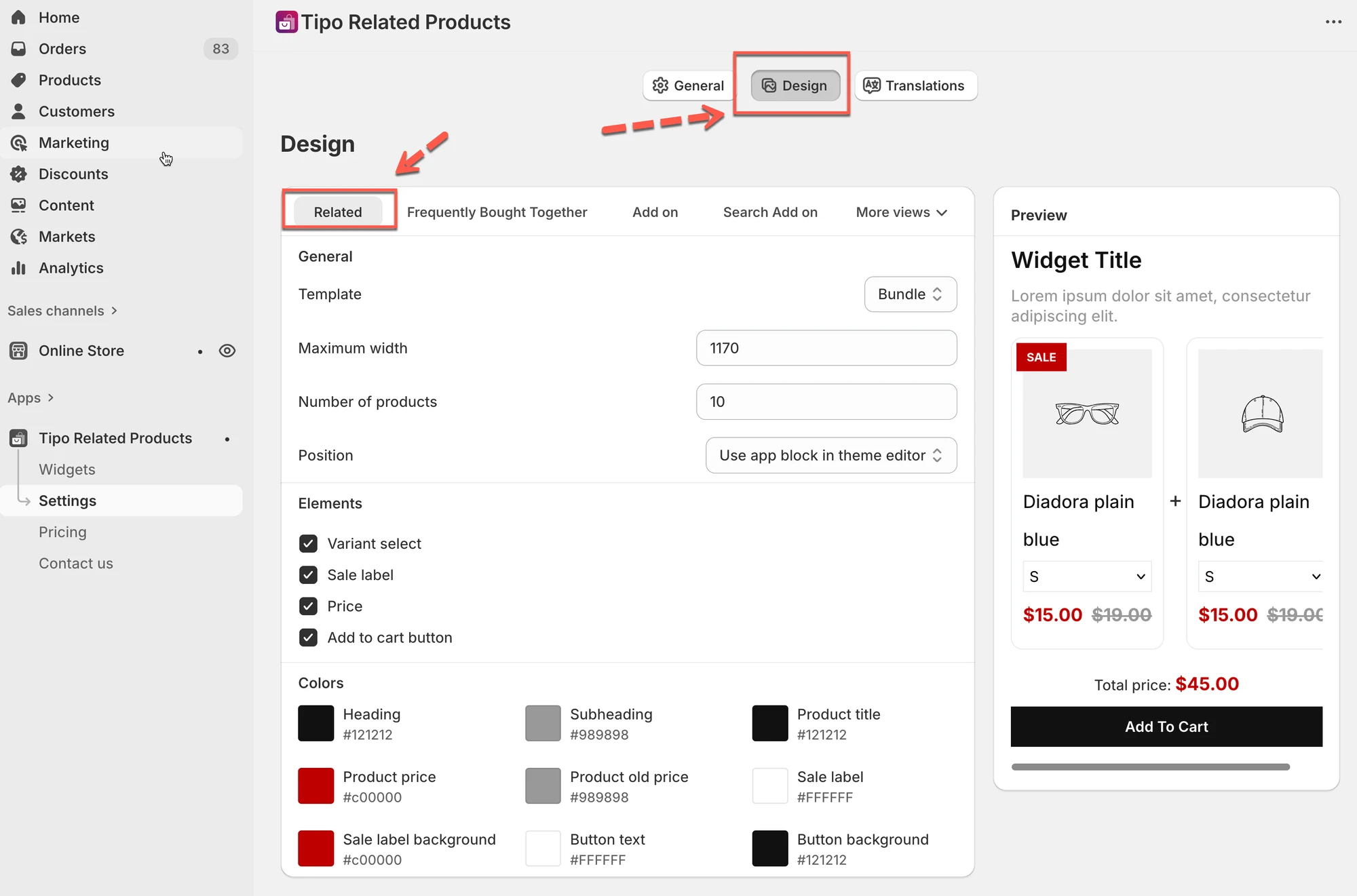
Osio nimeltä “🛠️ Mistä asetus löytyy”Avaa sovellus > napsauta Settings > Design > napsauta välilehteä Related
Näet:
- Suunnitteluasetukset vasemmalla
- Live-Preview oikealla
Muutokset näkyvät esikatselussa heti.
1) Valitse asettelu (Template)
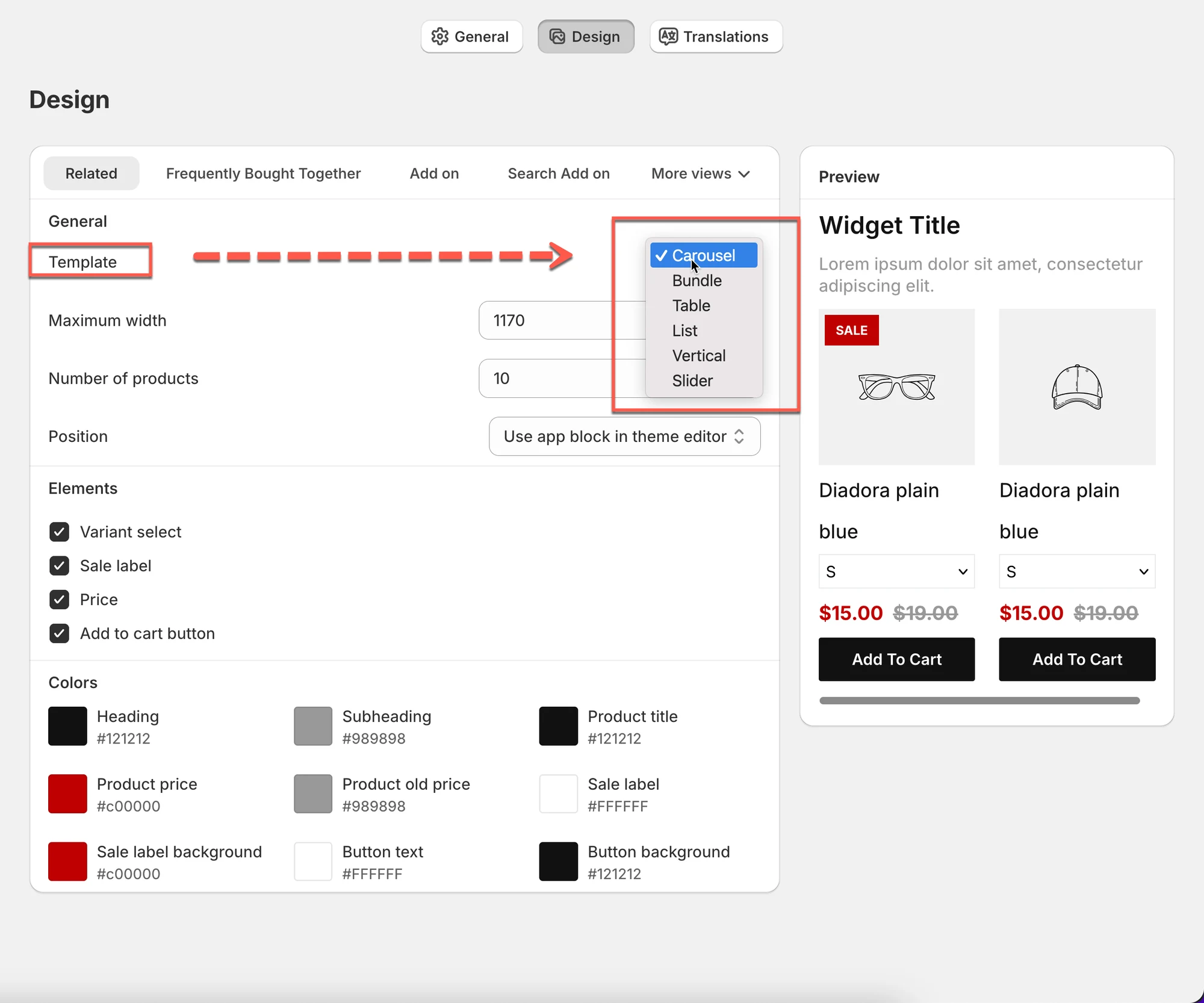
Osio nimeltä “1) Valitse asettelu (Template)”Tämä määrittää, miten liittyvät tuotteet näytetään.
Saatavilla olevat asettelut
Osio nimeltä “Saatavilla olevat asettelut”- Carousel
Tuotteet vierivät vaakasuunnassa (sopii parhaiten tuotesivuille). - Bundle
Näyttää ryhmiteltyjä tuotteita (sopii paketeille tai ”osta yhdessä” -tarjouksiin). - Table
Tiivis, listamainen asettelu (hyödyllinen, kun tuotteita on paljon). - List
Yksinkertainen pystysuuntainen lista. - Vertical
Pinotut kortit, usein käytössä sivupalkeissa. - Slider
Suuret liukuvat kortit visuaaliseen vaikutelmaan.
Vinkki:
Jos et ole varma, aloita Carousel-asettelulla. Se toimii useimmissa kaupoissa hyvin.
2. Yleiset asettelun asetukset
Osio nimeltä “2. Yleiset asettelun asetukset”Enimmäisleveys
Osio nimeltä “Enimmäisleveys”Määrittää, kuinka leveä widgetti voi olla.
- Esimerkki:
1170sopii useimpiin työpöytäasetteluihin. - Pienemmät arvot tekevät widgetistä tiiviimmän.
Tuotteiden määrä
Osio nimeltä “Tuotteiden määrä”Määrittää, kuinka monta liittyvää tuotetta näytetään.
- Esimerkki:
10→ näytä enintään 10 tuotetta. - Todellinen näytettävä määrä voi vaihdella asettelun ja näytön koon mukaan.
Sijainti
Osio nimeltä “Sijainti”Määrittää, mihin kohtaan widget sijoitetaan.
- Use app block in theme editor (suositellaan)
- Tai teemakohtaiset sijoitusvaihtoehdot
3. Elements
Osio nimeltä “3. Elements ”Valitse, mitkä tuoteelementit näkyvät:
- Variant select – näytä muunnosvalikot (koko, väri jne.)
- Sale label – näytä ”Sale”-merkki
- Price – näytä tuotteen hinta
- Add to cart button – salli pikalisäys ostoskoriin
Esimerkki:
Jos haluat siistimmän ulkoasun, voit piilottaa Variant select -valinnan ja näyttää vain Add to cart -painikkeen.
4. Väriasetukset
Osio nimeltä “4. Väriasetukset”Muokkaa widgetiä vastaamaan kaupan brändiä.
Voit muuttaa näiden värejä:
- Heading
- Subheading
- Product title
- Product price
- Old price
- Sale label text
- Sale label background
- Button text
- Button background
Kaikki värit päivittyvät heti esikatseluun.
5. Reaaliaikainen esikatselu
Osio nimeltä “5. Reaaliaikainen esikatselu”Oikealla oleva Preview panel näyttää tarkalleen, miltä widgetisi näyttää kaupassasi.
Sen avulla voit:
- Verrata asetteluja
- Testata värejä
- Tarkistaa välit ja luettavuuden
Muutokset näkyvät ilman tallentamista.
Esimerkkiasetus
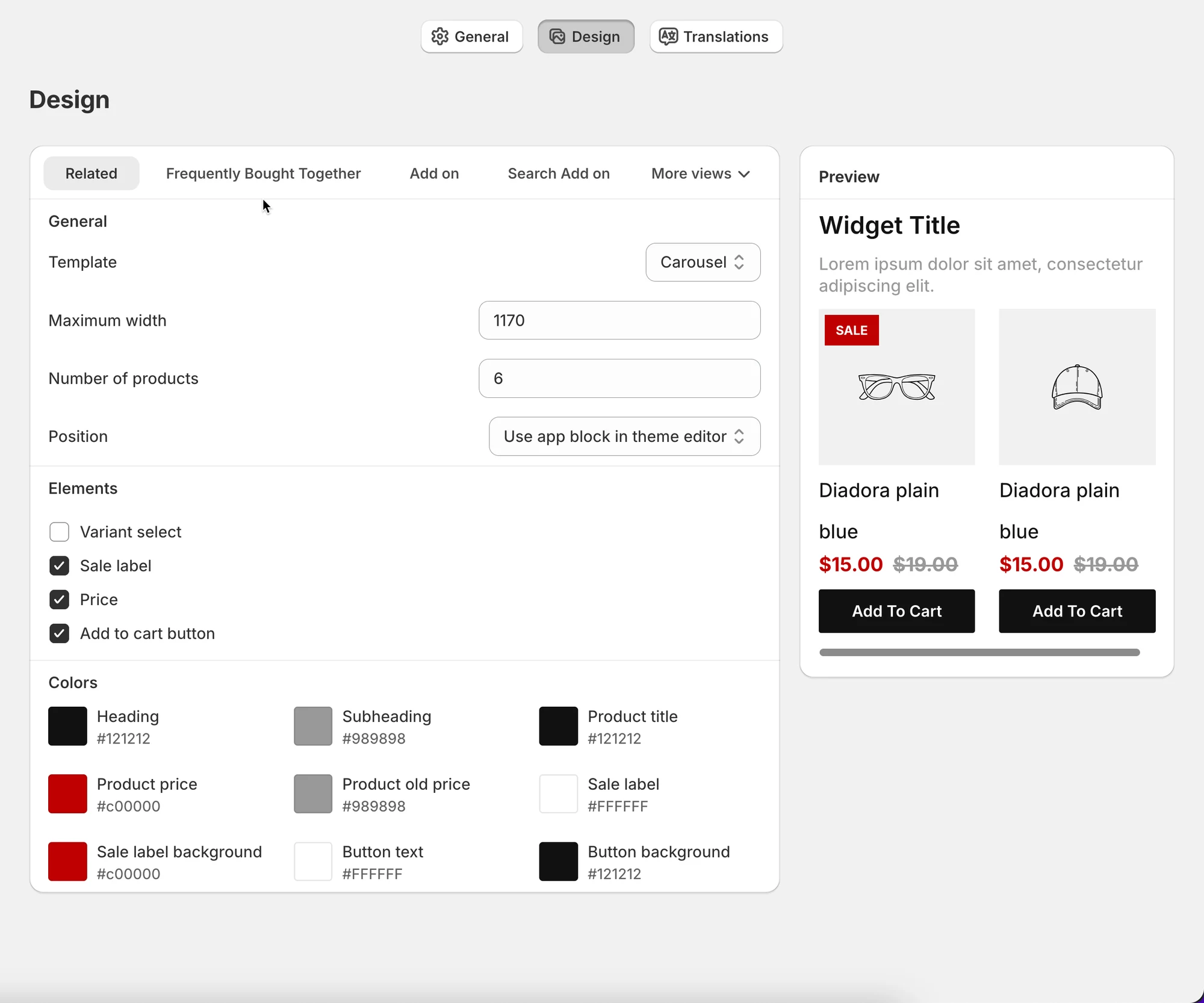
Osio nimeltä “Esimerkkiasetus”Tavoite: Siisti liittyvien tuotteiden karuselli tuotekuvauksen alla
Suositellut asetukset:
- Template: Carousel
- Maximum width:
1170 - Number of products:
6 - Enabled elements:
- Price
- Sale label
- Add to cart button
- Colors: Sovita teemasi pääväreihin
Tulos:
Moderni, vieritettävä liittyvien tuotteiden osio, joka sulautuu saumattomasti kauppaasi.
Vinkit ja parhaat käytännöt
Osio nimeltä “Vinkit ja parhaat käytännöt”- Pidä tuotteiden määrä välillä 4–8 parhaan konversion saavuttamiseksi
- Käytä Carousel-asettelua tuotesivuille ja List/Table-asettelua sivupalkkeihin
- Sovita painikkeiden ja tekstin värit teemaasi johdonmukaisuuden vuoksi
- Tarkista aina esikatselu ennen tallentamista
🙋 Tarvitsetko yhä tukea?
Jos tarvitset edelleen apua, ota meihin rohkeasti yhteyttä osoitteeseen hi@tipo.io. Autamme mielellämme lisää.