
Viimeksi katsotut tuotteet – suunnittelu
Tekoälyn yhteenveto
Näyttää, miten Recently Viewed Products -widget suunnitellaan Tipo Related Productsissa. Sen avulla asiakkaat voivat palata aiemmin katsomiinsa tuotteisiin. Asetat mallin, koon, sijainnin, näkyvät elementit ja värit Design-asetuksissa, ja esikatselu päivittyy heti. Napsauta Save ottaaksesi muutokset käyttöön.
Näytä lisääNäytä vähemmän
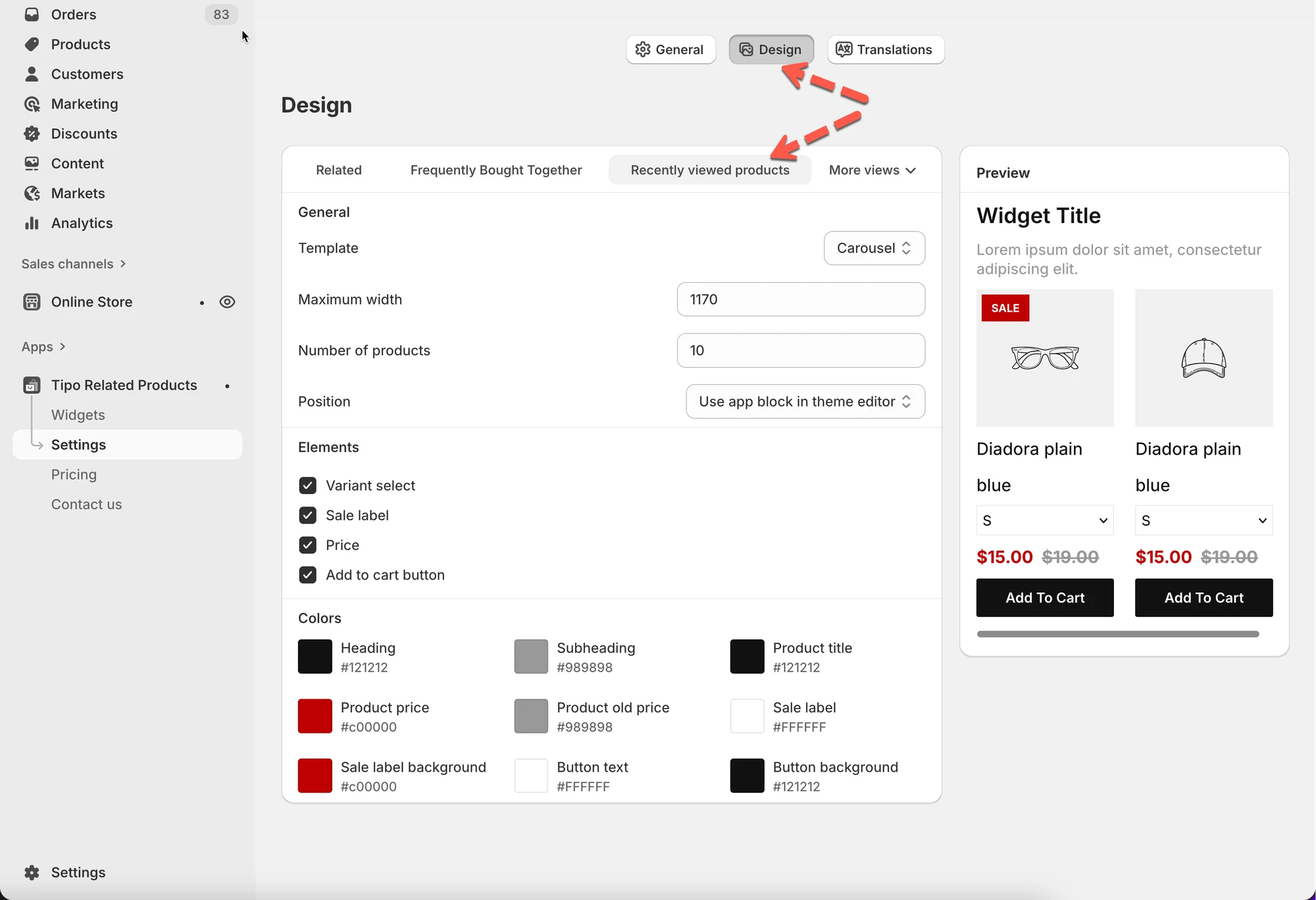
- Avaa sovellus ja sitten Settings > Design > Recently viewed products -välilehti.
- Valitse malli, kuten Carousel tai List.
- Aseta Maximum width ja Number of products; mobiilissa voidaan näyttää vähemmän.
- Valitse Position; teemaeditorin app block on suositeltu.
- Ota tuote-elementit käyttöön tai poista ne käytöstä ja sovita värit teemaasi.
- Napsauta oikeasta yläkulmasta Save ottaaksesi muutokset käyttöön.
Tekoälyn tuottama yhteenveto. Se voi sisältää virheitä, joten tarkista koko ohje alta.
Recently Viewed Products -widgetti näyttää tuotteita, joita asiakas on aiemmin katsonut, ja auttaa heitä palaamaan nopeasti kiinnostaviin tuotteisiin.
Kaikki suunnittelumuutokset näkyvät heti oikealla olevassa esikatselussa.
🛠️ Mistä asetus löytyy
Osio nimeltä “🛠️ Mistä asetus löytyy”Avaa sovellus > napsauta Settings > Design > napsauta välilehteä Recently viewed products
Näet:
- Suunnitteluasetukset vasemmalla
- Live-Preview oikealla
Muutokset näkyvät esikatselussa heti.
1) Valitse asettelu (Template)
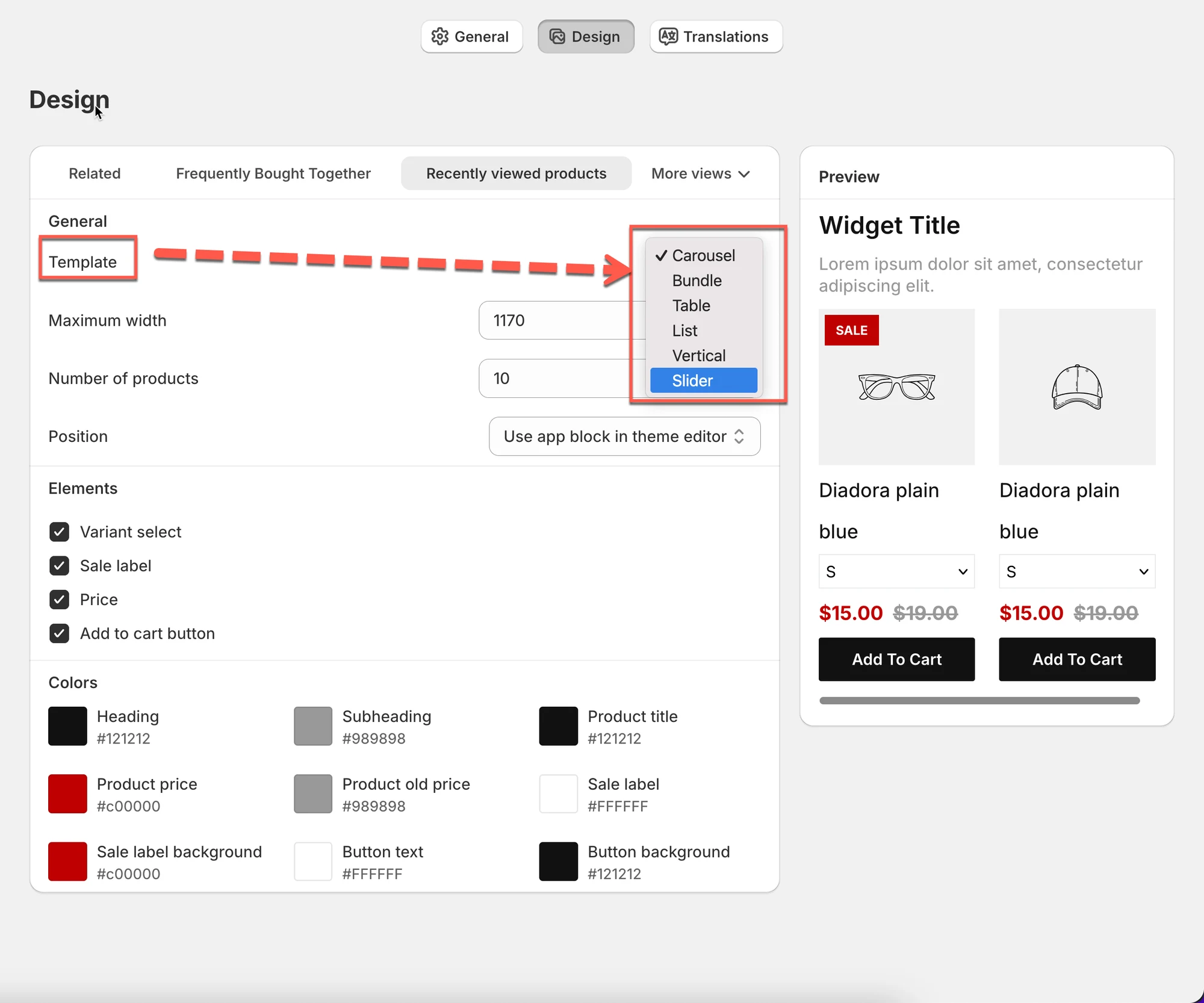
Osio nimeltä “1) Valitse asettelu (Template)”Template määrittää, miten viimeksi katsotut tuotteet näytetään.
Yleisiä malleja:
- Carousel (vierii vaakasuunnassa)
- List (pinotaan pystysuunnassa)
- Table / Vertical / Slider (teemasi ja widgetin tyylin mukaan)
Vinkki: Carousel toimii parhaiten tuotesivuilla, koska se on tiivis ja helppo selata.
2) Aseta widgetin koko
Osio nimeltä “2) Aseta widgetin koko”Enimmäisleveys
Osio nimeltä “Enimmäisleveys”Määrittää, kuinka leveä widgetti voi olla työpöydällä.
- Esimerkki: 1170 sopii useimpiin teemoihin.
- Pienemmät arvot tekevät siitä tiiviimmän.
Tuotteiden määrä
Osio nimeltä “Tuotteiden määrä”Määrittää, kuinka monta viimeksi katsottua tuotetta näytetään.
- Esimerkki: 10 = näytä enintään 10 tuotetta
⚠️ Huomio: Näytettävä määrä voi olla pienempi mobiilissa tai asettelusta riippuen.
3) Valitse widgetin sijainti (Position)
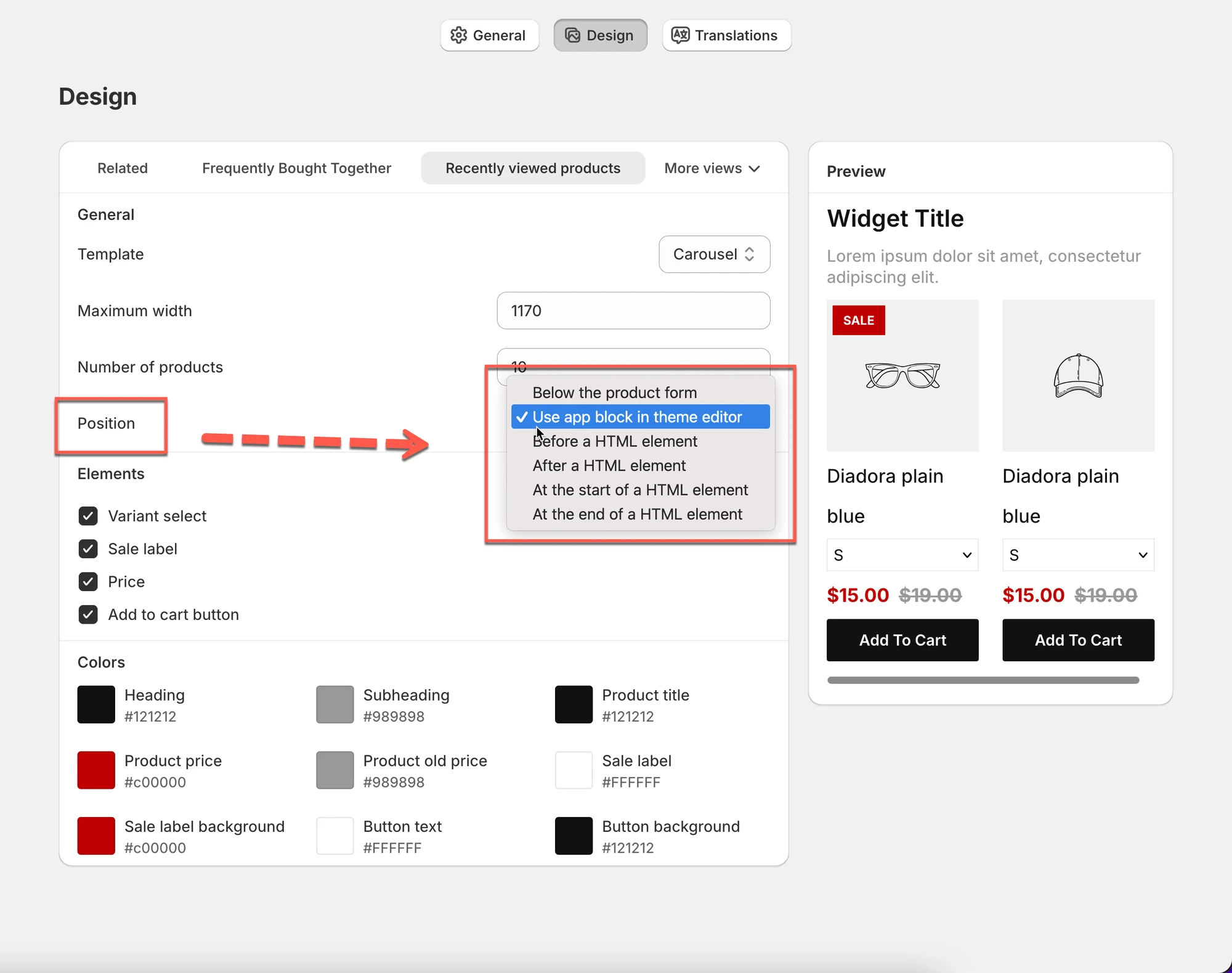
Osio nimeltä “3) Valitse widgetin sijainti (Position)”Position määrittää, mihin kohtaan widgetti sijoitetaan teemaasi.
Yleisiä vaihtoehtoja:
- Use app block in theme editor (suositellaan)
- Teemasta riippuen voi näkyä muitakin sijoitusvaihtoehtoja
Vinkki: Käytä app block in theme editor -vaihtoehtoa, niin asennus on helpoin ja yhteensopivuus paras.
4) Valitse, mitä ostajat näkevät (Elements)
Osio nimeltä “4) Valitse, mitä ostajat näkevät (Elements)”Ota käyttöön tai poista käytöstä kunkin tuotekortin näytettävä sisältö.
Yleisiä vaihtoehtoja:
- Variant select (näytä muunnosvalikko)
- Sale label (näytä SALE-merkki)
- Price
- Add to cart button
✅ Suositeltu asetus:
- Tuotesivu: ota käyttöön Price + Add to cart
- Pienet alueet (sivupalkki/ostoskori): harkitse Variant select -valinnan poistamista, jotta ulkoasu pysyy siistinä
5) Sovita kaupan tyyli (Colors)
Osio nimeltä “5) Sovita kaupan tyyli (Colors)”Hallitse widgetin ulkoasua Colors-asetuksilla:
- Heading / Subheading
- Product title
- Product price / old price
- Sale label + background
- Button text + background
Vinkki: Sovita painikkeiden värit teemasi painikkeiden väreihin, jotta widget näyttää kuuluvan kauppaasi.
6) Tarkista esikatselu
Osio nimeltä “6) Tarkista esikatselu”Oikealla oleva Preview päivittyy heti, kun muutat asetuksia.
Sen avulla voit varmistaa:
- asettelu näyttää oikealta (karuselli vs. lista)
- teksti on luettavaa
- painikkeet ja hinta näkyvät
💾 Tallenna muutokset
Osio nimeltä “💾 Tallenna muutokset”Ota muutokset käyttöön klikkaamalla Save oikeassa yläkulmassa.
🙋 Tarvitsetko yhä tukea?
Jos tarvitset edelleen apua, ota meihin rohkeasti yhteyttä osoitteeseen hi@tipo.io. Autamme mielellämme lisää.