
Team Portal -opas (henkilöstölle)
Tekoälyn yhteenveto
Opas henkilökunnalle, joka käyttää Tipo Appointment Bookingin tiimiportaalia aikataulunsa tarkistamiseen, omien ajanvarausten hallintaan ja saatavuuden asettamiseen ilman kaupan ylläpitäjän oikeuksia. Kirjautuminen tapahtuu sähköpostitse lähetetyllä linkillä salasanan sijaan. Näkemäsi valikkokohdat ja toiminnot riippuvat esimiehesi myöntämistä oikeuksista.
Näytä lisääNäytä vähemmän
- Avaa esimieheltäsi saamasi kirjautumislinkki, syötä sähköpostisi ja napsauta saapuneiden viestien joukkoon lähetettyä linkkiä.
- Ajanvaraustoiminnot (Approve, Reschedule, Cancel, manuaalinen luonti) koskevat vain ajanvarauksia, joissa olet määritetty henkilökunnan jäsen.
- Aseta saatavuus napsauttamalla päivää, syöttämällä Start time ja End time, valitsemalla käyttötapa ja tallentamalla.
- Esimiehesi määrittää palvelut; kysy häneltä, jos palvelu puuttuu.
Tekoälyn tuottama yhteenveto. Se voi sisältää virheitä, joten tarkista koko ohje alta.
Tervetuloa! Team Portal -portaali antaa sinulle mahdollisuuden tarkistaa aikataulusi, hallita omia tapaamisiasi ja asettaa saatavuutesi yhdessä paikassa, ilman pääsyä myymälän hallintanäkymään.
🔗 Kirjautuminen
Osio nimeltä “🔗 Kirjautuminen”Esimiehesi lähettää sinulle portaalin kirjautumislinkin.
Avaa linkki ja syötä sähköpostiosoitteesi.
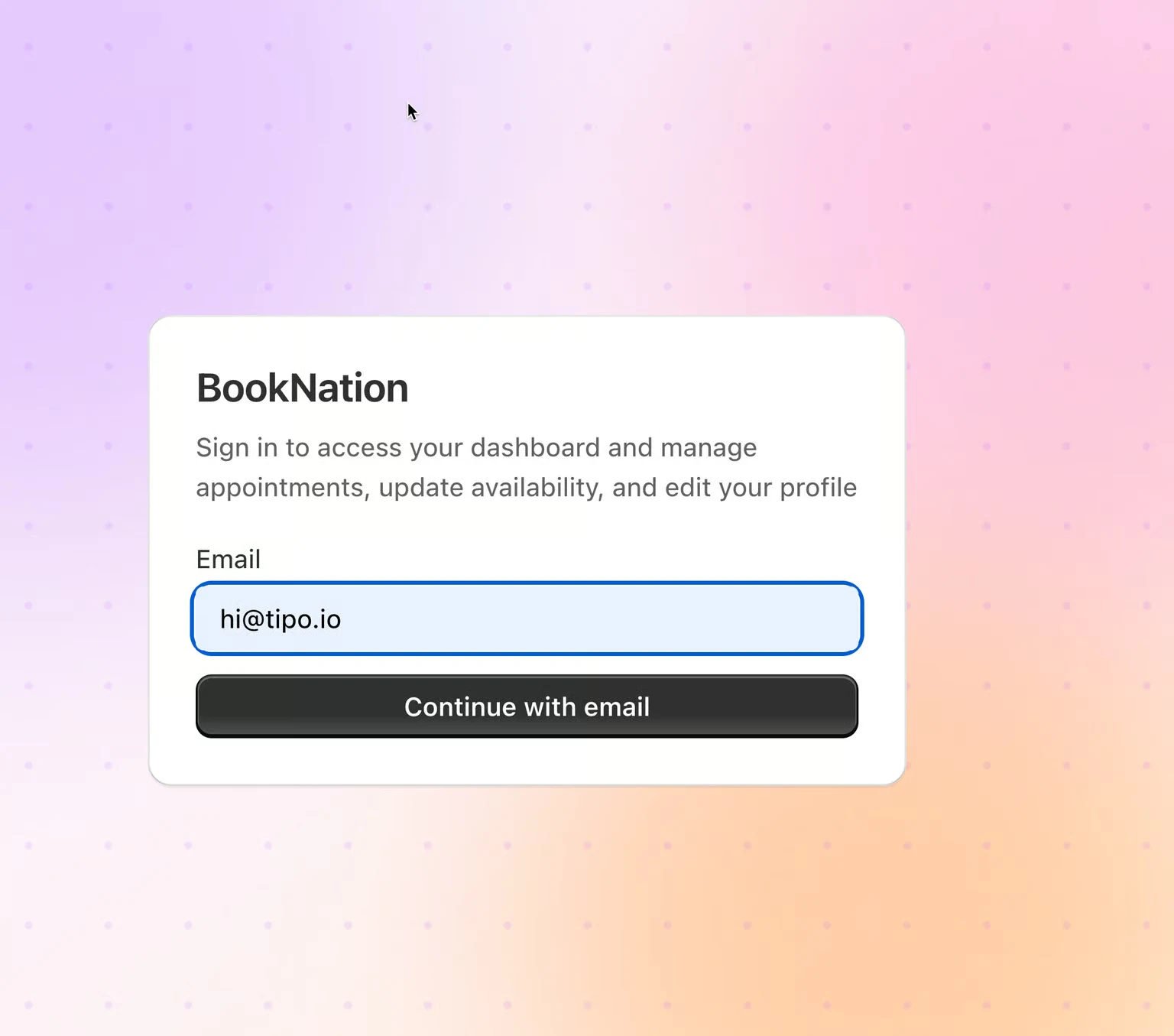
Tarkista sähköpostisi — kirjautumislinkki lähetetään siihen osoitteeseen.
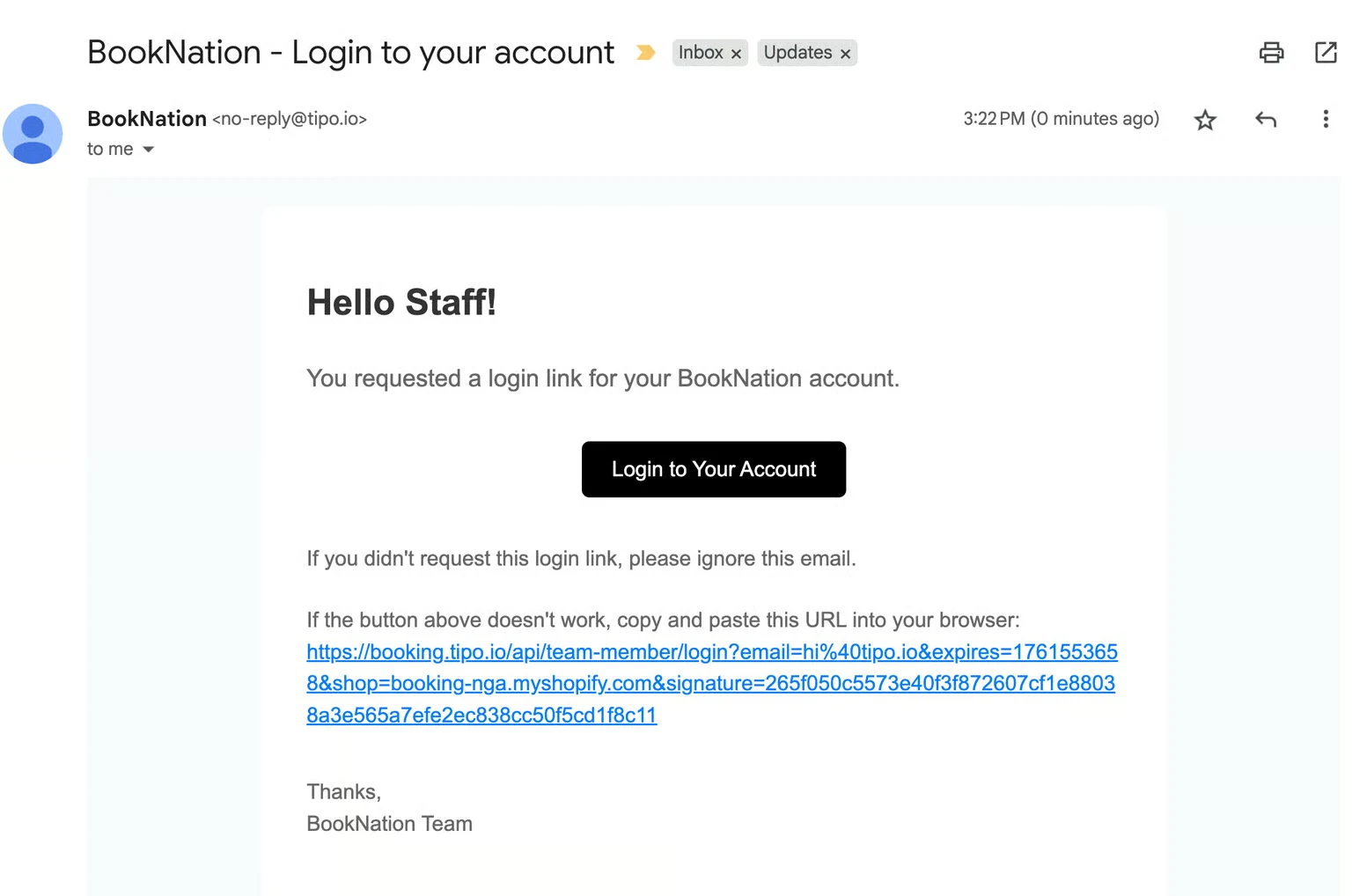
Pääset kojelaudallesi klikkaamalla linkkiä sähköpostissa.
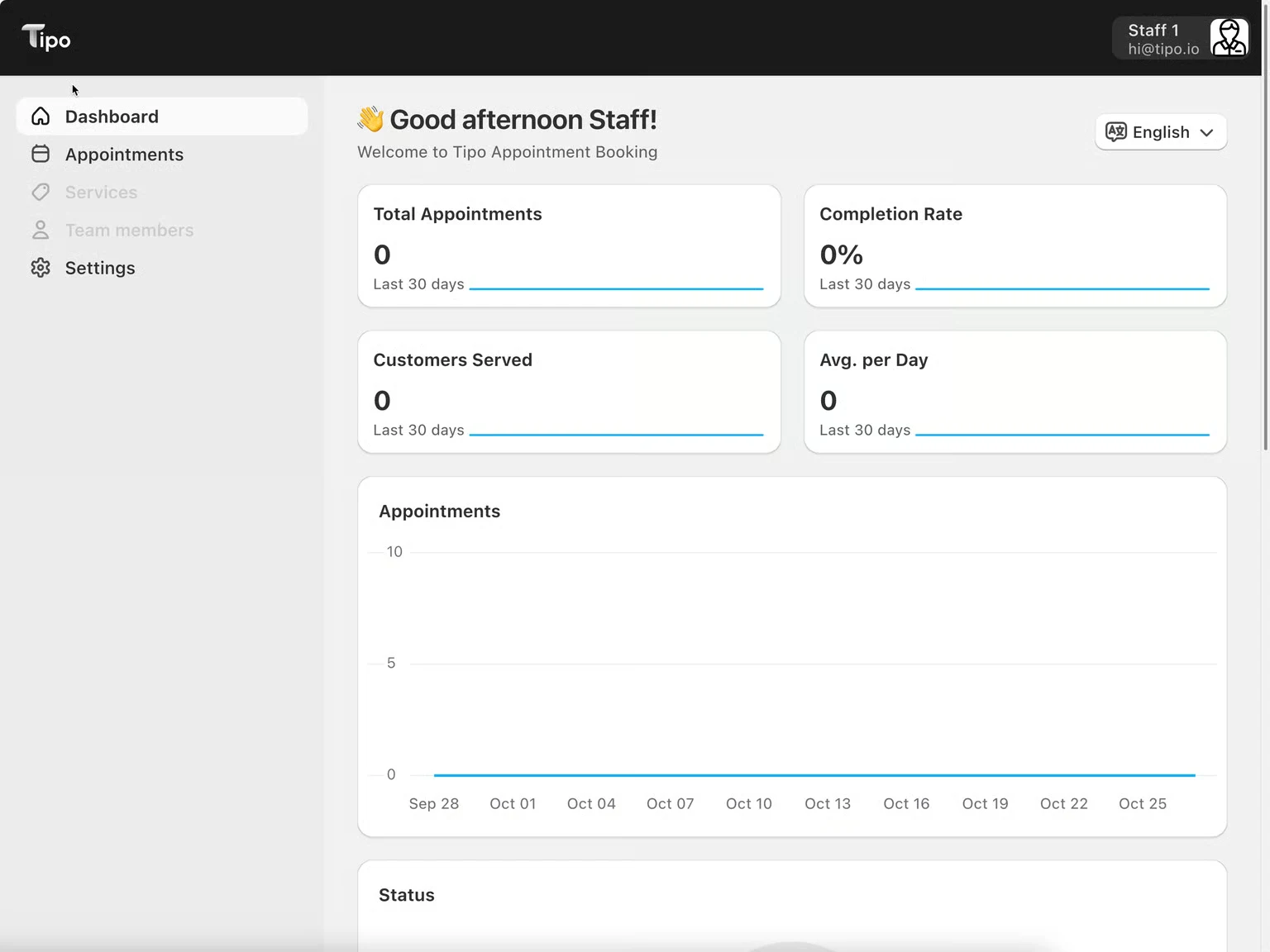
📌 Huomio: Salasanaa ei tarvita — kirjautuminen tehdään aina sähköpostilinkillä. Jos et saanut viestiä, tarkista roskapostikansio tai pyydä esimiestäsi varmistamaan, että oikea sähköpostiosoite on tallennettu.
🗓️ Mitä näet kirjautumisen jälkeen
Osio nimeltä “🗓️ Mitä näet kirjautumisen jälkeen”Kojelautasi tervehtii sinua nimeltä ja antaa nopean yleiskuvan:
| Osio | Näyttää |
|---|---|
| Total Appointments | Määrä viimeisen 30 päivän ajalta |
| Completion Rate | % tapaamisistasi, jotka on suoritettu |
| Customers Served | Yksilölliset asiakkaat viimeisen 30 päivän ajalta |
| Avg. per Day | Tapaamisia keskimäärin päivässä |
| Appointments chart | Kehitys ajan yli |
| Status | Erittely — Approved, Pending ja muut |
| Upcoming appointments | Seuraavat varauksesi, linkki View all |
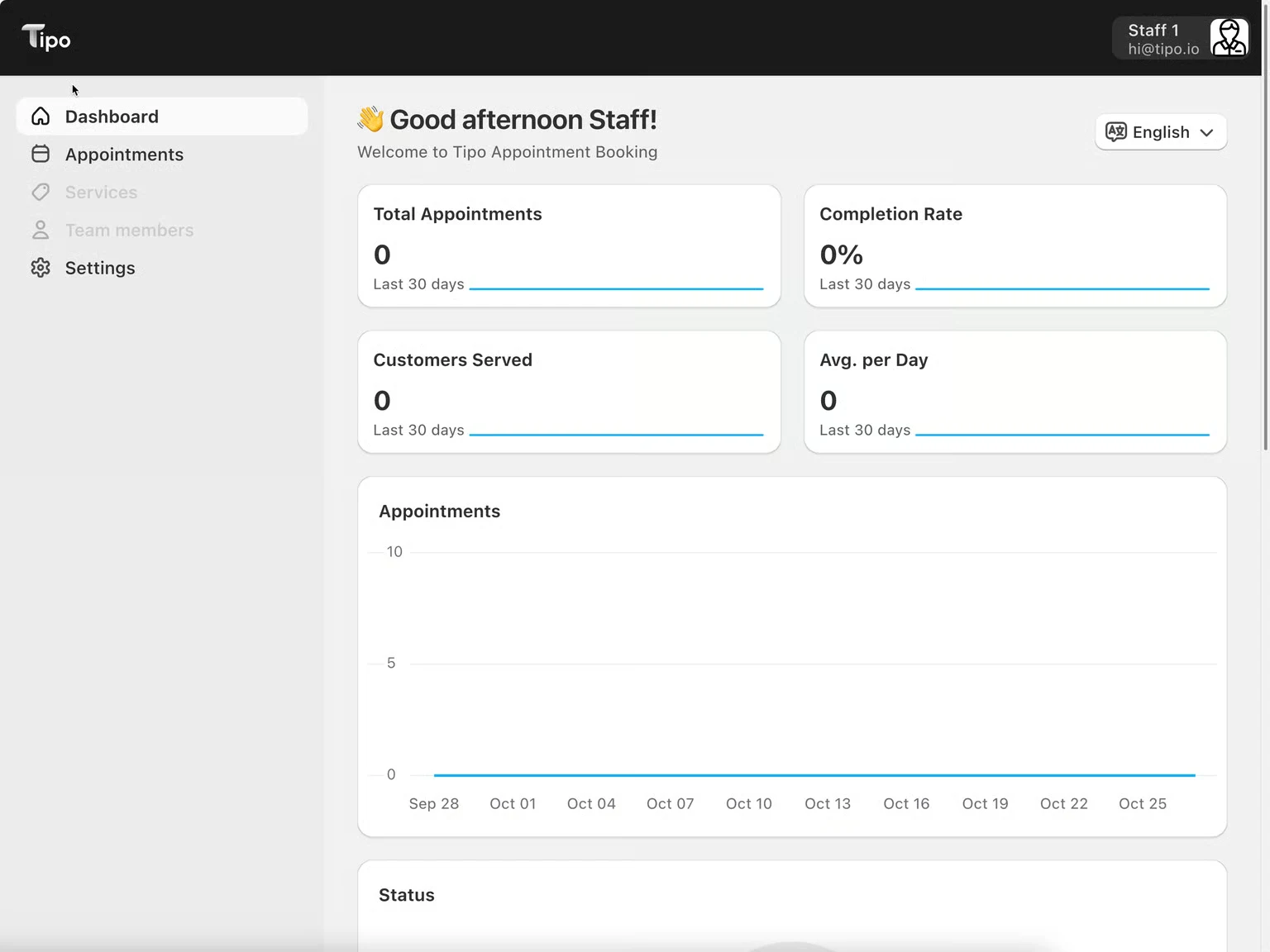
Sivupalkin valikko: Dashboard, Appointments, Services, Team members, Settings.
📌 Huomio: Näkemäsi valikkokohdat riippuvat esimiehesi sinulle antamista oikeuksista. Jos Services tai Team members ei näy, se on odotettua — kaikilla tiimin jäsenillä ei ole pääsyä niihin.
✅ Tapaamisten hallinta
Osio nimeltä “✅ Tapaamisten hallinta”Avaa kalenteristasi mikä tahansa tapaaminen, jotta voit:
| Action | What It Does |
|---|---|
| Approve | Vahvista odottava varaus |
| Reschedule | Siirrä eri päivään/aikaan |
| Cancel | Peruuta varaus |
| Manually create | Luo uusi tapaaminen asiakkaalle, joka ei varaa verkkokaupan kautta |
⚠️ Huomio: Nämä toiminnot ovat käytettävissä vain tapaamisissa, joissa olet määritetty henkilöstön jäsen. Jos toiminto puuttuu, esimiehesi ei ehkä ole antanut sitä oikeutta — pyydä häntä tarkistamaan asia.
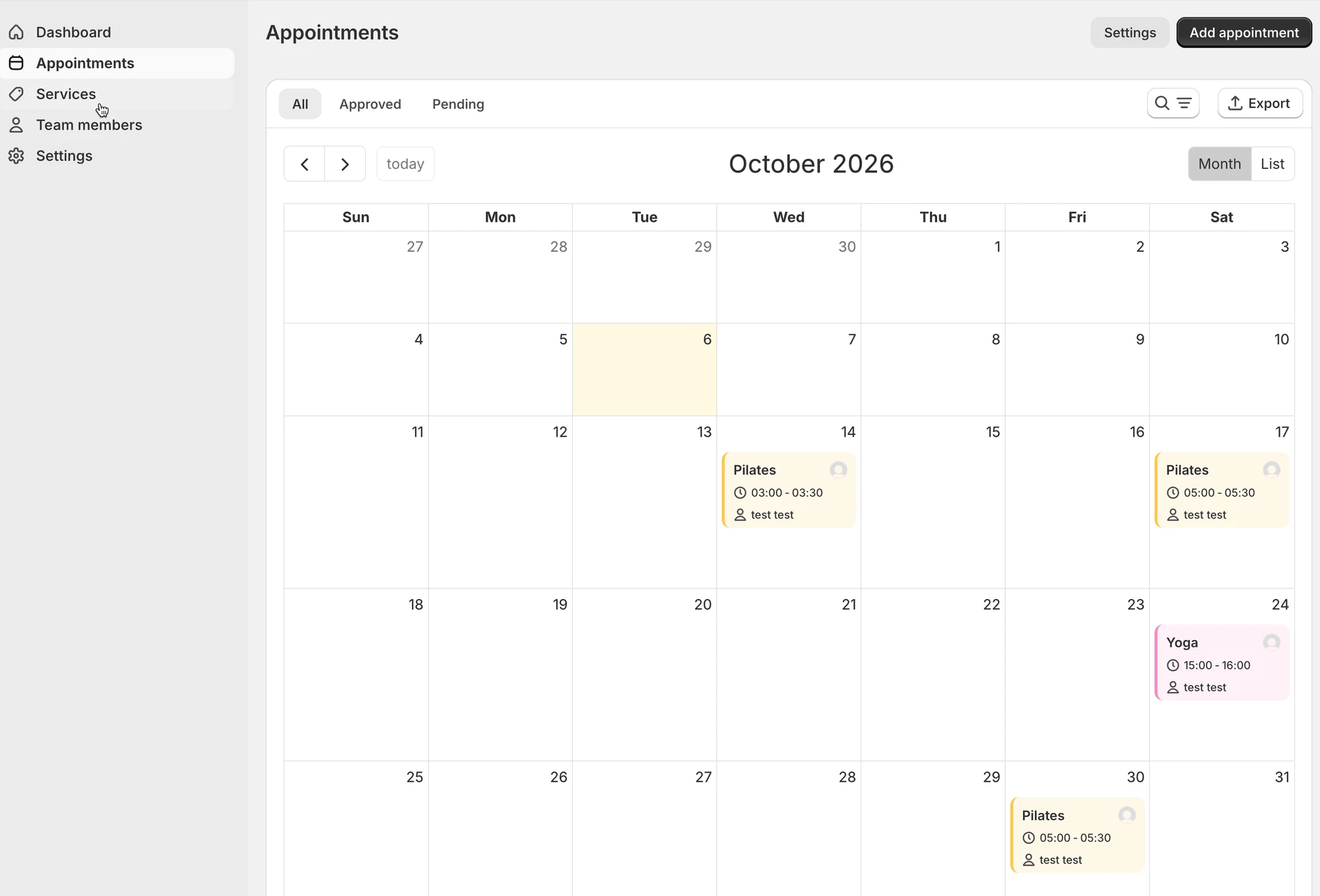
⏰ Saatavuutesi asettaminen
Osio nimeltä “⏰ Saatavuutesi asettaminen”Saatavuutesi määrää, mitkä aikavälit asiakkaat voivat varata kanssasi — pidä se siis ajan tasalla.
Avaa portaalissa Availability-osiosi
Klikkaa päivää, jolle haluat asettaa tunnit.
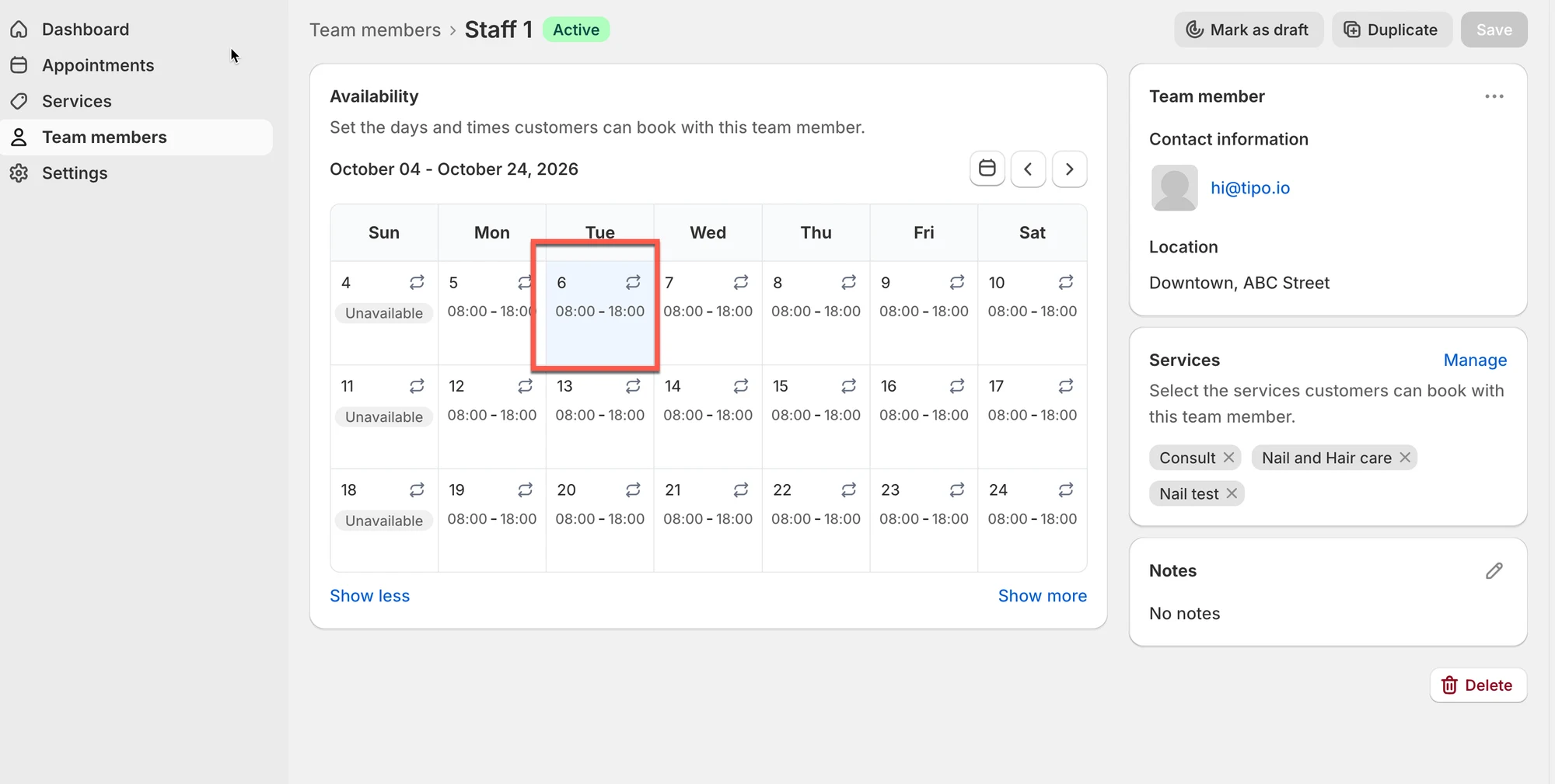
Syötä Start time ja End time
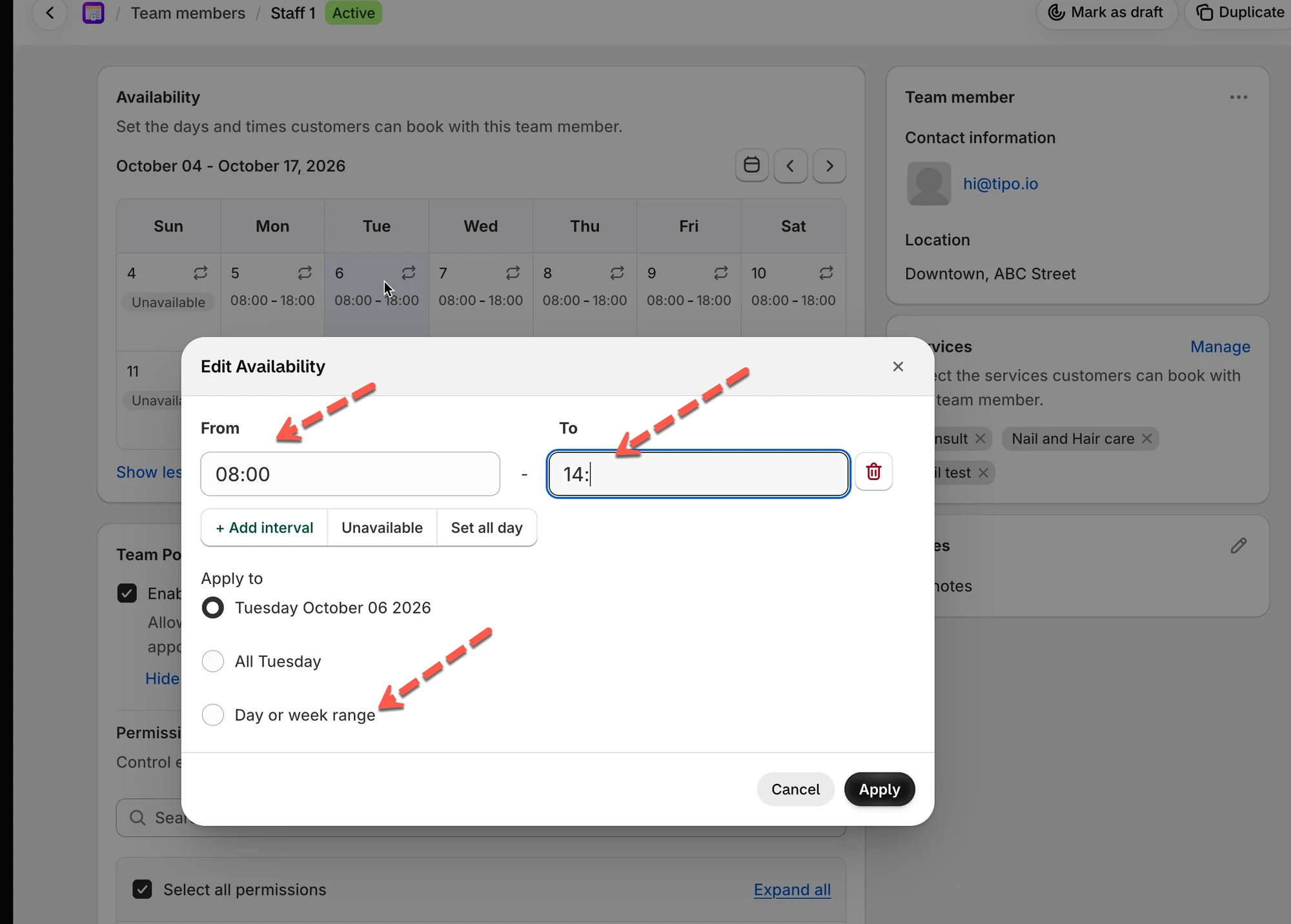
Valitse, miten haluat soveltaa sitä
| Apply to | Use When |
|---|---|
| Specific date | Vain yksi päivä käyttää näitä tunteja (esim. vain Nov 3) |
| All Mondays | Jokaisen maanantain tulee noudattaa samaa aikataulua |
| Day/week range | Sama aikataulu koskee useita päiviä tai viikkoja |
Klikkaa save
💡 Esimerkki: Jos asetat
08:00–18:001 tunnin palvelulle, asiakkaat näkevät tuntikohtaisia aikavälejä —08:00–09:00,09:00–10:00ja niin edelleen, viimeisen alkaessa kello17:00.
📌 Huomio: Voit asettaa saatavuuden vain palveluille, jotka esimiehesi on määrittänyt sinulle. Jos palvelusi ei ole listalla, pyydä esimiestäsi määrittämään se.
▶️ Opetusvideo
Osio nimeltä “▶️ Opetusvideo ”📂 Services
Osio nimeltä “📂 Services”Jos esimiehesi on antanut pääsyn, Services toimii samalla tavalla kuin ylläpitäjillä — voit katsella, luoda ja muokata palveluita normaalisti, et vain tarkastella niitä.
| You Can | How |
|---|---|
| View the list | Nimi, tila, capacity, kesto |
| Create a new service | Klikkaa New service, kuten ylläpitäjä tekisi |
| Edit an existing service | Avaa palvelu ja päivitä sen tiedot |
⚙️ Settings
Osio nimeltä “⚙️ Settings”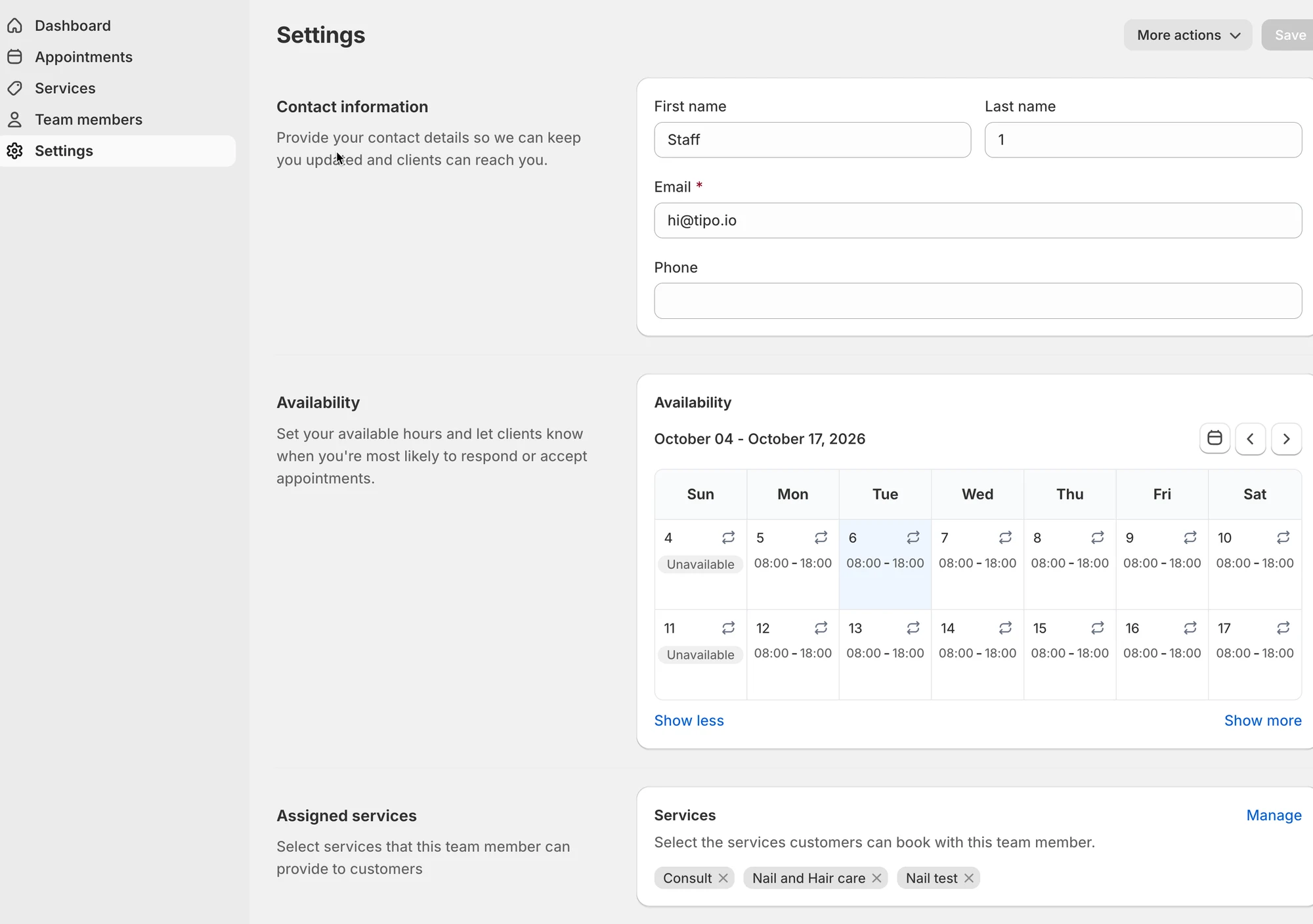
Yhteystiedot
Osio nimeltä “Yhteystiedot”- First name / Last name — miten sinut näytetään aikataulussa
- Email — mihin kirjautumislinkki ja ilmoitukset lähetetään
- Phone (valinnainen)
Pidä nämä tiedot ajan tasalla — asiakkaat ja esimiehesi tunnistavat varauksesi niiden perusteella.
Availability
Osio nimeltä “Availability”Käsitelty yksityiskohtaisesti yllä — työajoillasi oleva kalenteri.
Assigned Services
Osio nimeltä “Assigned Services”Näyttää, mitkä palvelut asiakkaat voivat varata juuri sinulta.
⚠️ Huomio: Esimiehesi hallinnoi tätä listaa, sitä ei voi muokata täällä. Jos palvelu puuttuu, vaikka tarjoat sitä, pyydä esimiestäsi määrittämään se sinulle.