
Lähdekauppojen hallinta
Tekoälyn yhteenveto
Näyttää, miten Destination storeen yhdistettyjä Source storeja tarkastellaan ja hallitaan Tipo-sovelluksessa. Voit tarkistaa yhteyden tilan, muokata synkronoinnin toimintaa yhteyskohtaisesti ja katkaista Source storen yhteyden. Destination store hallitsee tietoja, kuten täsmäytystä, poistokäyttäytymistä, hinnoittelua ja metakenttiä.
Näytä lisääNäytä vähemmän
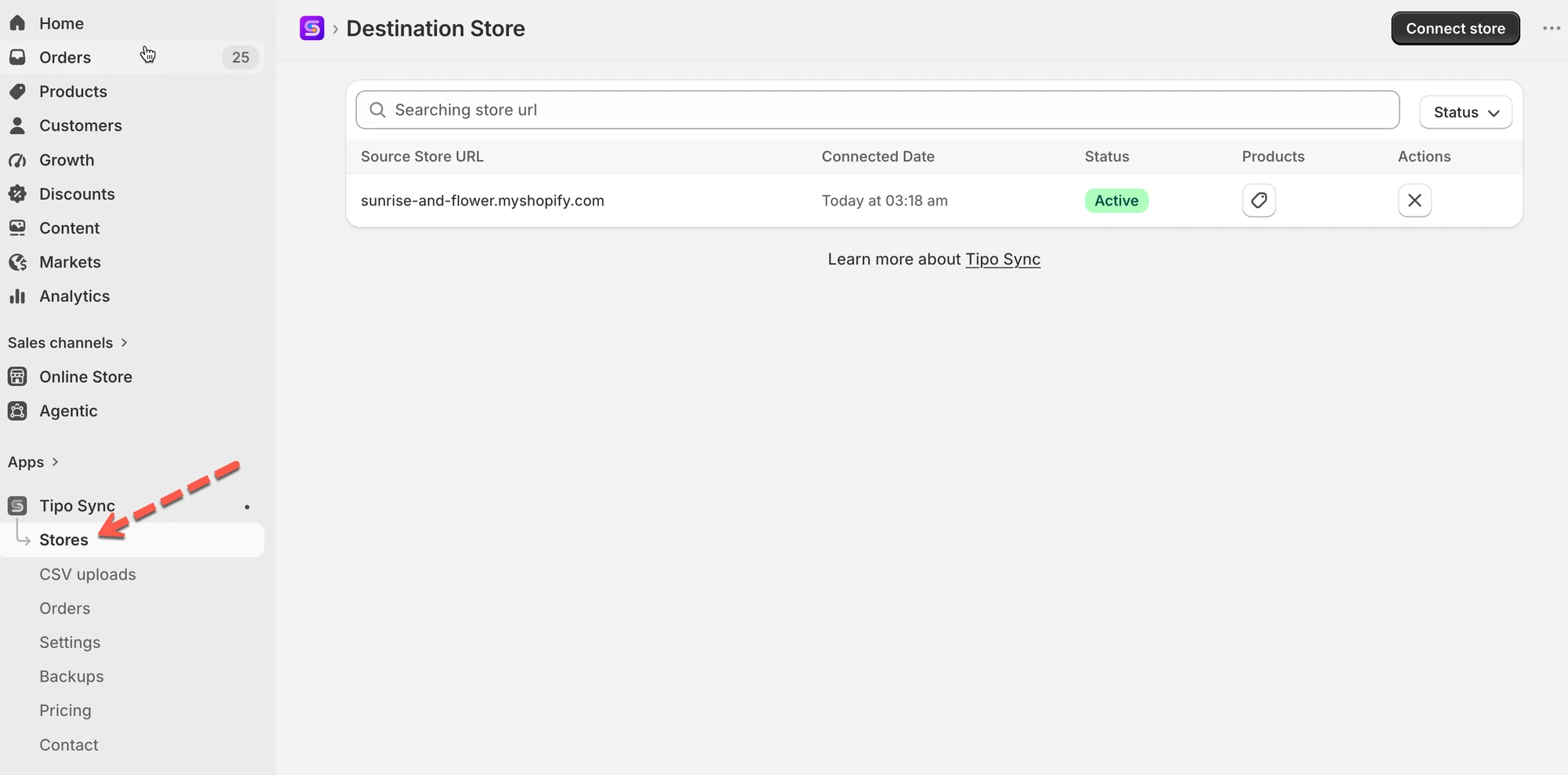
- Avaa sovellus Destination storessa ja napsauta Stores nähdäksesi yhdistetyt Source storet ja niiden tilan.
- Napsauta kaupan URL-osoitetta muokataksesi sen yhteyttä ja napsauta sitten Save.
- Asetuksiin kuuluvat Matching & Imports, Behavior on Removal, Products sync, hintojen yhdistäminen, metakenttien synkronointi sekä kokoelmien, sivujen ja blogien synkronointi.
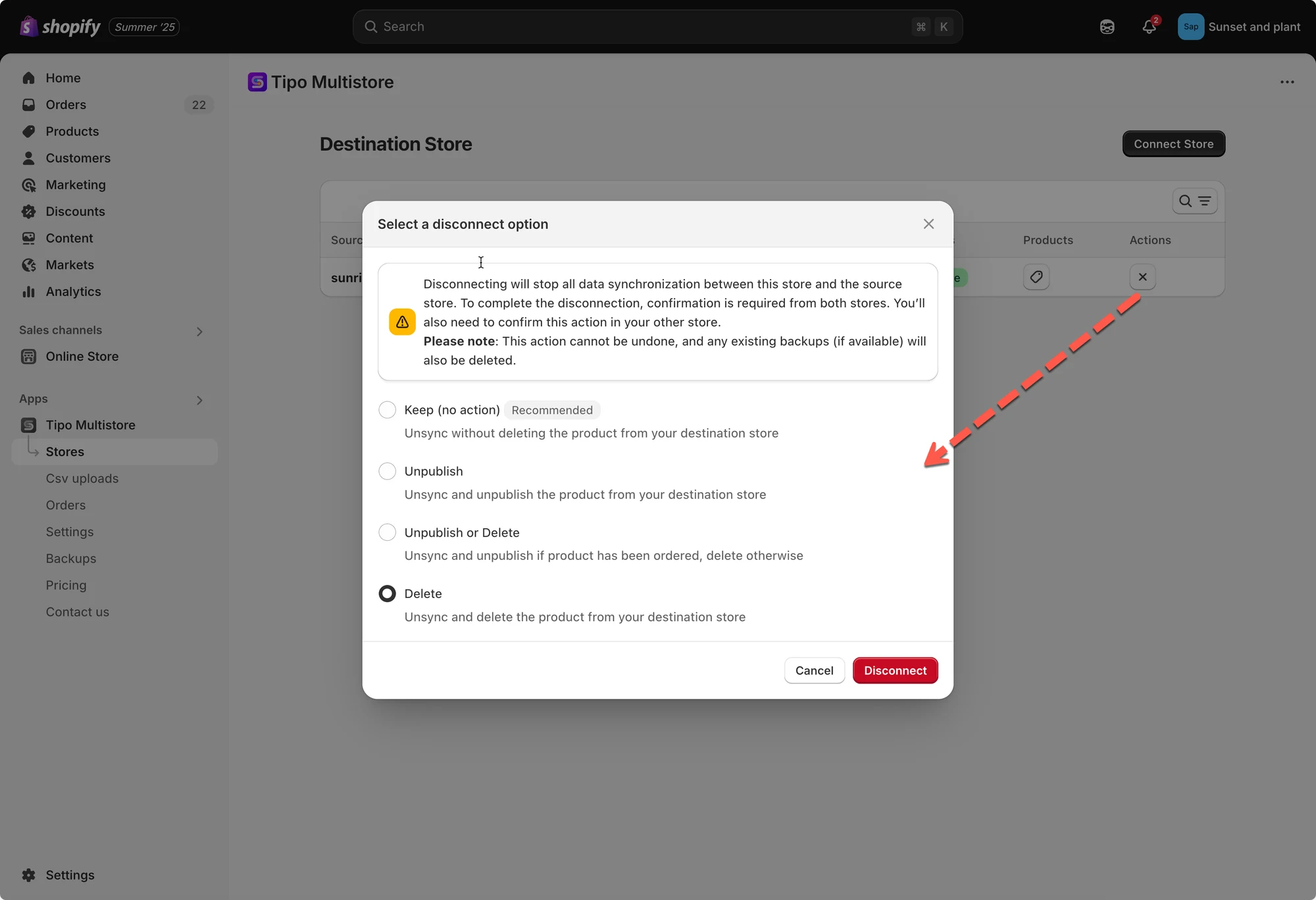
- Katkaise yhteys napsauttamalla kaupan vieressä olevaa (x)-kuvaketta ja valitse, miten synkronoidut tuotteet käsitellään: Keep, Unpublish, Unpublish or Delete tai Delete.
- Poista yhteys myös Source storessa; odota käsittelyn valmistumista ennen uuden yhteyden luomista.
Tekoälyn tuottama yhteenveto. Se voi sisältää virheitä, joten tarkista koko ohje alta.
Tämä opas näyttää, miten näet ja hallitset kaikkia lähdekauppoja, jotka on yhdistetty kohdekauppaasi Tipo-sovelluksessa.
Tältä sivulta voit tarkistaa, mikä lähdekauppa on yhdistetty, tarkastella yhteyden tilaa ja avata yhteyden asetukset.
✅ Tarkista lähdekauppojen luettelo
Osio nimeltä “✅ Tarkista lähdekauppojen luettelo”Avaa sovellus kohdekaupassa > napsauta Stores > näet kohdekauppaasi yhdistetyt lähdekaupat
🔎 Mitä voit tehdä tällä sivulla
”Manage Source stores” -sivulla voit:
- Tarkastella yhdistettyjen lähdekauppojen luetteloa
- Tarkistaa yhteyden tilan (Active / Pending / Disconnected)
- Avata lähdekaupan yhteyden tarkistaaksesi synkronointiasetukset
- Katkaista yhteyden lähdekauppaan (tarvittaessa)
✏️ Muokkaa yhteyttä lähdekauppaan
Osio nimeltä “✏️ Muokkaa yhteyttä lähdekauppaan”Kun kohdekauppasi on yhdistetty, voit säätää synkronoinnin toimintaa (tuotteet, hinnoittelu, varastosijainnit, metakentät ja muut).
1. Avaa sovellus kohdekaupassa > napsauta Stores > napsauta haluamasi kaupan URL-osoitetta
2. Muuta yhteyden määrityksiä
Voit
- Muuttaa Matching Imports -vaihtoehtoa
- Valita synkronoitavat tuotteet tunnisteiden perusteella tai rajata tuotteita pois tunnisteen mukaan
- Muuttaa Price mapping & transformations -asetuksia
- Ottaa käyttöön tai poistaa käytöstä Collections sync-, page sync- ja blog sync -toiminnot
3. Päivitä muutokset napsauttamalla Save-painiketta

Yhteyden tiedot sisältävät seuraavat asetukset.
🔁 Matching & Imports
Osio nimeltä “🔁 Matching & Imports”Valitse, miten sovellus käsittelee tuotteita synkronoitaessa lähdekaupasta tähän kohdekauppaan.

- Matching & Imports
Valitse Create & Update, jos haluat kohdekaupan luovan automaattisesti puuttuvat tuotteet ja pitävän olemassa olevat tuotteet ajan tasalla.
Valitse Update Only, jos tuotteet ovat jo molemmissa kaupoissa ja haluat synkronoida vain päivitykset.
Valitse Create only, jos haluat lisätä uusia tuotteita lähdekaupasta kohdekauppaan ja pitää kohdekaupassa olevat tuotteet muuttumattomina.
📌 Vinkki: ”Identifier” riippuu määrityksestäsi (yleensä Handle, tai valitsemasi vastaavuussääntö).
🔗 Behavior on Removal
Osio nimeltä “🔗 Behavior on Removal”Valitse, mitä kohdekaupassa tapahtuu, kun tuote poistetaan synkronoinnista (tai poistetaan lähdekaupan synkronointijoukosta).
- Unpublish (suositeltu)
Julkaisun peruutus kohdekaupassa, kun tuote poistetaan lähdekaupasta. - Unpublish or Delete
Jos tuotetta on myyty aiemmin, peru julkaisu. Jos sitä ei ole koskaan myyty, poista se kohdekaupasta. - Delete
Poista tuote kokonaan kohdekaupasta. - No action
Jätä tuote ennalleen kohdekauppaan.
🛍️ Tuotteiden synkronoinnin asetukset
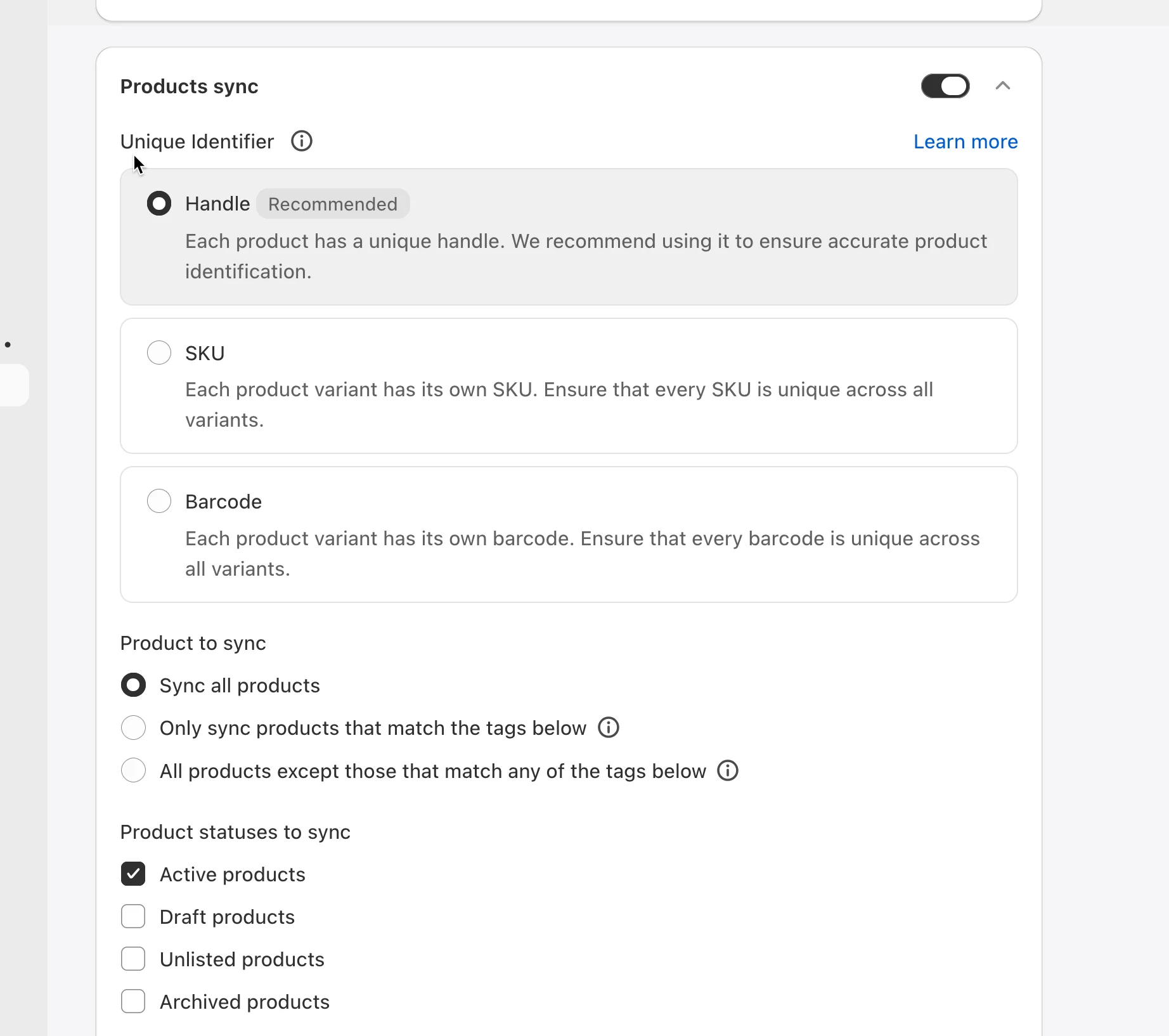
Osio nimeltä “🛍️ Tuotteiden synkronoinnin asetukset”Ota tuotteiden synkronointi käyttöön
- Kytke Products sync -vaihtoehto päälle
- Valitse Unique Identifier, jolla tuotteet yhdistetään kauppojen välillä
Esimerkki: Jos molemmissa kaupoissa on jo samat tuotteiden handlet, valitse Handle tarkimman yhdistämisen saamiseksi. Valitse SKU, jos tuotteissasi on yksilölliset SKU:t kaikissa varianteissa.
- Valitse, mitkä tuotteet synkronoidaan
Esimerkki: Valitse Only sync products that match the tags below, jos haluat synkronoida vain tunnisteella
wholesalemerkityt tuotteet.
- Valitse synkronoitavat Product Statuses
📍 Kartoitetut sijainnit
Osio nimeltä “📍 Kartoitetut sijainnit”Tämä riippuu lähdekaupan asetuksesta. Lue lisää
💰Price mapping & transformations
Osio nimeltä “💰Price mapping & transformations”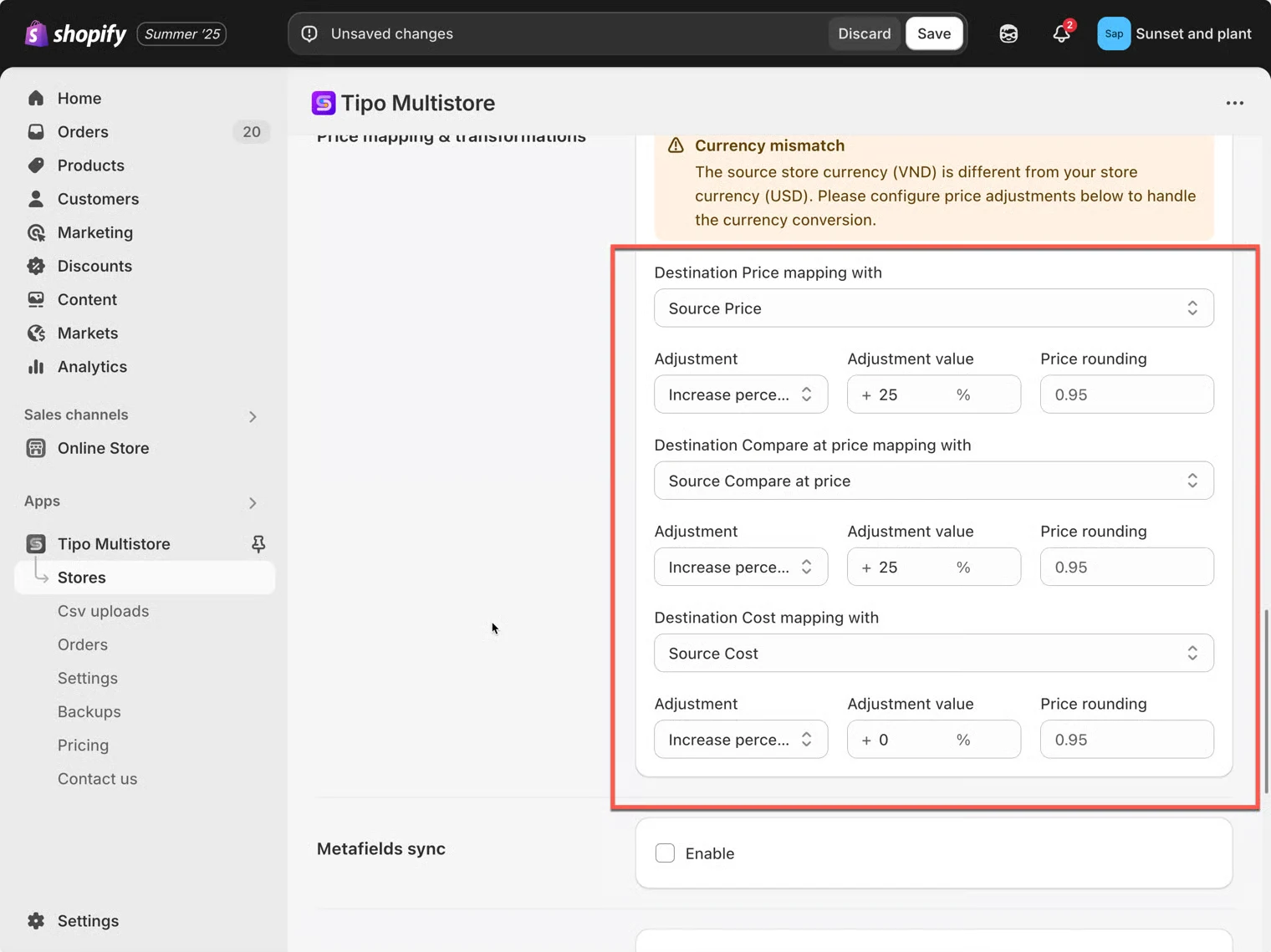
Käytä tätä osiota, jos haluat, että kohdekaupan hintoja muokataan synkronoinnin aikana.
Esimerkkejä:
- Korotus/alennus prosentilla
- Korotus/alennus kiinteällä summalla
- Valinnaiset pyöristyssäännöt (kuten hintojen päättäminen lukuun
.95)
Lue lisää täältä
🧾 Metakenttien synkronointi
Osio nimeltä “🧾 Metakenttien synkronointi”Ota tämä käyttöön, jos haluat synkronoida metakenttiä lähdekaupasta kohdekauppaan.
- Sinun saattaa olla lisättävä metakenttämäärityksiä (namespace.key)
- Tietotyyppien on täsmättävä
Lue lisää täältä
📄 Kokoelmien, sivujen ja blogien synkronoinnin asetukset
Osio nimeltä “📄 Kokoelmien, sivujen ja blogien synkronoinnin asetukset”Ota nämä vaihtoehdot käyttöön, jos haluat lähdekaupan synkronoivan tähän kohdekauppaan lisäsisältöä, kuten:
- Kokoelmat
- Sivut
- Blogit ja artikkelit
Ota tarvitsemasi asetukset käyttöön ja napsauta sitten Save.

🚫 Yhteyden katkaiseminen lähdekauppaan
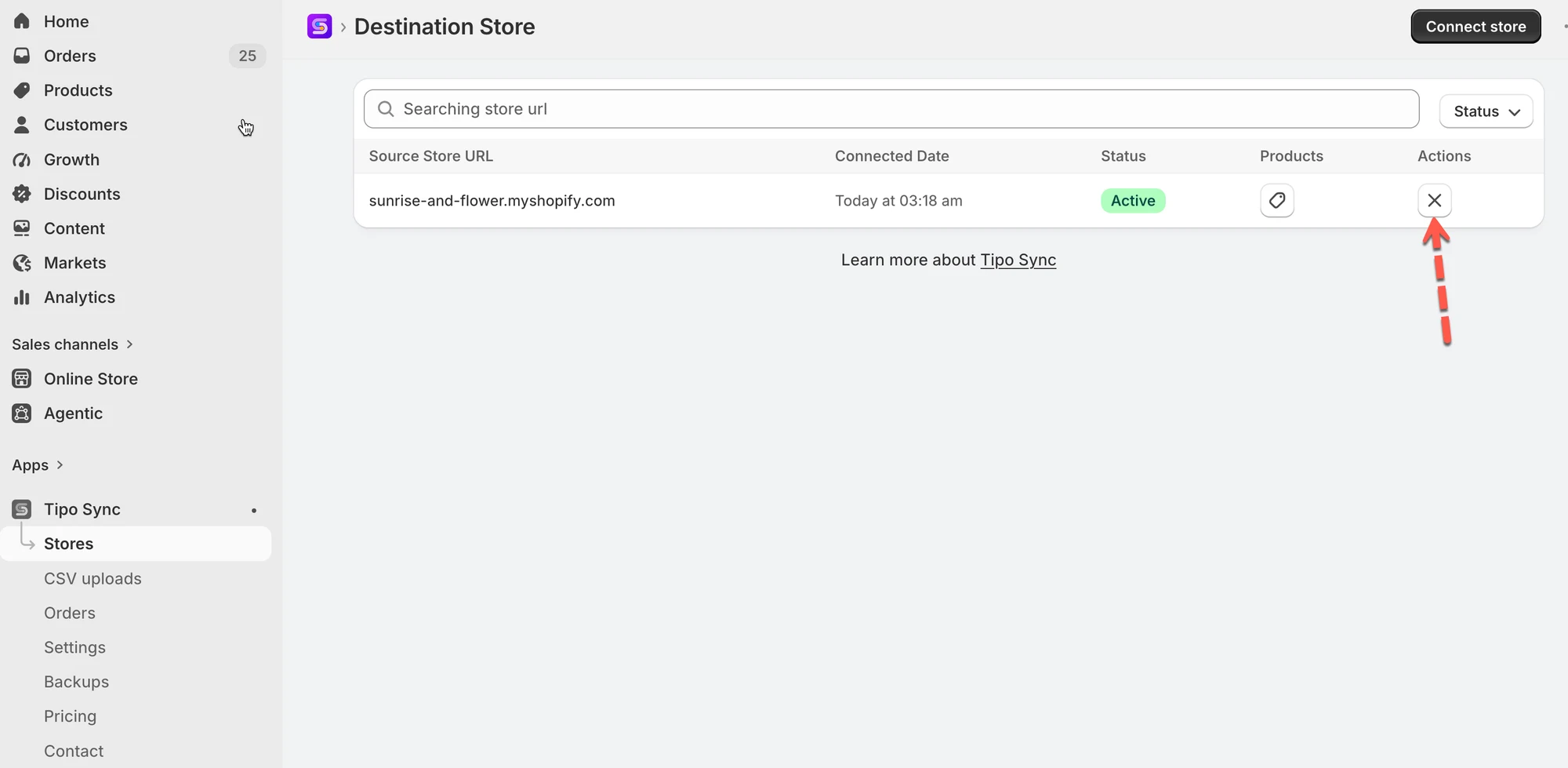
Osio nimeltä “🚫 Yhteyden katkaiseminen lähdekauppaan”1. Avaa sovellus kohdekaupassa > napsauta Stores
2. Napsauta poistettavan kaupan oikealla puolella olevaa (x)-kuvaketta
Sovellus tarjoaa 4 vaihtoehtoa kohdekaupassa synkronoitujen tuotteiden hallintaan. Voit valita niistä yhden.
Jos haluat esimerkiksi poistaa tämän kaupan lähdekaupasta synkronoidut tuotteet, valitse Delete-vaihtoehto.
- **Keep (no action) :**Lopeta synkronointi poistamatta tuotetta kohdekaupastasi
- Unpublish: Lopeta synkronointi ja peru tuotteen julkaisu kohdekaupastasi
- Unpublish or Delete: Lopeta synkronointi ja peru julkaisu, jos tuotetta on tilattu, muuten poista se
- Delete: Lopeta synkronointi ja poista tuote kohdekaupastasi
Tee sitten sama lähdekaupan sovelluksessa, jotta yhteys poistuu kokonaan.
Yhteyden poistamisen jälkeen käsittely voi kestää jonkin aikaa. Odota hetki, jotta sovellus ehtii viimeistellä sen, ja voit sitten luoda uuden yhteyden.
🙋 Tarvitsetko yhä tukea?
Jos tarvitset edelleen apua, ota meihin rohkeasti yhteyttä osoitteeseen hi@tipo.io. Autamme mielellämme lisää.