
Varastosynkronointiryhmien tuonti ja vienti
Tekoälyn yhteenveto
Tuonnin ja viennin avulla voit siirtää Inventory Sync Groupseja CSV-tiedoston kautta, mikä auttaa luomaan nopeasti monta ryhmää, kopioimaan asetuksia toiseen kauppaan tai muokkaamaan ryhmiä kerralla laskentataulukossa. Lataa ensin CSV-mallipohja, jotta tiedostosi vastaa vaadittua muotoa.
Näytä lisääNäytä vähemmän
- Lataa CSV-mallipohja ennen tuontia vastaamaan muotoa; vältä tyhjiä sarakkeita ja kaksoisotsikoita.
- Tuo napsauttamalla Import, lataa CSV-tiedostosi Add file -toiminnolla ja valitse Import Type: luo uudet, korvaa olemassa olevat tai molemmat.
- Viimeistele napsauttamalla Import.
- Vie napsauttamalla Export, valitse Current page tai All pages ja napsauta sitten Export ladataksesi CSV-tiedoston.
- Vie tiedot säännöllisesti varmuuskopioidaksesi synkronointitietosi.
Tekoälyn tuottama yhteenveto. Se voi sisältää virheitä, joten tarkista koko ohje alta.
Tämä ohje selittää, miten viet varastosynkronointiryhmäsi CSV-tiedostoon ja tuot ne takaisin, kun haluat ottaa ryhmät nopeammin käyttöön, kopioida asetukset toiseen kauppaan tai tehdä massamuokkauksia laskentataulukossa.
✅ Mitä tämä ominaisuus tekee
Osio nimeltä “✅ Mitä tämä ominaisuus tekee”- Export: vie olemassa olevat varastosynkronointiryhmäsi CSV-tiedostoon
- Muokkaa ryhmiä massana Excelissä tai Google Sheetsissä
- Import: tuo CSV-tiedosto luodaksesi tai päivittääksesi ryhmiä sovelluksessa
- Luo monta ryhmää nopeasti (sen sijaan, että loisit ryhmiä yksi kerrallaan)
📥 Tuonnin tekeminen
Osio nimeltä “📥 Tuonnin tekeminen”- Avaa sovellus > klikkaa Inventory Groups > klikkaa Import
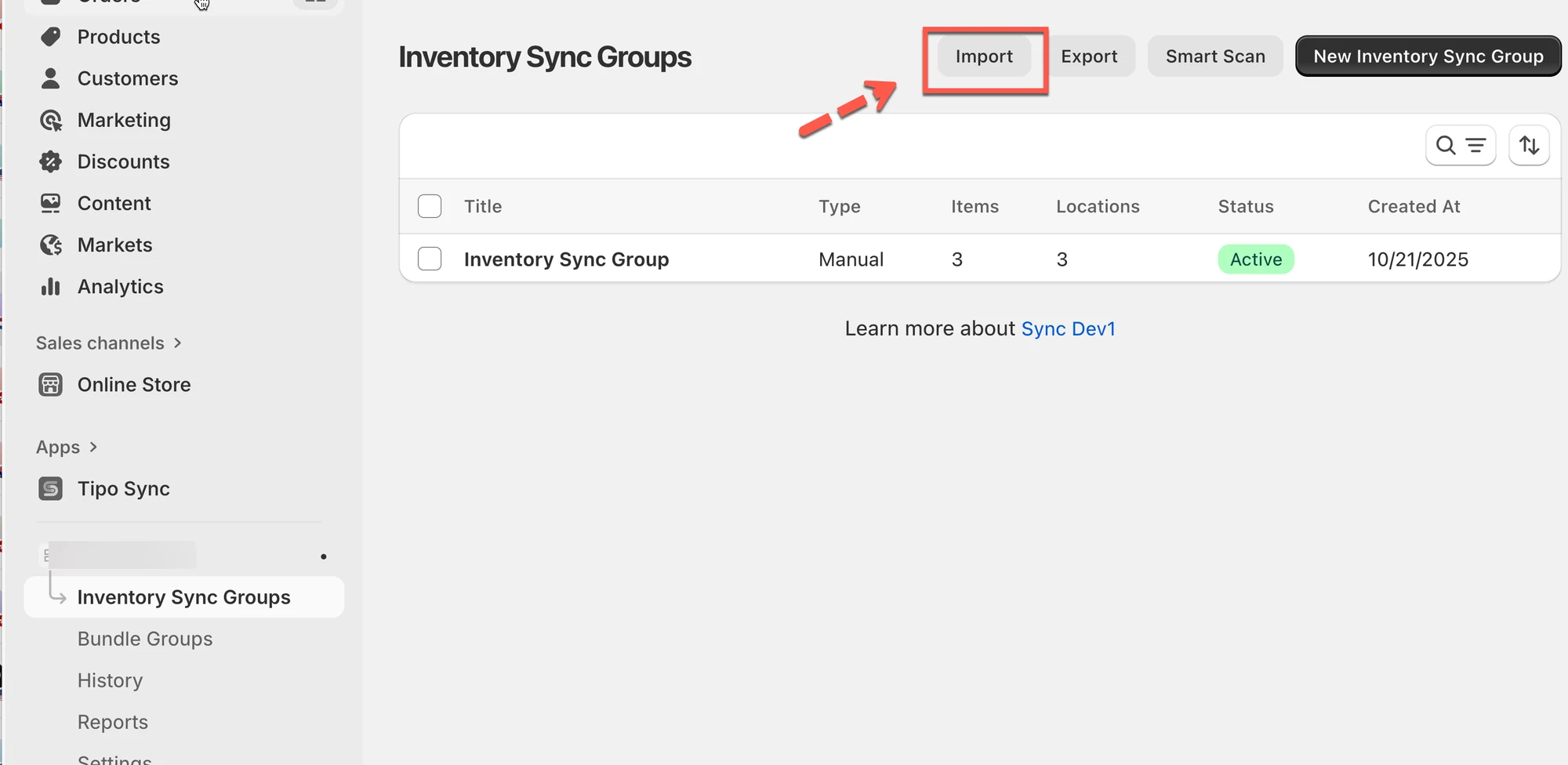
- Lataa sample CSV template nähdäksesi oikean muodon
- Klikkaa Add file ja lataa CSV-tiedostosi
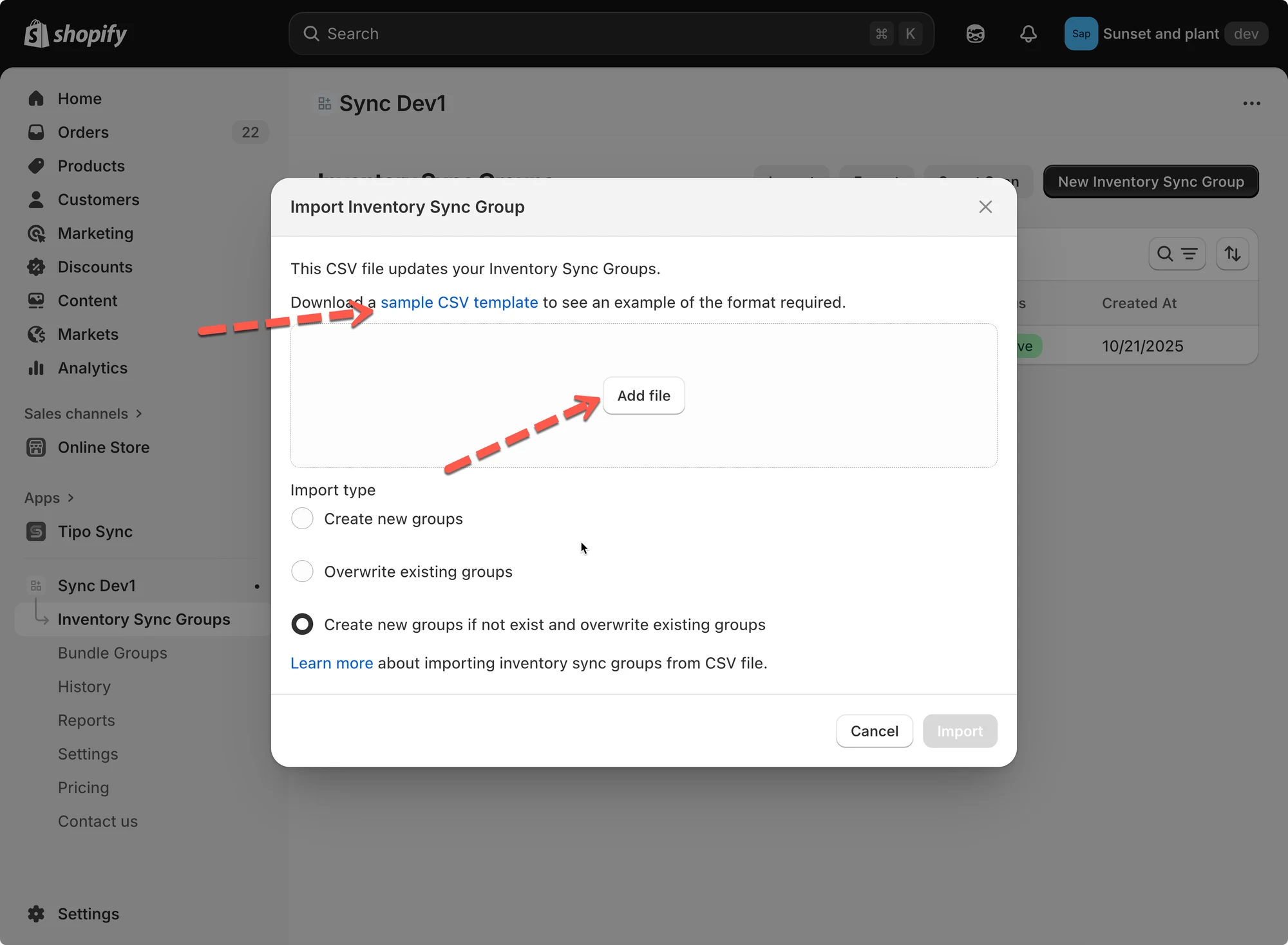
- Valitse Import Type:
- Create new groups: Lisää vain uusia varastoryhmiä.
- Overwrite existing groups: Korvaa samannimiset olemassa olevat ryhmät.
- Create new groups if not exist and overwrite existing groups: Yhdistää molemmat toiminnot.
- Viimeistele klikkaamalla Import.
Esimerkki
Jos CSV-tiedostossasi on:
| id | title | status | location_id | location_name | quantity | variant_id | variant_title |
|---|---|---|---|---|---|---|---|
| 1 | Inventory Sync Group 1 | active | 81987633427 | My Custom Location | 54 | 44866231861523 | The Minimal Snowboard - Default Title |
| 1 | 81987600659 | Shop location | 21 | ||||
| 1 | 81987666195 | Snow City Warehouse | 40 | ||||
| 2 | Inventory Sync Group 2 | active | 81987633427 | My Custom Location | 32 | 44866231894291 | The Hidden Snowboard - Default Title |
| 2 | 81987600659 | Shop location | 45 | ||||
| 2 | 81987666195 | Snow City Warehouse | 43 |
Tuonnin jälkeen sovellus luo kaksi ryhmää:
- Inventory Sync Group 1 → sisältää The Minimal Snowboardin, joka synkronoidaan kolmen sijainnin välillä.
- Inventory Sync Group 2 → sisältää The Hidden Snowboardin, joka synkronoidaan kolmen sijainnin välillä.
📤 Varastosynkronointiryhmien vienti
Osio nimeltä “📤 Varastosynkronointiryhmien vienti”Viennin avulla voit ladata varastosynkronointidatasi CSV-tiedostoon. Se sopii erinomaisesti varmuuskopioihin tai muokkaamiseen offline-tilassa.
- Avaa sovellus > klikkaa Inventory Groups > klikkaa Export
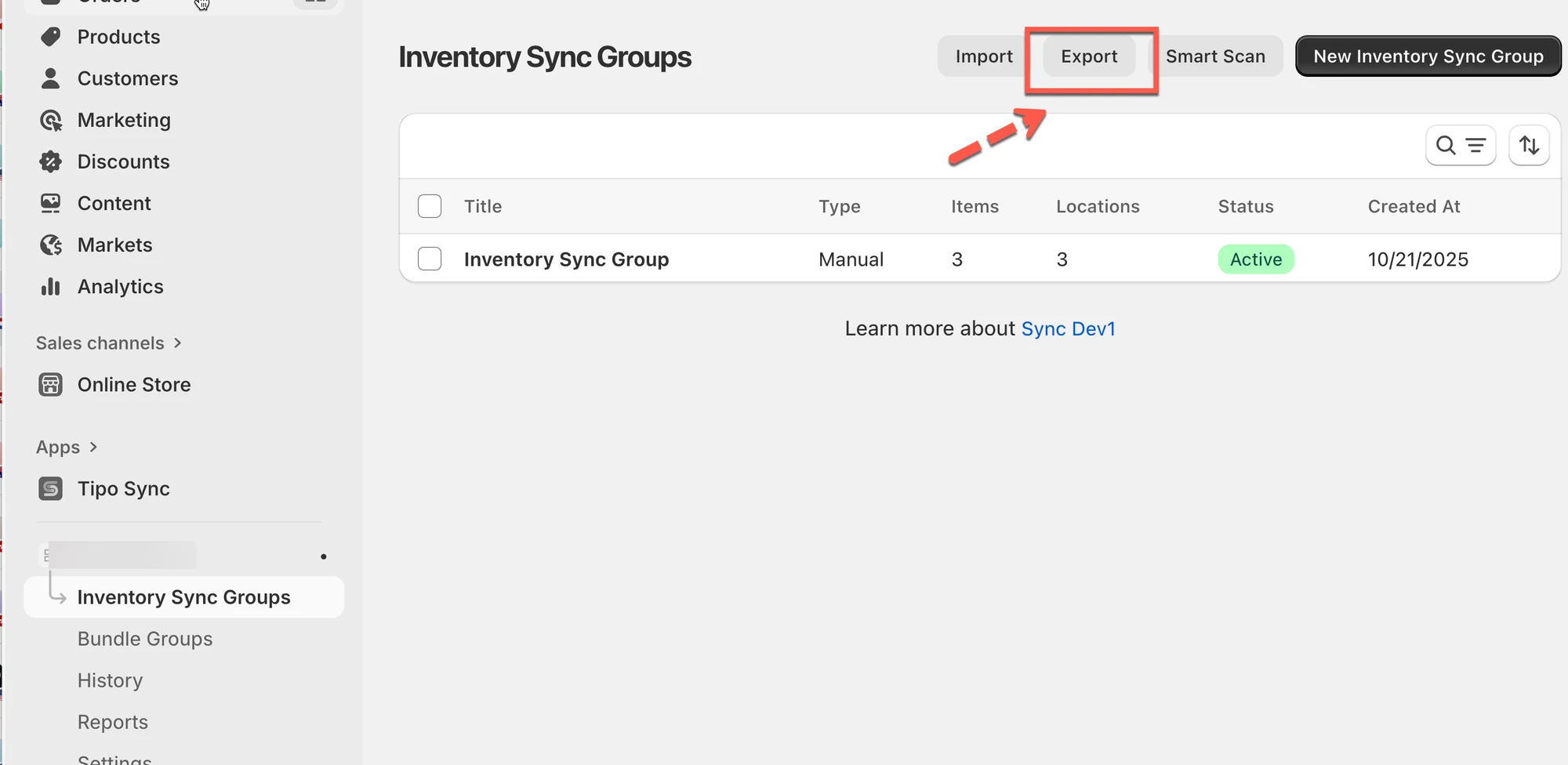
- Valitse vaihtoehto:
- Current page: Vie vain ruudulla näkyvät ryhmät.
- All pages: Vie kaikki varastosynkronointiryhmät.
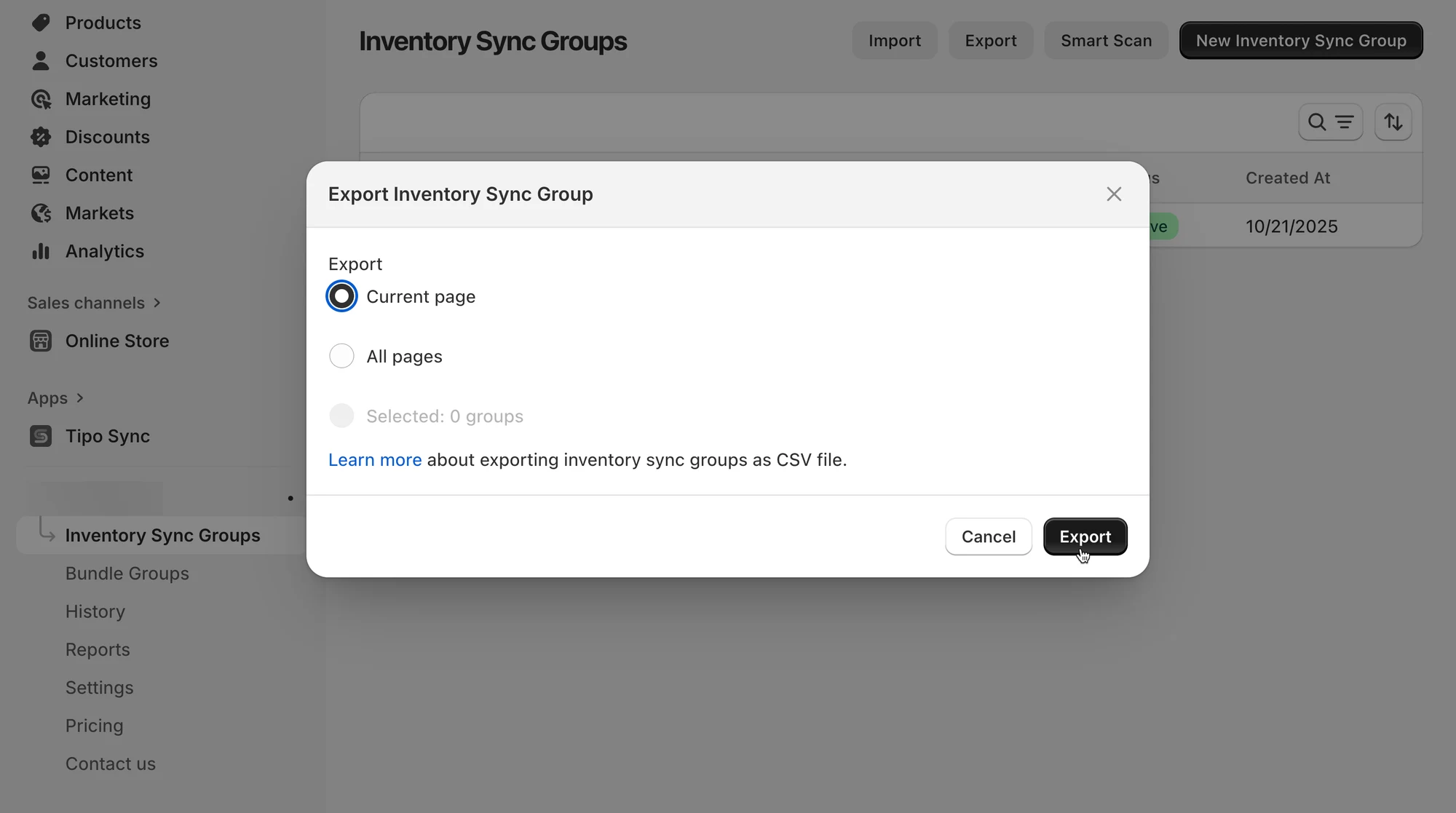
- Klikkaa Export, ja CSV-tiedosto latautuu automaattisesti.
🛠️ Ryhmien hallinta
Osio nimeltä “🛠️ Ryhmien hallinta”Tuonnin jälkeen voit hallita ja tarkastella kunkin ryhmän tietoja:
- Group Name: Käytetään synkronointiryhmän tunnistamiseen.
- Locations & Initial Inventory: Aseta synkronoidut varastotasot kullekin sijainnille.
- Add Variants: Lisää tuotteita manuaalisesti tai ehdon mukaan (esim. tagien tai kokoelmien perusteella).
- Preview Variants: Näe kaikki ryhmään kuuluvat tuotteet ja niiden nykyiset varastotasot.
Esimerkki
Tuoit ryhmän nimeltä “T-Shirts”.
Se synkronoi varastoa 3 sijainnin välillä:
- Main Warehouse (50 kpl)
- Storefront (20 kpl)
- Online Warehouse (30 kpl)
Kun myydään 2 kappaletta, sovellus päivittää kaikki sijainnit automaattisesti varaston yhtenäisyyden säilyttämiseksi.
Huomiot:
- Lataa aina mallipohja ennen tuontia, jotta tiedostosi vastaa muotoa.
- Käytä Export-toimintoa säännöllisesti synkronointidatasi varmuuskopiointiin.
- Jos tuot suuria tiedostoja, varmista, että CSV on siisti: ei tyhjiä sarakkeita eikä kaksoiskappaleita otsikoita.
🙋 Tarvitsetko yhä tukea?
Jos tarvitset edelleen apua, ota meihin rohkeasti yhteyttä osoitteeseen hi@tipo.io. Autamme mielellämme lisää.