
Gestión de agotados - Grupos de inventario
Resumen de IA
La gestión de agotados controla lo que hace Tipo cuando se agota un artículo de un Inventory Sync Group. Úsela cuando los productos agrupados representen las mismas existencias, como las fichas duplicadas. Si los productos agrupados no deben agotarse a la vez, deje el ajuste desactivado.
Ver másVer menos
- Abra Settings y busque Inventory Groups > When products in the group are out of stock.
- Elija Continue syncing para seguir sincronizando incluso con existencias cero (recomendado para niveles coherentes).
- O elija Pause sync & notify by email para detener la sincronización en 0 y recibir un correo que le permita reponer.
- Haga clic en Guardar (Save).
Resumen generado por IA. Puede cometer errores, así que consulte la guía completa a continuación.
La gestión de agotados controla lo que debe hacer la aplicación Tipo cuando un artículo de un grupo de sincronización de inventario se agota.
✅ Cuándo usar esta configuración
Sección titulada «✅ Cuándo usar esta configuración»Utilice la gestión de agotados si su grupo contiene productos que representan las mismas existencias (ejemplos):
- el mismo producto publicado varias veces (diferentes títulos, idiomas, mercados)
- listados duplicados que siempre deben tener la misma cantidad disponible
Si los productos agrupados no deben agotarse a la vez, mantenga esta configuración desactivada.
⚙️ Dónde configurarlo
Sección titulada «⚙️ Dónde configurarlo»- Abra la aplicación > haga clic en Configuración (Settings)
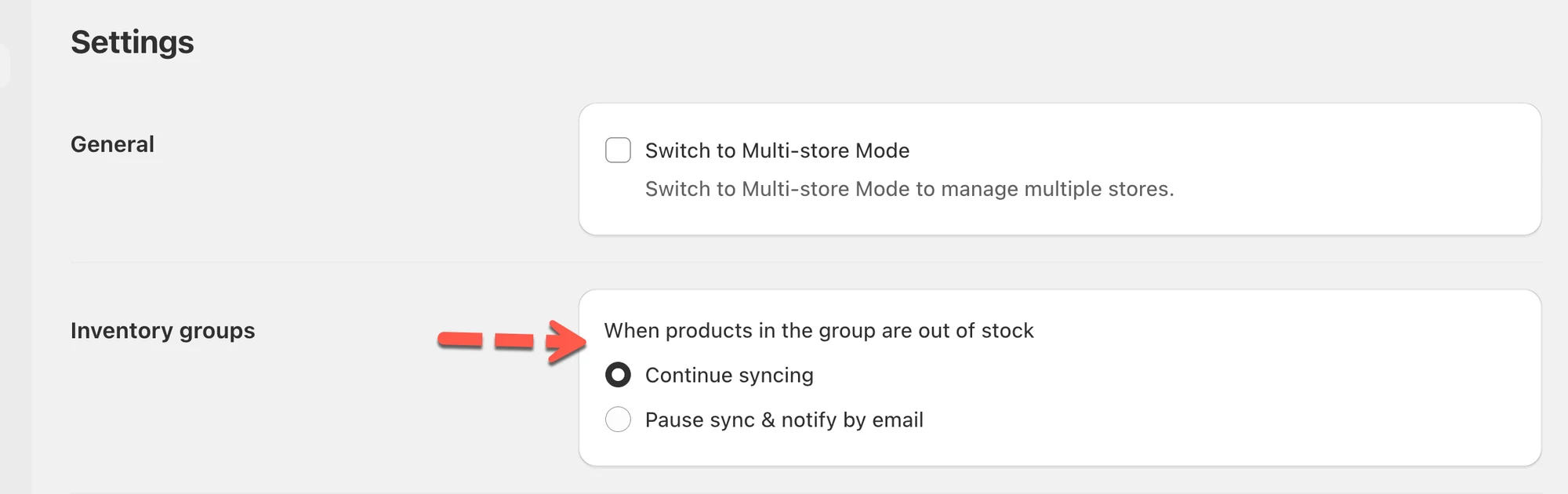
- Busque Grupos de inventario (Inventory Groups) > Cuando los productos del grupo están agotados (When products in the group are out of stock) > elija el comportamiento que prefiera
- Opción 1: Continuar sincronizando (Continue syncing):
La aplicación seguirá sincronizando los datos de inventario aunque un producto del grupo esté agotado.
(Recomendado si desea que los niveles de inventario se mantengan coherentes entre tiendas o variantes.) - Opción 2: Pausar la sincronización y notificar por correo (Pause sync & notify by email):
La sincronización se pausará automáticamente cuando un producto del grupo se agote.
Recibirá una notificación por correo electrónico para que pueda reponer las existencias o tomar medidas antes de reanudar la sincronización.
- Haga clic en Guardar (Save).
.
🧪 Ejemplo
Sección titulada «🧪 Ejemplo»Usted agrupa Camiseta roja y Camiseta azul (existencias compartidas).
- Si se selecciona Continuar sincronizando: cuando reponga las existencias, ambos productos se volverán a actualizar automáticamente.
- Si se selecciona Pausar la sincronización y notificar por correo: la sincronización se detiene en 0 y recibirá un correo electrónico para que pueda corregir las existencias antes de que se siga sincronizando.
🙋 ¿Necesita más ayuda?
Si todavía necesita ayuda, escríbanos a hi@tipo.io. Estaremos encantados de ayudarle.