
Desincronizar productos
Resumen de IA
Explica cómo anular la sincronización de productos entre una tienda de origen y una de destino en la aplicación Tipo. Al anularla se elimina el mapeo, de modo que el producto deja de recibir actualizaciones de la tienda de origen, pero el producto permanece en la tienda de destino a menos que lo elimine manualmente.
Ver másVer menos
- En la tienda de destino, abra el Dashboard de la aplicación, haga clic en Stores y luego en Products para ver los productos sincronizados de la conexión.
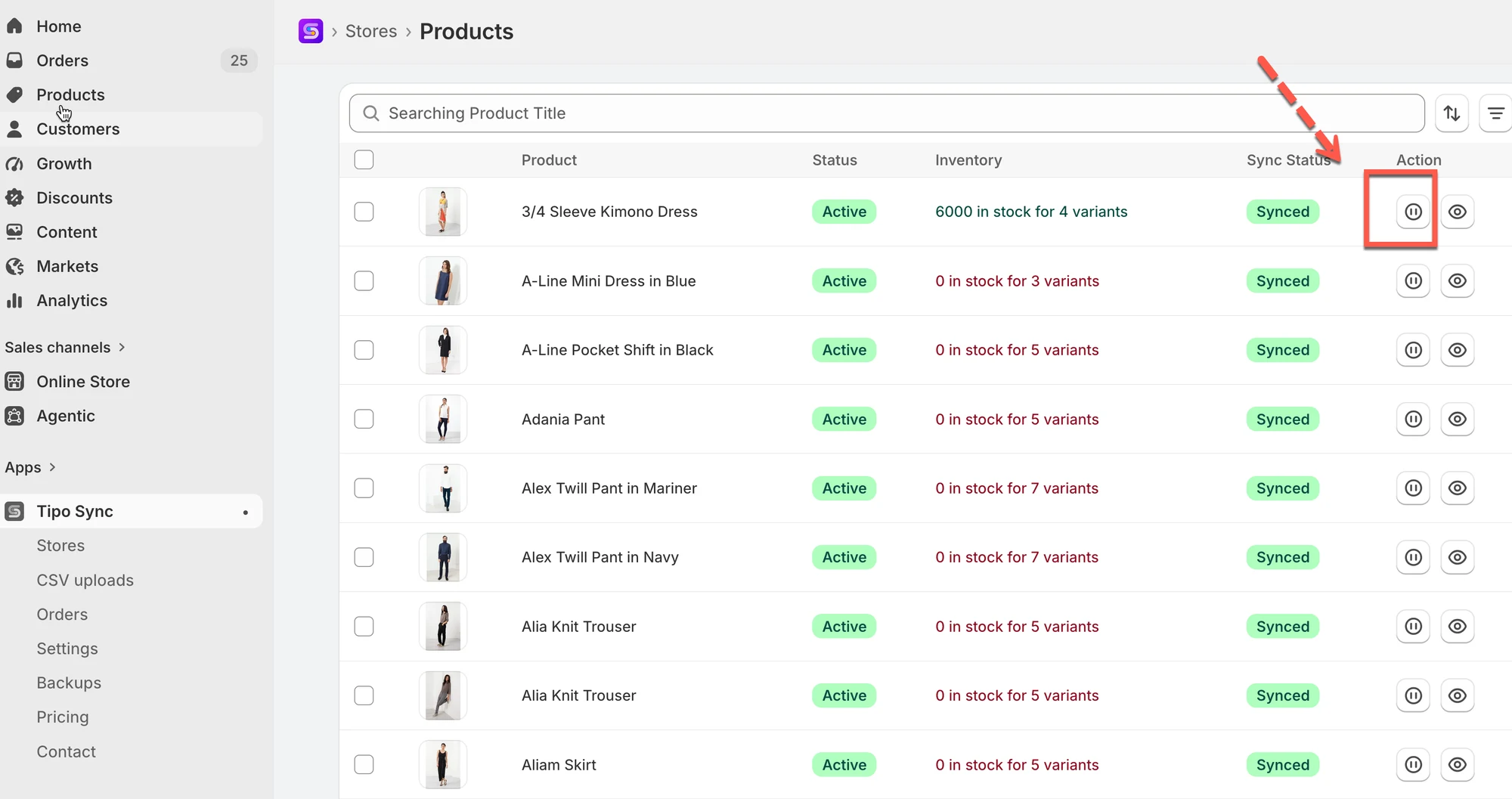
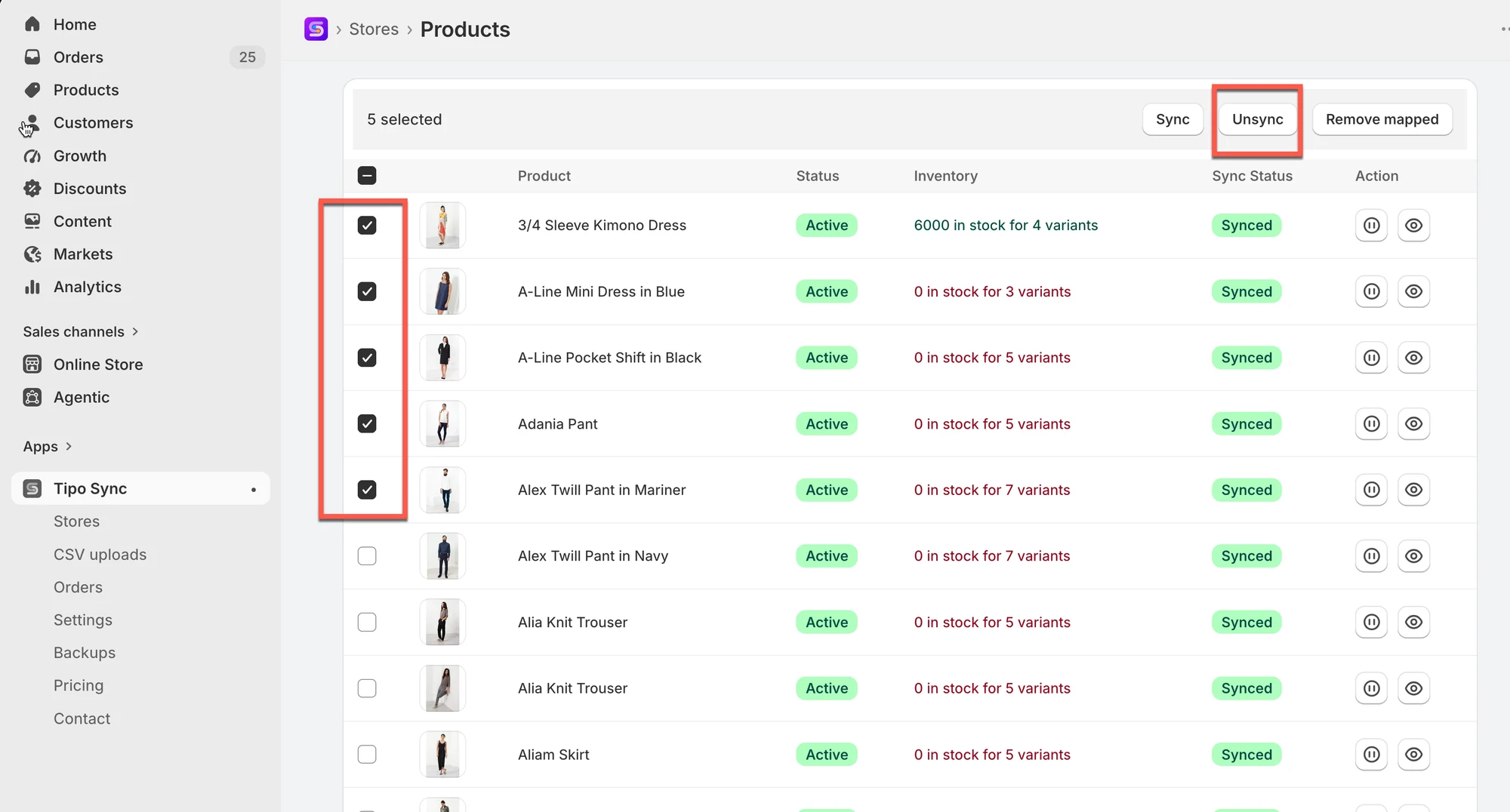
- Haga clic en el icono junto a un producto para detener su sincronización, o seleccione varios y haga clic en Unsync.
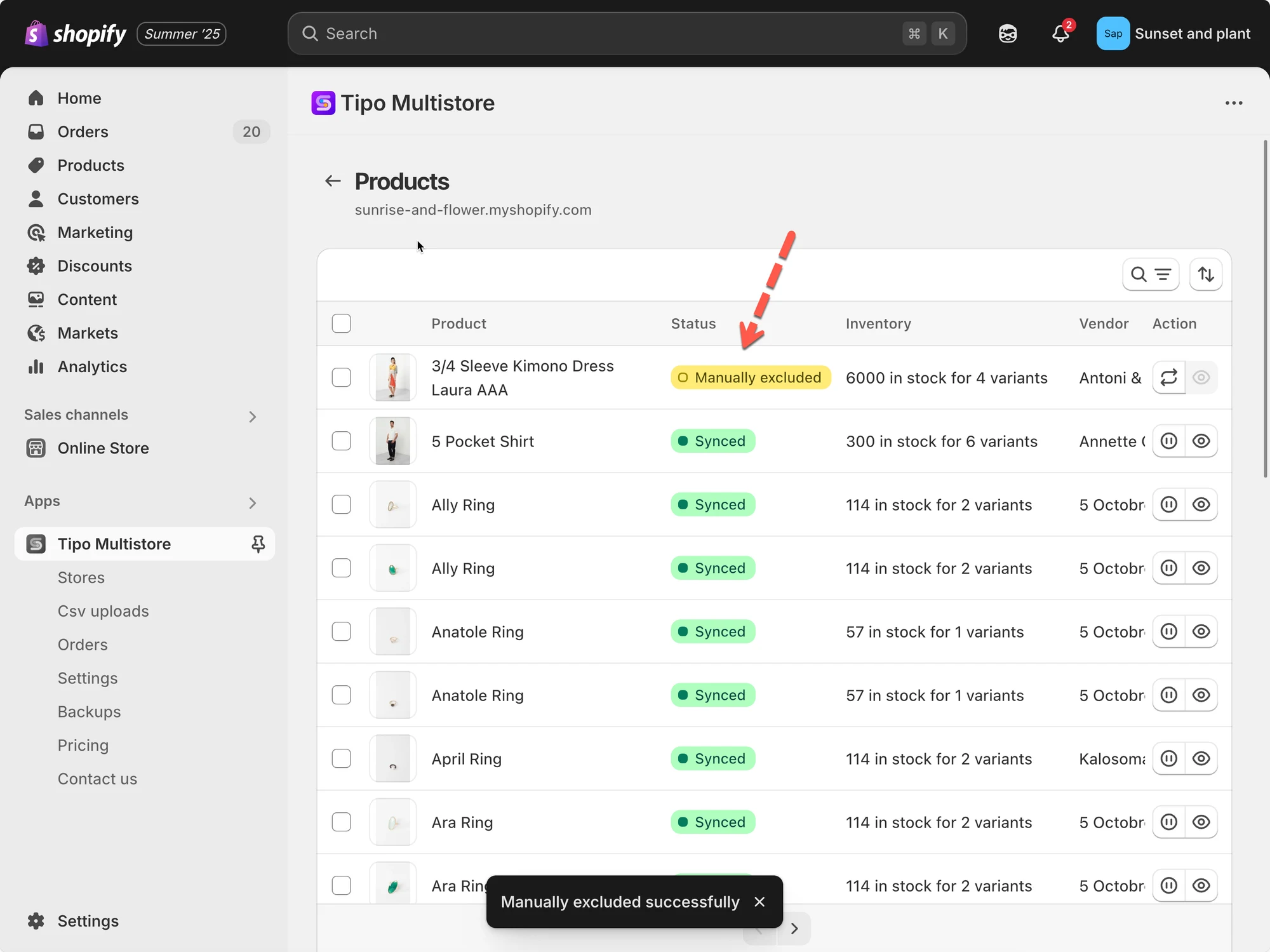
- Los productos sin sincronizar se marcan como Manually Excluded.
- Para reanudarla, vuelva a seleccionar los productos y haga clic en Sync.
- Anular la sincronización no elimina el producto.
Resumen generado por IA. Puede cometer errores, así que consulte la guía completa a continuación.
Esta guía explica cómo desincronizar productos entre su tienda de origen y su tienda de destino. Al desincronizar se elimina el vínculo (mapeo), por lo que el producto dejará de recibir actualizaciones de la tienda de origen.
❓ ¿Qué ocurre cuando desincronizas?
Sección titulada «❓ ¿Qué ocurre cuando desincronizas?»Cuando desincronizas un producto:
- Se elimina el mapeo entre la tienda de origen y la de destino
- Las actualizaciones futuras de la tienda de origen ya no se aplicarán a ese producto en la tienda de destino
- El producto puede permanecer en la tienda de destino
🛠️ Pasos para desincronizar un producto específico
Sección titulada «🛠️ Pasos para desincronizar un producto específico»1. Vaya a la tienda de destino, abra el panel (Dashboard) de la aplicación > haga clic en Tiendas (Stores) > haga clic en Productos (Products) para ver la lista de productos sincronizados de la conexión

2. Haga clic en este icono para detener la sincronización de cada producto
3. Para acciones en bloque: seleccione los productos que desea sincronizar. Seleccione Seleccionar los más de 25 productos (Select all 25+ products) si desea seleccionar todos los productos de la lista > haga clic en el botón Desincronizar (Unsync) del lado derecho
Después de desincronizar, estos productos se marcarán como Excluido manualmente (Manually Excluded), lo que indica que ya no están sincronizados con la tienda de origen.
Si desea volver a sincronizar, seleccione de nuevo los productos y haga clic en el botón Sincronizar (Sync) en lugar del botón Desincronizar.
📝 Nota
Desincronizar no elimina el producto.
Solo detiene que las actualizaciones futuras de la tienda de origen se sincronicen con la tienda de destino. El producto seguirá en su tienda de destino a menos que lo elimines manualmente.
🙋 ¿Necesita más ayuda?
Sección titulada «🙋 ¿Necesita más ayuda?»Si todavía necesita ayuda, escríbanos a [su correo electrónico o enlace de soporte]. Estaremos encantados de ayudarle.