
Crear un grupo de sincronización de inventario manualmente
Resumen de IA
La creación manual de un Inventory Sync Group le permite elegir exactamente qué productos o variantes comparten inventario. Es adecuada para tiendas con SKU que faltan o son incoherentes, unos pocos artículos concretos o una lógica de inventario especial. Una vez guardado, todos los productos incluidos comparten las mismas existencias, de modo que cuando uno se vende, los demás se actualizan automáticamente.
Ver másVer menos
- Abra Inventory Sync Groups, haga clic en New Inventory Sync Groups, introduzca un título y active el grupo.
- En Locations, active las ubicaciones e introduzca la cantidad de Stock de cada una; esta pasa a ser el inventario compartido.
- Añada variantes con Manual select o con Use Condition (Title, SKU, Price, Vendor, Type, Tag o Collection).
- Haga clic en Save para aplicar el grupo.
- Si el inventario no se actualiza, compruebe que el grupo está guardado y activo, que el seguimiento está activado en Shopify y que hay variantes seleccionadas.
Resumen generado por IA. Puede cometer errores, así que consulte la guía completa a continuación.
La creación manual de grupos le permite elegir exactamente qué productos/variantes deben compartir inventario. Es la mejor opción cuando sus SKU faltan o son incoherentes, o cuando quiere control total sobre los miembros del grupo.
ℹ️ Qué hacen los grupos de sincronización de inventario manuales
Sección titulada «ℹ️ Qué hacen los grupos de sincronización de inventario manuales»Cuando crea un grupo manualmente, Tipo:
- Vincula los productos/variantes seleccionados en un único grupo de sincronización de inventario (Inventory Sync Group)
- Mantiene el inventario coherente entre los artículos del grupo (según las reglas de su grupo)
- Reduce la sobreventa al evitar stock “desincronizado” entre publicaciones relacionadas
- Le permite controlar exactamente qué se incluye (sin detección automática)
ℹ️ ¿Cuándo debe usar la creación manual?
Sección titulada «ℹ️ ¿Cuándo debe usar la creación manual?»Use la creación manual si:
- Quiere sincronizar solo unos pocos artículos específicos
- Sus SKU faltan, son incoherentes o no son adecuados para el análisis inteligente (Smart Scan)
- Quiere evitar agrupaciones accidentales
- Tiene una lógica de inventario especial que requiere una selección cuidadosa
El análisis inteligente es más rápido, pero la creación manual es más precisa cuando necesita control total.
🛠️ Pasos para crear un grupo
Sección titulada «🛠️ Pasos para crear un grupo»- Abra la aplicación de sincronización > haga clic en la sección Grupos de sincronización de inventario del menú izquierdo > haga clic en el botón Nuevo grupo de sincronización de inventario (New Inventory Sync Group)
- Complete los detalles del grupo:
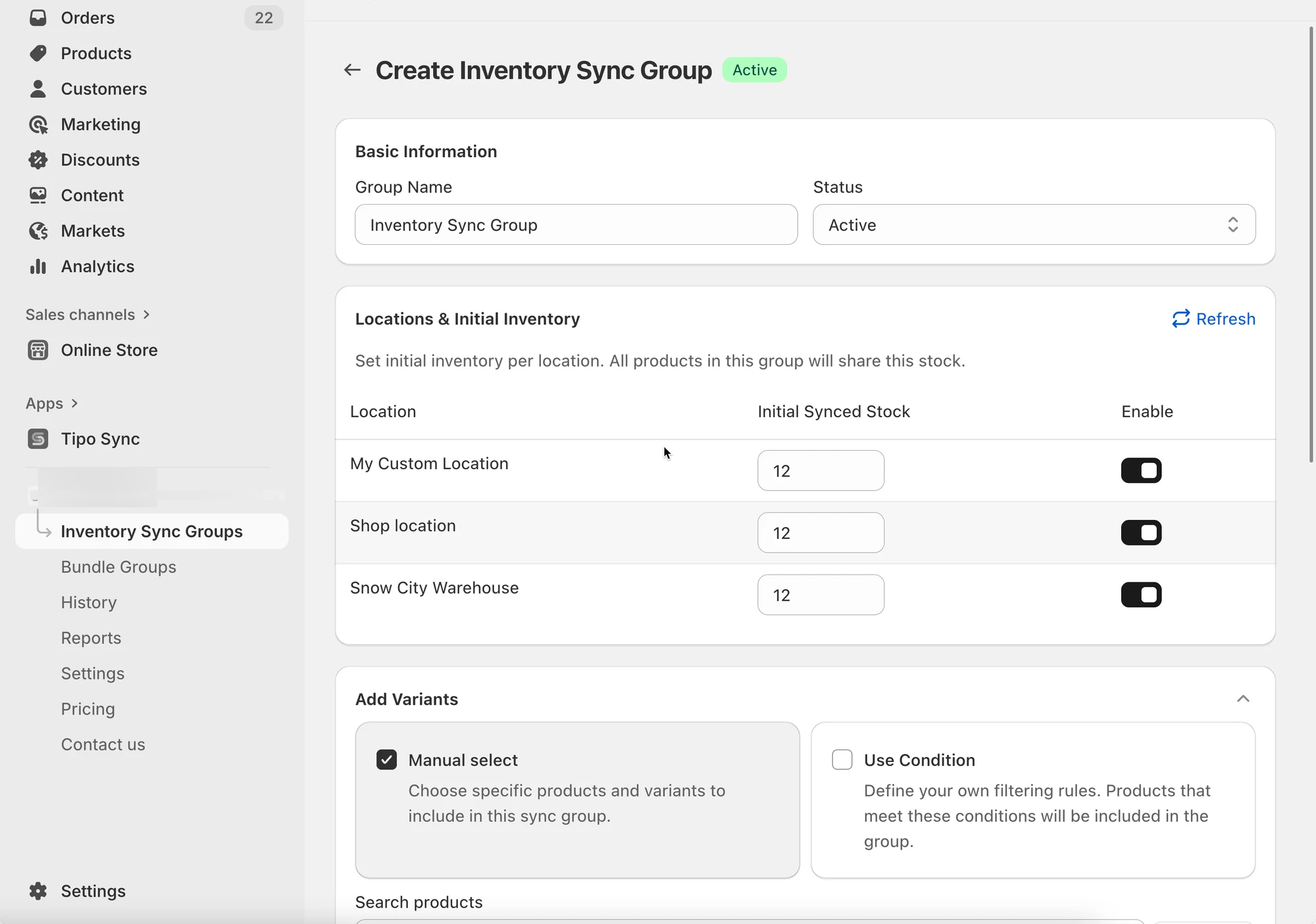
- Título / Nombre (Title / Name): un nombre significativo (p. ej., “Variantes de camiseta negra”)
- Estado / Activo (Status / Active): active el grupo
- Defina las ubicaciones y el stock
En la sección Ubicaciones (Locations):
- Active una o más ubicaciones donde estos productos están disponibles.
- Introduzca la cantidad de stock para cada ubicación seleccionada.
Nota: esta cantidad se convierte en el inventario compartido de todos los productos de este grupo.
- Agregue productos al grupo
Puede agregar productos de dos formas:
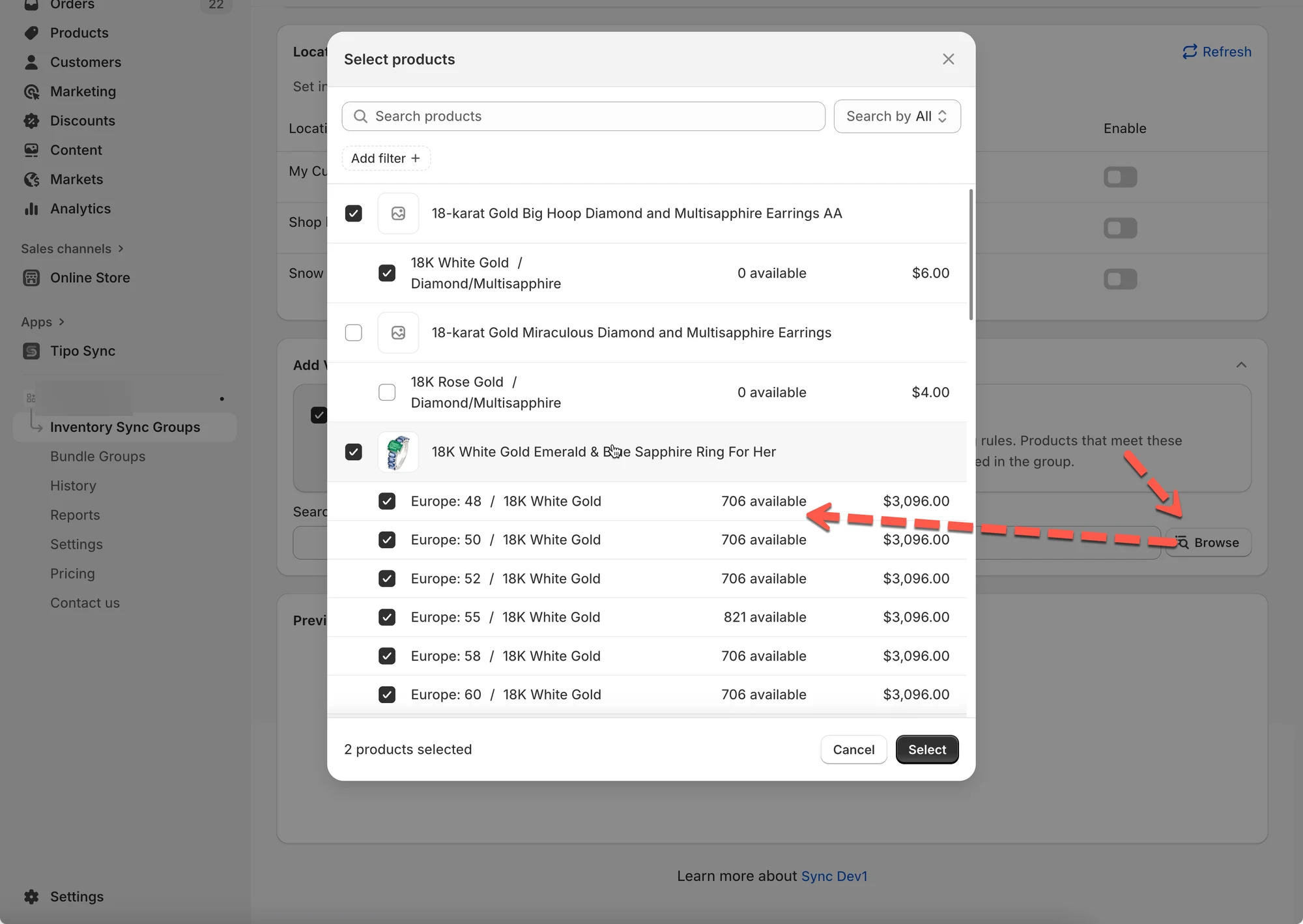
Opción 1: selección manual (Manual select)
Elija esta opción si solo tiene unos pocos productos.
- Haga clic en Selección manual, busque y agregue variantes de producto.
- Ejemplo: para sincronizar “Camiseta unisex – M”, agregue las variantes Camiseta de hombre – M y Camiseta de mujer – M.
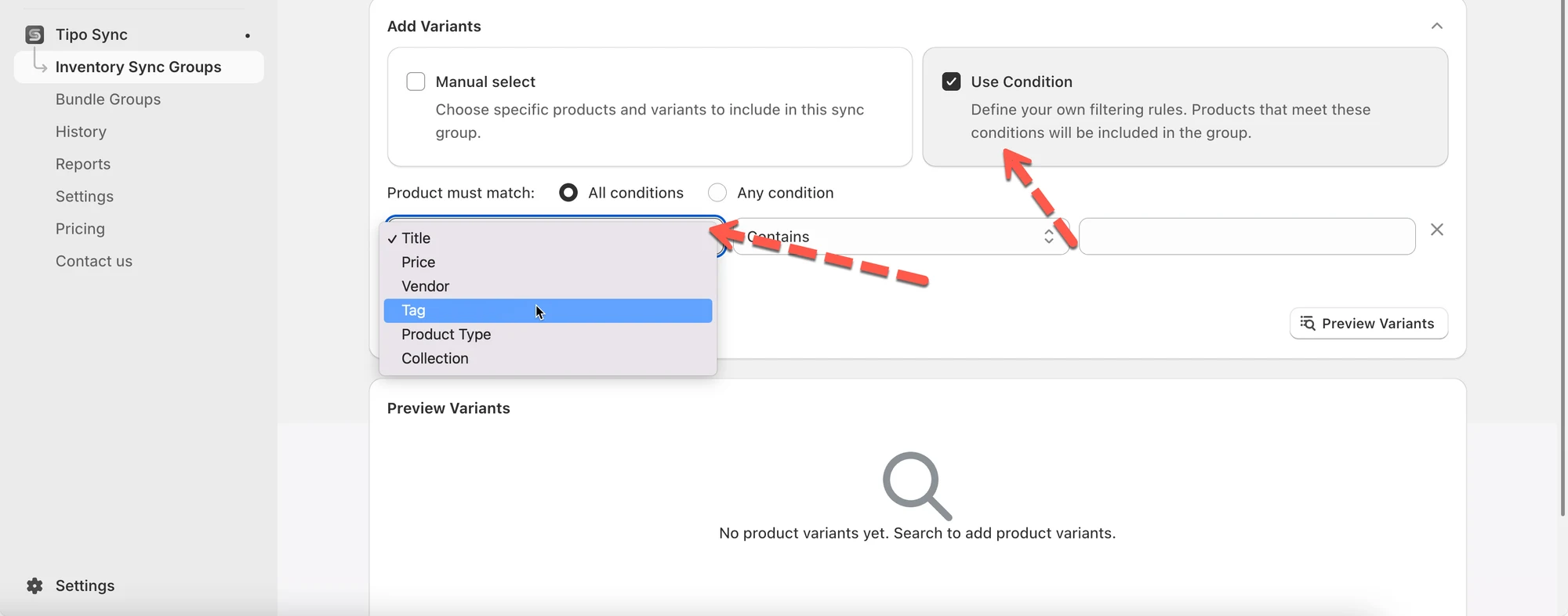
Opción 2: usar condición (Use Condition)
Use esta opción para encontrar productos rápidamente por condición.
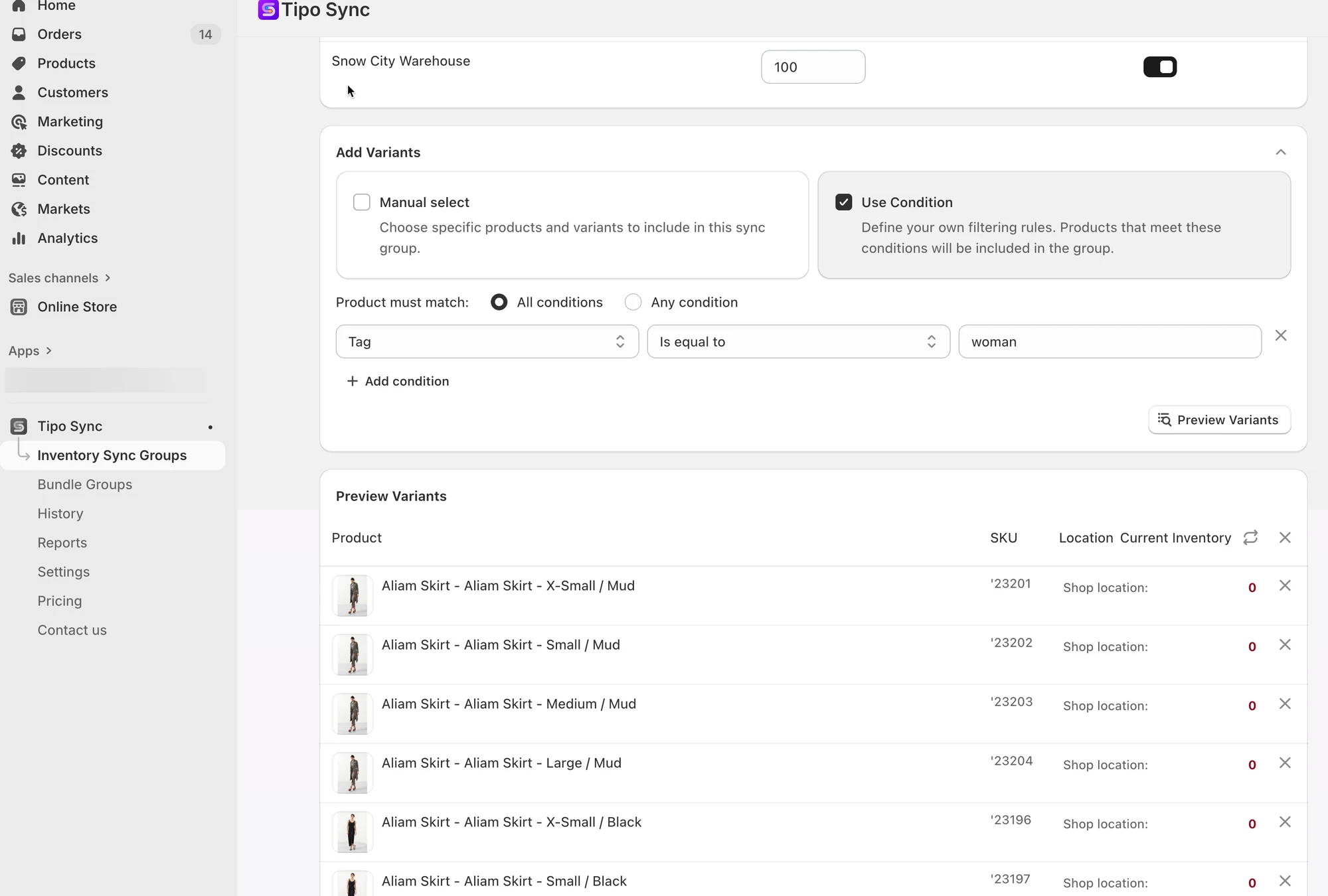
- Haga clic en Usar condición y establezca condiciones para título, SKU, precio, proveedor, tipo, etiqueta o colección.
- Haga clic en Generar productos coincidentes (Generate matching products) para previsualizar y luego en Seleccionar (Select) para agregarlos.
- Guarde (Save) el grupo de sincronización de inventario.
Una vez guardado, todos los productos incluidos compartirán el mismo inventario: cuando uno se vende, los demás se actualizan automáticamente.
🧪 Ejemplo
Sección titulada «🧪 Ejemplo»Supongamos que vende:
- Camiseta de hombre – M
- Camiseta de mujer – M
Para sincronizar su inventario:
- Cree un grupo llamado Camiseta unisex – M
- Agregue ambas variantes con Selección manual
- Active Ubicación de la tienda (Shop location) y establezca el stock en 100
- Establezca el estado en Activo y luego haga clic en Guardar
→ Ahora, cuando se vende una variante, el inventario de la otra se actualiza automáticamente.
❓ Solución de problemas (rápida)
Sección titulada «❓ Solución de problemas (rápida)»El inventario no se actualizó
Sección titulada «El inventario no se actualizó»Compruebe que:
- el grupo está guardado y activo
- el seguimiento de inventario está activado en Shopify para esas variantes
- seleccionó las variantes correctas (no solo el producto)
❓ Se están sincronizando artículos equivocados
Sección titulada «❓ Se están sincronizando artículos equivocados»- quite del grupo el artículo incorrecto
- guarde de nuevo y vuelva a probar
🔗 Guías relacionadas
Sección titulada «🔗 Guías relacionadas»- Análisis inteligente (agrupación automática por SKU)
- Eventos de sincronización en grupos de sincronización de inventario (qué desencadena las actualizaciones)
- Vender camiseta roja y azul (grupo de sincronización de inventario para SKU diferentes)
🙋 ¿Necesita más ayuda?
Si todavía necesita ayuda, escríbanos a hi@tipo.io. Estaremos encantados de ayudarle.