
Ver sus copias de seguridad
Resumen de IA
Use la página Backups de Backup & Restore Tipo para encontrar cualquier copia, comprobar su estado y su origen, y ver qué añadió, cambió o eliminó cada ejecución. Ábrala desde Home seleccionando Restore from a backup en la tarjeta Store data. Las copias se conservan 30 días, y la más reciente se conserva siempre.
Ver másVer menos
- Abra la página desde Home con Restore from a backup en la tarjeta Store data.
- Cada fila muestra la fecha de la copia, Trigger (Scheduled, Manual o Pre-restore), Status, los cambios de elementos y un enlace Download.
- Busque por número o fecha de copia, filtre por Status y Trigger, y ordene por Created, Trigger o Items.
- Seleccione el número en Changes/Deletions Items para ver los elementos añadidos, modificados y eliminados por tipo de datos.
- Las copias son incrementales, por lo que una copia con 0 elementos sigue siendo un punto de restauración completo.
Resumen generado por IA. Puede cometer errores, así que consulte la guía completa a continuación.
Encuentre cualquier copia de seguridad, revise su estado y origen, y vea qué cambió en cada ejecución.
La página Copias de seguridad (Backups) enumera todas las copias de seguridad de su tienda. Úsela para comprobar que las copias se ejecutaron, ver qué cambió en cada una, iniciar una restauración o descargar una copia.
Abra la página Copias de seguridad
Sección titulada «Abra la página Copias de seguridad»Vaya a Inicio
Sección titulada «Vaya a Inicio»En su Shopify Admin, seleccione Aplicaciones (Apps) y abra Backup & Restore Tipo.
Seleccione Restaurar desde una copia de seguridad (Restore from a backup)
Sección titulada «Seleccione Restaurar desde una copia de seguridad (Restore from a backup)»En la tarjeta Datos de la tienda (Store data), seleccione Restaurar desde una copia de seguridad. Este enlace abre la página Copias de seguridad.
El encabezado de la página tiene dos botones: Restaurar desde un archivo (Restore from a file) (consulte Restaurar desde un archivo exportado) y Historial de restauraciones (Restore history) (consulte Historial y detalles de restauraciones).

Los dos botones del encabezado de la página abren la restauración desde un archivo y el historial de restauraciones.
Lea la lista
Sección titulada «Lea la lista»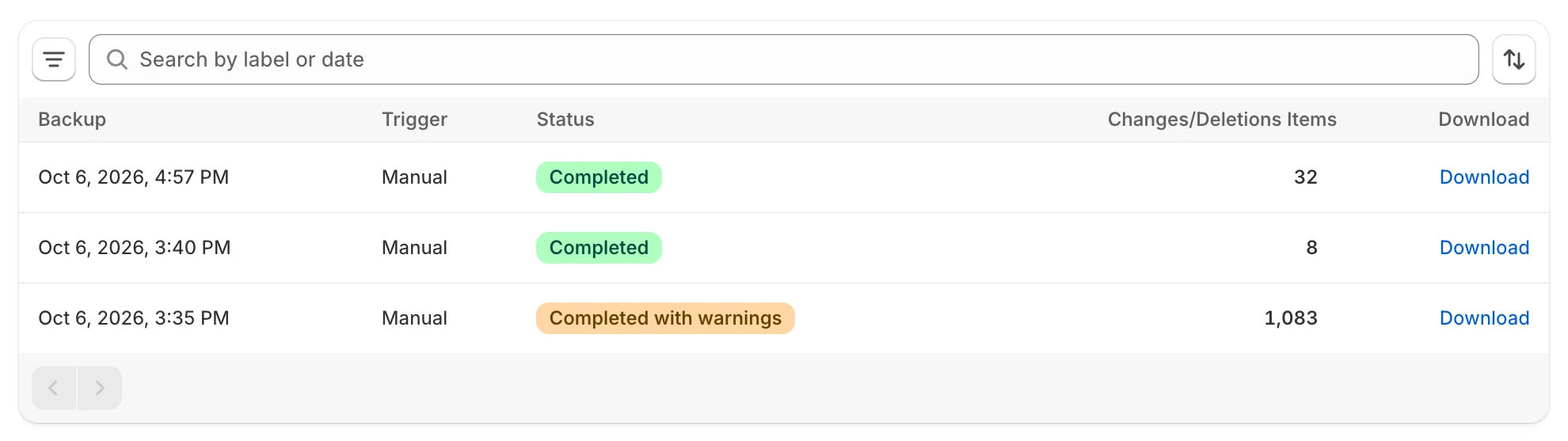
Cada fila es una copia de seguridad, de la más reciente a la más antigua.
| Columna | Qué muestra |
|---|---|
| Copia de seguridad (Backup) | La fecha y la hora en que se realizó la copia. En una copia Completada (Completed) o Completada con advertencias (Completed with warnings), la fecha es un enlace que abre el asistente de restauración de esa copia. |
| Origen (Trigger) | Qué inició la copia: Programada (Scheduled), Manual o Previa a la restauración (Pre-restore). |
| Estado (Status) | En qué fase se encuentra la copia. Consulte la tabla siguiente. |
| Cambios/Eliminaciones Elementos (Changes/Deletions Items) | Cuántos elementos se añadieron o cambiaron en esa ejecución. Seleccione el número para ver el desglose. |
| Descargar (Download) | Un enlace Descargar para las copias completadas. Abre la página de exportación. Consulte Descargar una copia de seguridad. |
La lista muestra 25 copias de seguridad por página. Use las flechas de página de la lista para moverse entre páginas.
Estados
Sección titulada «Estados»| Estado | Significado |
|---|---|
| Pendiente (Pending) | La copia de seguridad se creó y está a punto de iniciarse. |
| En ejecución (Running) | Se están copiando los datos desde Shopify. |
| Finalizando (Finalizing) | Los datos están copiados y la copia de seguridad se está completando. |
| Completada | Todo se respaldó. Puede restaurar a partir de ella y descargarla. |
| Completada con advertencias | La copia de seguridad terminó, pero algunas partes no críticas fallaron o se omitieron algunos elementos. Aun así, puede restaurar a partir de ella y descargarla. |
| Fallida (Failed) | Falló una parte obligatoria de la copia de seguridad. No puede descargarla. Inicie una nueva copia de seguridad. |
| Cancelada (Cancelled) | La copia de seguridad se detuvo antes de terminar. |
Orígenes
Sección titulada «Orígenes»| Origen | Cuándo lo ve |
|---|---|
| Programada | Una copia de seguridad automática según su programación en Programación de copias de seguridad. |
| Manual | Una copia de seguridad que inició con Hacer una copia ahora (Back up now) o Tomar una instantánea (Take a snapshot). Consulte Hacer una copia de seguridad ahora. |
| Previa a la restauración | Una copia de seguridad de precaución que la aplicación realizó justo antes de una restauración. Consulte Copias de seguridad de precaución y cómo deshacer una restauración. |
Buscar, filtrar y ordenar
Sección titulada «Buscar, filtrar y ordenar»- Buscar. Escriba en Buscar por etiqueta o fecha (Search by label or date). Puede buscar por el número de la copia (por ejemplo, 42) o por una fecha como 2026-10-01.
- Filtrar. Seleccione el botón de filtro y elija uno o más valores de Estado y de Origen. Los filtros activos se muestran como etiquetas sobre la lista. Seleccione Borrar todos los filtros (Clear all filters) para quitarlos.
- Ordenar. Seleccione el botón Ordenar (Sort). En Ordenar por (Sort by), elija Creación (Created), Origen o Elementos (Items). En Orden (Order by), elija Más recientes primero (Newest first) o Más antiguas primero (Oldest first). El valor predeterminado es las más recientes primero.
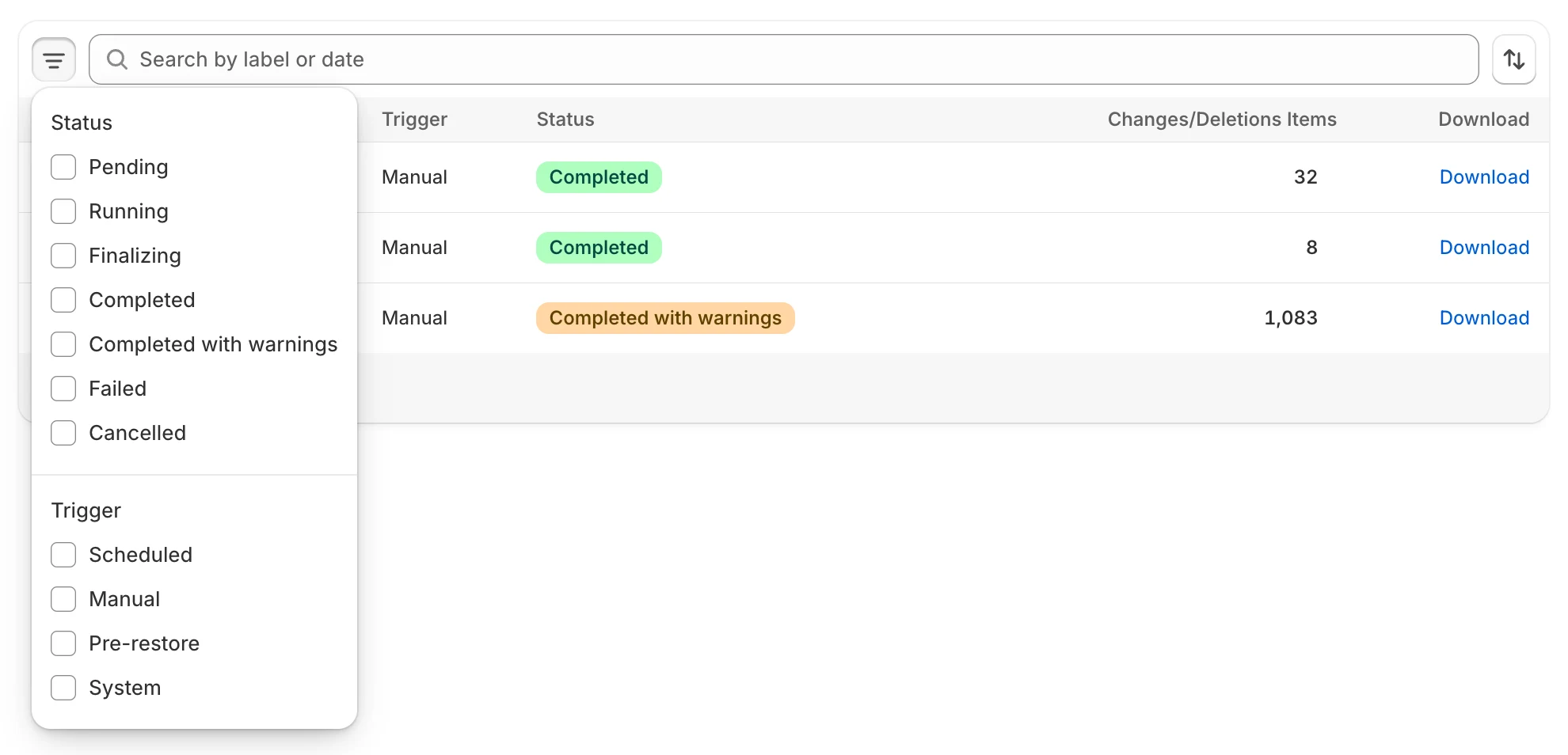
Use el menú de filtros para mostrar solo los estados y orígenes que le interesan.
Si nada coincide, verá Ninguna copia de seguridad coincide (No backups match). Cambie la búsqueda o borre los filtros.
Ver qué cambió en una copia de seguridad
Sección titulada «Ver qué cambió en una copia de seguridad»Seleccione el número de la columna Cambios/Eliminaciones Elementos. Se abre una ventana titulada Elementos en (Items in) seguido del nombre de la copia, por ejemplo Elementos en Copia de seguridad n.º 42.
- La tabla enumera cada tipo de datos con las columnas Recurso (Resource), Añadidos (Added), Modificados (Changed) y Eliminados (Deleted). Los tipos de datos sin cambios aparecen atenuados. Los más activos van primero.
- La última línea, Todos los recursos (All resources), muestra los totales, por ejemplo “12 añadidos · 3 modificados · 1 eliminado”.
- Los archivos de tema aparecen en su propia fila Archivos de tema (Theme files), separada de Temas (Themes).
- Una línea naranja como “Se omitieron 2 elementos en Archivos de tema.” (o “…en esta ejecución.”) significa que la copia de seguridad no pudo copiar esos elementos. La advertencia indica el tipo de datos cuando es posible.
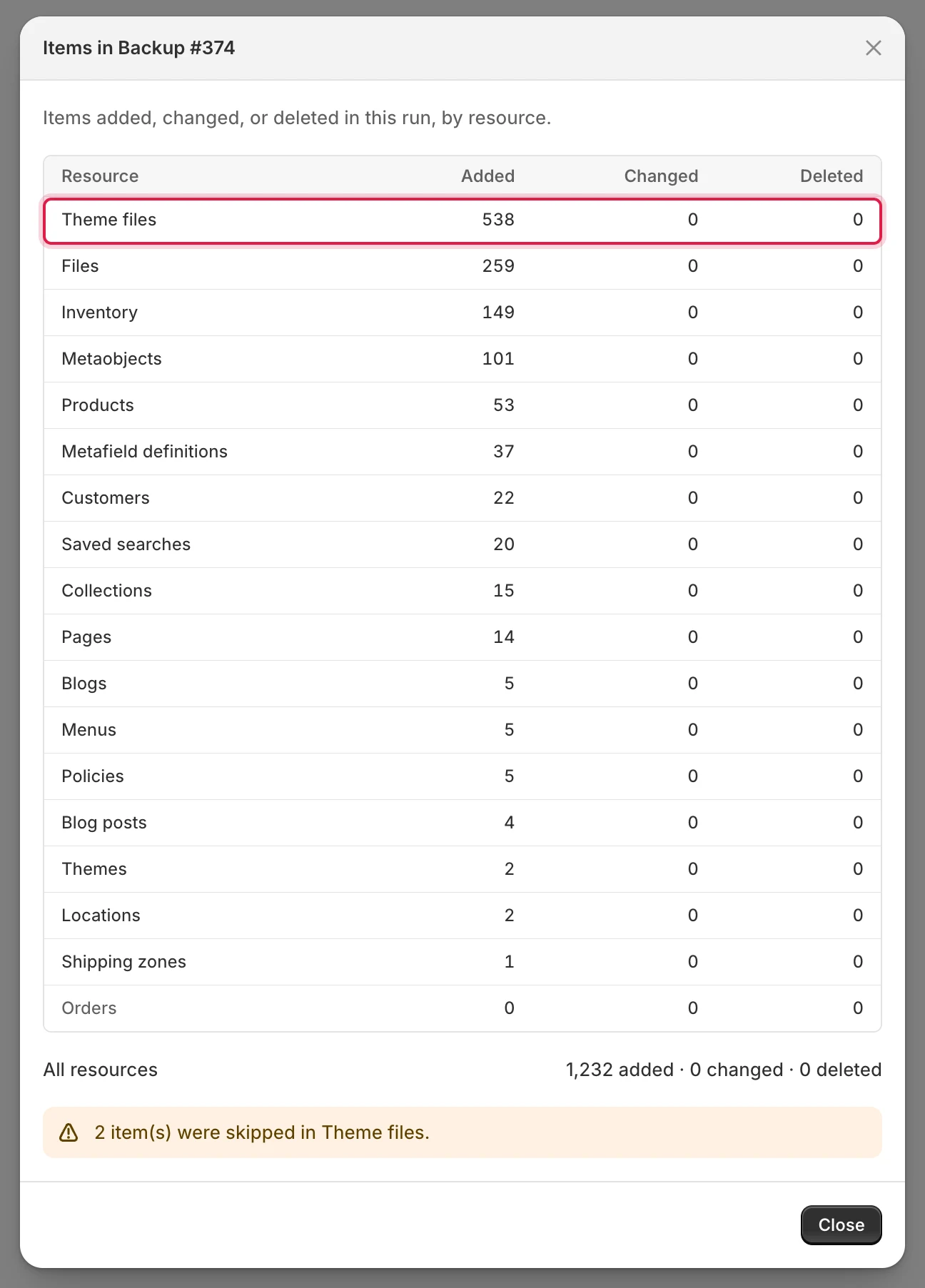
El desglose muestra qué añadió, modificó y eliminó cada copia de seguridad, por tipo de datos, con una línea naranja de elementos omitidos cuando se omitió algo.
Por qué el número es pequeño o cero
Sección titulada «Por qué el número es pequeño o cero»Las copias de seguridad son incrementales. Después de la primera copia, cada una guarda solo lo que es nuevo o cambió desde la copia anterior. El número de Elementos cuenta esos cambios, no todo lo que hay en su tienda. Una copia en la que no cambió nada muestra 0. Sigue siendo un punto de restauración completo. El número cuenta los elementos añadidos o modificados. Los elementos eliminados aparecen en la ventana de desglose, no en el número.
Obtenga más información en Cómo funcionan las copias de seguridad.
Por qué falta una copia de seguridad antigua
Sección titulada «Por qué falta una copia de seguridad antigua»Las copias de seguridad se conservan durante 30 días. Las más antiguas se eliminan, por lo que ya no aparecen en la lista y no se pueden descargar. Su copia de seguridad más reciente siempre se conserva, incluso después de caducar. Consulte Almacenamiento y retención.
Si la lista está vacía o no se carga
Sección titulada «Si la lista está vacía o no se carga»| Qué ve | Qué hacer |
|---|---|
| Aún no hay copias de seguridad | Las copias de seguridad aparecen aquí en cuanto termina una. Consulte Hacer una copia de seguridad ahora. |
| No se pudieron cargar las copias de seguridad | Seleccione Intentar de nuevo (Try again). Si sigue fallando, consulte Problemas de carga de la aplicación y de las páginas. |
| No se pudo cargar el desglose | Seleccione Intentar de nuevo en la ventana del desglose. |