
Nur erstellen
KI-Übersicht
Behandelt den Produktsynchronisierungsmodus Create Only. Tipo Sync erstellt Produkte, die im Destination store nicht vorhanden sind, und importiert neue Produkte aus dem Source store automatisch, aktualisiert aber nie bestehende. Produkte, die vor der Verbindung bereits im Destination store waren, bleiben unverändert.
Mehr anzeigenWeniger anzeigen
- Öffnen Sie den Destination store, klicken Sie auf Stores und dann auf Connect store oder die Details der bestehenden Verbindung.
- Wählen Sie unter General > Matching & Imports die Option Create Only und klicken Sie dann auf Save.
- Ein gefundenes passendes Produkt bedeutet, dass es ignoriert wird; kein Treffer bedeutet, dass ein neues Produkt erstellt wird.
- Produkte, die vor der Verbindung im Destination store vorhanden waren, werden nicht aktualisiert.
Von KI erstellte Zusammenfassung. Sie kann Fehler enthalten – lesen Sie daher die vollständige Anleitung unten.
Die Option Nur erstellen (Create Only) importiert neue Produkte aus dem Quell-Shop in den Ziel-Shop, ohne bestehende Produkte zu aktualisieren.
Wenn sie aktiviert ist, führt Tipo Sync Folgendes aus:
✅ Es erstellt Produkte, die im Ziel-Shop nicht existieren
✅ Es synchronisiert neue Produkte, die dem Quell-Shop hinzugefügt werden, automatisch
❌ Es aktualisiert keine bestehenden Produkte
❌ Es ignoriert Produkte, die im Ziel-Shop bereits existieren
Diese Option ist nützlich, wenn Sie neue Produkte importieren, bestehende Produkte im Ziel-Shop aber unverändert lassen möchten.
⚙️ So aktivieren Sie „Nur erstellen“
Abschnitt betitelt „⚙️ So aktivieren Sie „Nur erstellen““Bei einer neuen Verbindung
Abschnitt betitelt „Bei einer neuen Verbindung“- Öffnen Sie die App im Ziel-Shop > klicken Sie auf Shops (Stores) > klicken Sie auf die Schaltfläche Shop verbinden (Connect store)
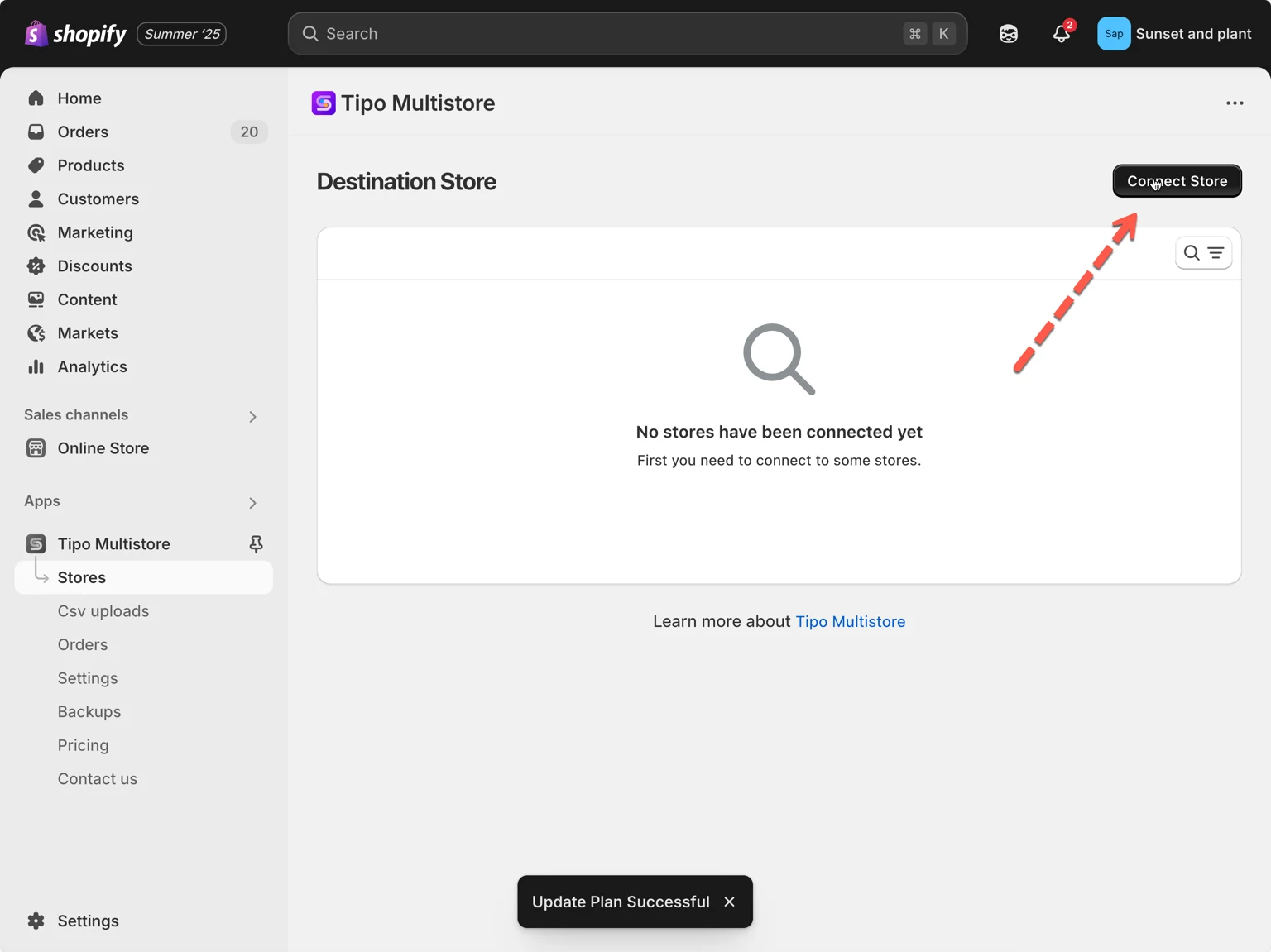
- Geben Sie den Verbindungscode ein, den Sie vom Quell-Shop erhalten haben (zu finden unter den App-Einstellungen im Quell-Shop).
- Suchen Sie im Bereich Allgemein (General) den Abschnitt Abgleich und Importe (Matching & Imports) > wählen Sie Nur erstellen
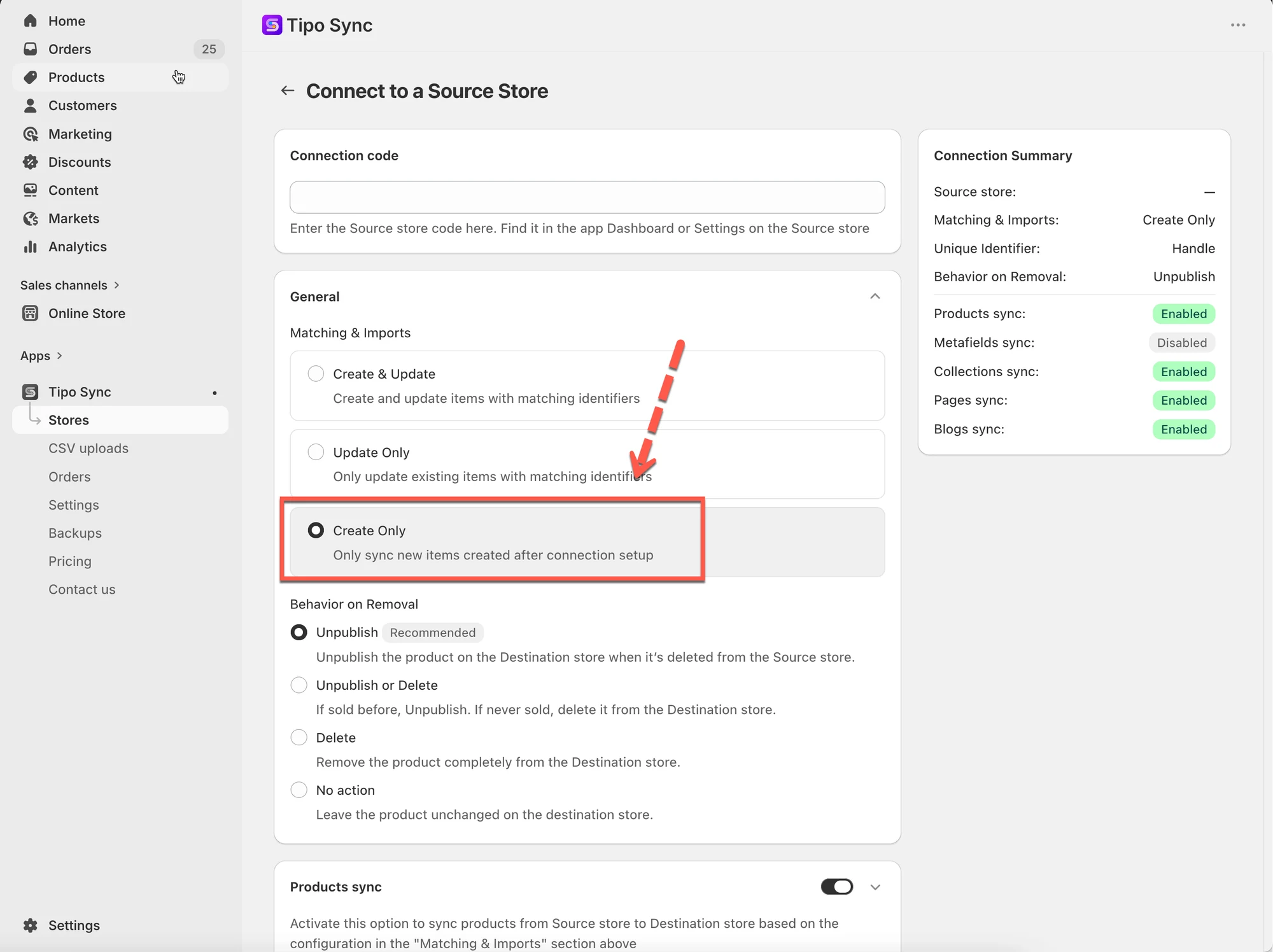
- Klicken Sie auf Speichern
Bei einer laufenden Verbindung
Abschnitt betitelt „Bei einer laufenden Verbindung“1. Gehen Sie zum Ziel-Shop > klicken Sie auf Shops > klicken Sie auf die URL des Quell-Shops, um die Verbindungsdetails anzuzeigen

- Wählen Sie unter Allgemein > im Bereich Abgleich und Importe > Nur erstellen
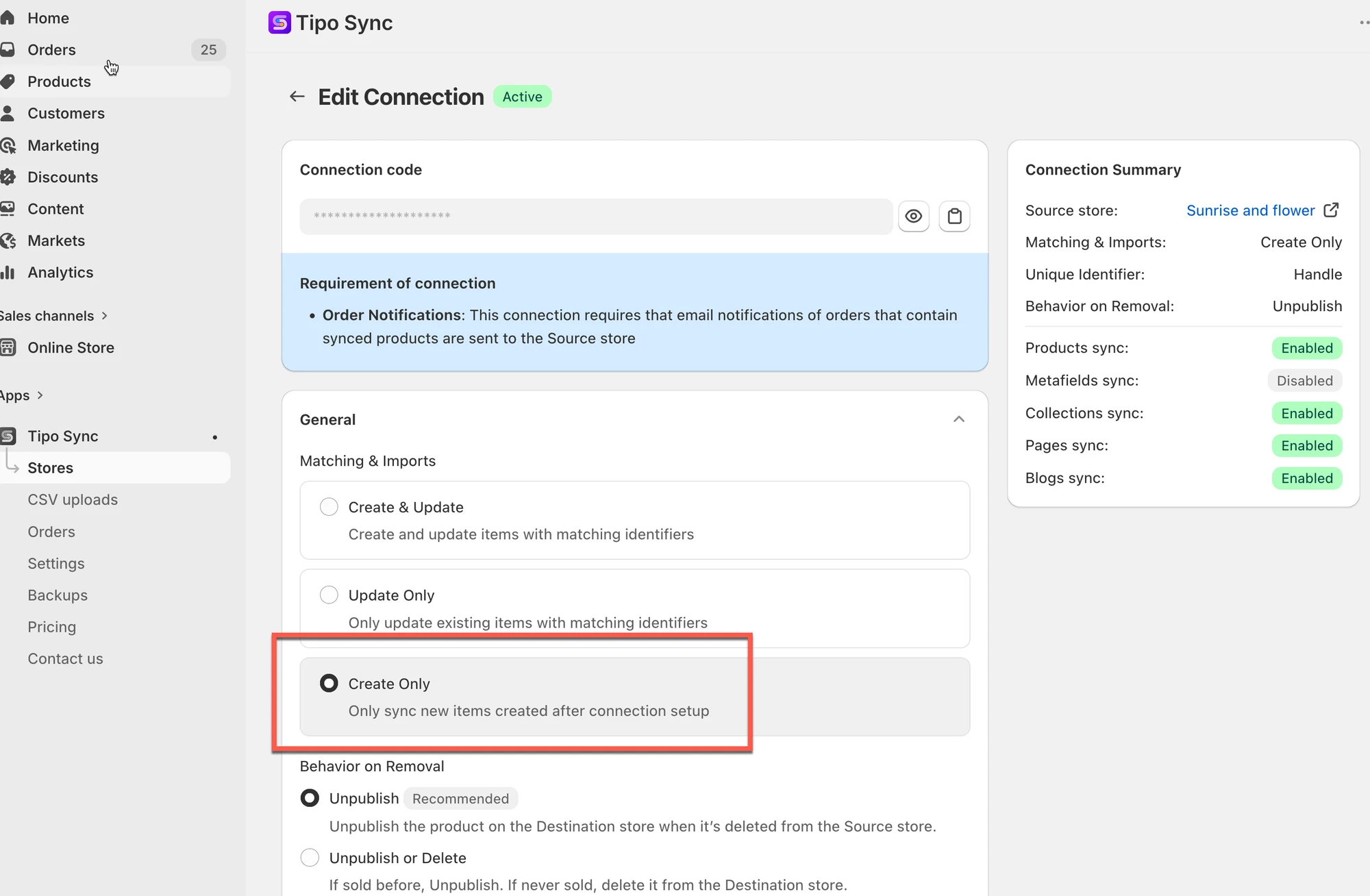
- Klicken Sie auf Speichern
🔗 So erkennt Tipo Sync Produkte
Abschnitt betitelt „🔗 So erkennt Tipo Sync Produkte“Bevor ein Produkt erstellt wird, prüft Tipo Sync, ob das Produkt bereits im Ziel-Shop existiert.
Die App vergleicht Produkte anhand einer Abgleichskennung (Matching Identifier).
Eine Abgleichskennung ist der Wert, mit dem festgestellt wird, ob zwei Produkte shopübergreifend dasselbe Produkt sind.
| Kennung | Beschreibung | Beispiel |
|---|---|---|
| Handle (empfohlen) | Eindeutiger Teil der Produkt-URL | /kimono-dress-coral |
| SKU | Eindeutiger Code, der einer Produktvariante zugewiesen ist | SKU-12345-CORAL |
| Barcode | Globaler Bestandscode | 8850123456789 |
➕ So funktioniert „Nur erstellen“
Abschnitt betitelt „➕ So funktioniert „Nur erstellen““Wenn ein Produkt synchronisiert wird, prüft Tipo Sync zuerst die ausgewählte Abgleichskennung.
| Ergebnis | Aktion |
|---|---|
| Passendes Produkt gefunden | Produkt ignorieren |
| Kein passendes Produkt gefunden | Neues Produkt erstellen |
🛍 Beispiel 1: Das Produkt existiert bereits
Abschnitt betitelt „🛍 Beispiel 1: Das Produkt existiert bereits“Quell-Shop
| Produkt | Handle |
|---|---|
| Kimono Dress Coral | kimono-dress-coral |
Ziel-Shop
| Produkt | Handle |
|---|---|
| Kimono Dress Coral | kimono-dress-coral |
Die Handles stimmen überein.
Ergebnis
❌ Das Produkt wird nicht aktualisiert
❌ Es wird kein doppeltes Produkt erstellt
Das Produkt wird ignoriert, weil es im Ziel-Shop bereits existiert.
➕ Beispiel 2: Das Produkt existiert nicht
Abschnitt betitelt „➕ Beispiel 2: Das Produkt existiert nicht“Quell-Shop
| Produkt | Handle |
|---|---|
| Linen Shirt Beige | linen-shirt-beige |
Ziel-Shop
| Produkt | Handle |
|---|---|
| Summer Dress Blue | summer-dress-blue |
Es wird kein passender Handle gefunden.
Ergebnis
Abschnitt betitelt „Ergebnis“✅ Im Ziel-Shop wird ein neues Produkt erstellt
🛍 Beispiel 3: „Nur erstellen“ in der Praxis
Abschnitt betitelt „🛍 Beispiel 3: „Nur erstellen“ in der Praxis“Vor der Synchronisierung
Quell-Shop
- Produkt A
- Produkt B
- Produkt C
Ziel-Shop
(Keine Produkte)
Nach der Synchronisierung
| Produkt | Ergebnis |
|---|---|
| Produkt A | Erstellt |
| Produkt B | Erstellt |
| Produkt C | Erstellt |
Da diese Produkte im Ziel-Shop nicht existieren, erstellt Tipo Sync sie alle.
🚀 Neue Produkte werden automatisch synchronisiert
Abschnitt betitelt „🚀 Neue Produkte werden automatisch synchronisiert“Ausgangssituation
Quell-Shop:
- Produkt A
- Produkt B
- Produkt C
Ziel-Shop:
- Produkt A
- Produkt B
- Produkt C
Die Verbindung ist mit Nur erstellen konfiguriert.
Später
Sie fügen dem Quell-Shop Folgendes hinzu:
- Produkt D
- Produkt E
- Produkt F
Ergebnis
Ergebnis
Abschnitt betitelt „Ergebnis“✅ Produkt D wird erstellt
✅ Produkt E wird erstellt
✅ Produkt F wird erstellt
Da diese Produkte im Ziel-Shop noch nicht existieren, importiert Tipo Sync sie automatisch.
⚠️ Wichtiger Hinweis
Abschnitt betitelt „⚠️ Wichtiger Hinweis“Wenn ein Produkt bereits im Ziel-Shop existiert, bevor die Verbindung erstellt wird, wird es nicht aktualisiert.
Zum Beispiel:
Quell-Shop
Abschnitt betitelt „Quell-Shop“- Produkt A
- Produkt B
- Produkt C
Ziel-Shop
Abschnitt betitelt „Ziel-Shop“- Produkt A
- Produkt B
Ergebnis
Abschnitt betitelt „Ergebnis“| Produkt | Aktion |
|---|---|
| Produkt A | Ignoriert |
| Produkt B | Ignoriert |
| Produkt C | Erstellt |
Es werden nur Produkte erstellt, die im Ziel-Shop fehlen.
Bestehende Produkte bleiben unverändert.
🎯 Wann sollte ich „Nur erstellen“ verwenden?
Abschnitt betitelt „🎯 Wann sollte ich „Nur erstellen“ verwenden?“Verwenden Sie Nur erstellen, wenn:
- Sie neue Produkte automatisch importieren möchten.
- bestehende Produkte nicht verändert werden sollen.
- Sie Produktinformationen in jedem Shop getrennt verwalten.
- Sie volle Kontrolle über Aktualisierungen im Ziel-Shop behalten möchten.
Häufige Anwendungsfälle:
- Einen Katalog erweitern, ohne bestehende Produkte zu beeinflussen.
- Neuheiten automatisch importieren.
- Unabhängige Produktdaten zwischen Shops beibehalten.
⚖️ Synchronisierungsoptionen im Vergleich
Abschnitt betitelt „⚖️ Synchronisierungsoptionen im Vergleich“| Option | Neue Produkte erstellen | Bestehende Produkte aktualisieren |
|---|---|---|
| 🔄 Erstellen und aktualisieren | ✅ Ja | ✅ Ja |
| 🔁 Nur aktualisieren | ❌ Nein | ✅ Ja |
| ➕ Nur erstellen | ✅ Ja | ❌ Nein |