
Einseitige Bestandssynchronisierung
KI-Übersicht
Beschreibt die einseitige Bestandssynchronisierung (One-Way Inventory Sync) in Tipo, bei der der Source store den Bestand steuert und die Destination stores folgen. Sie ist die sicherste Wahl, wenn ein Hauptshop den Lagerbestand verwaltet. Änderungen in einem Destination store aktualisieren den Source store nie.
Mehr anzeigenWeniger anzeigen
- Nutzen Sie sie, wenn Sie den Bestand in einem Hauptshop verwalten und möchten, dass die Destinations ihm immer entsprechen.
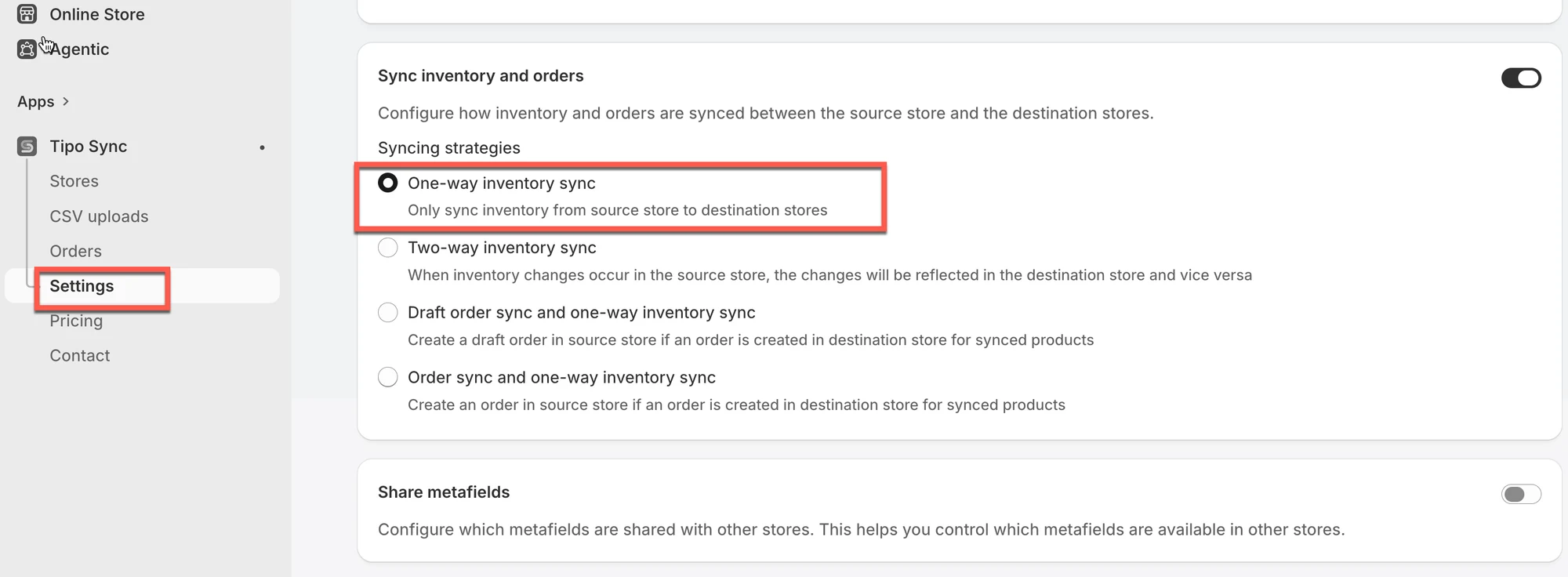
- Aktivieren Sie im Source store unter Settings die Option Sync inventory and orders.
- Wählen Sie One-Way Inventory Sync und klicken Sie auf Save.
- Die App findet dasselbe Produkt im Destination store per Handle, SKU oder Barcode und aktualisiert den zugeordneten Standort.
- Verkäufe oder Korrekturen im Destination store werden nicht an den Source store zurücksynchronisiert.
Von KI erstellte Zusammenfassung. Sie kann Fehler enthalten – lesen Sie daher die vollständige Anleitung unten.
Die einseitige Bestandssynchronisierung (One-Way Inventory Sync) aktualisiert den Bestand nur in eine Richtung:
Der Quell-Shop steuert den Bestand → der Ziel-Shop folgt
Das ist die sicherste Option, wenn ein „Master“-Shop den Bestand verwalten soll.
✅ Wann sollten Sie die einseitige Synchronisierung verwenden?
Abschnitt betitelt „✅ Wann sollten Sie die einseitige Synchronisierung verwenden?“Verwenden Sie diesen Modus, wenn:
- Sie den Bestand in einem Haupt-Shop (Quell-Shop) verwalten
- die Ziel-Shops immer dem Bestand des Quell-Shops entsprechen sollen
- Verkäufe/Anpassungen im Ziel-Shop den Bestand im Quell-Shop nicht verändern sollen
⚙️ Schritte zur Einrichtung der einseitigen Bestandssynchronisierung
Abschnitt betitelt „⚙️ Schritte zur Einrichtung der einseitigen Bestandssynchronisierung“Im Quell-Shop
Abschnitt betitelt „Im Quell-Shop“1. Öffnen Sie die App im Quell-Shop > klicken Sie auf Einstellungen (Settings) > aktivieren Sie Bestand und Bestellungen synchronisieren (Sync inventory and orders)
- Wählen Sie Einseitige Bestandssynchronisierung (One-Way Inventory Sync)
3. Klicken Sie auf Speichern (Save)
✅ So funktioniert die einseitige Bestandssynchronisierung
Abschnitt betitelt „✅ So funktioniert die einseitige Bestandssynchronisierung“Wenn sich der Bestand im Quell-Shop ändert (Verkauf, Wiederauffüllung, manuelle Anpassung), geht die App wie folgt vor:
- Sie sucht dasselbe Produkt im Ziel-Shop (Abgleich über Handle, SKU oder Barcode)
- Sie wendet die Bestandsänderung auf den zugeordneten Zielstandort an
- Sie aktualisiert den Bestand im Ziel-Shop passend zum Quell-Shop
⇒ Der Ziel-Shop kann Aktualisierungen erhalten
⇒ Änderungen im Ziel-Shop aktualisieren den Quell-Shop nicht
🧪 Beispiel: Der Quell-Shop aktualisiert den Ziel-Shop
Abschnitt betitelt „🧪 Beispiel: Der Quell-Shop aktualisiert den Ziel-Shop“Einseitige Bestandssynchronisierung (basierend auf dem Produkt-Handle)
Angenommen, Sie haben zwei Shopify-Shops verbunden:
-
Source Store: https://furniture-eu.myshopify.com
-
Destination Store: https://furniture-us.myshopify.com
Sie synchronisieren ein Produkt mit folgenden Daten:
Produktname: Modern Oak Bookshelf
Handle: modern-oak-bookshelf
| Shop | Bestand vorher | Bestand nachher |
|---|---|---|
| Quell-Shop | 20 | 15 |
| Ziel-Shop | 20 | 15 ✅ |
Wenn jemand 5 Stück im Quell-Shop kauft, wird der Bestand im Ziel-Shop automatisch angepasst (15 übrig).
✅ Das funktioniert, weil beide Produkte denselben Handle haben: modern-oak-bookshelf.
Angenommen, ein Kunde kauft 2 Stück im Ziel-Shop.
Nehmen wir an, ein Kunde kauft 2 Einheiten im Destination Store.
| Shop | Bestand vorher | Bestand nachher |
|---|---|---|
| Ziel-Shop | 15 | 13 |
| Quell-Shop | 15 | 15 ❌ |
Bei der einseitigen Synchronisierung bleibt der Quell-Shop unberührt. Bestandsänderungen im Ziel-Shop werden nicht zurücksynchronisiert.
🙋 Benötigen Sie weitere Hilfe?
Wenn Sie weitere Hilfe benötigen, schreiben Sie uns gerne an hi@tipo.io. Wir unterstützen Sie gerne.