
Support kontaktieren
KI-Übersicht
Diese Seite erklärt, wie Sie das Support-Team von Backup & Restore Tipo erreichen: Live-Chat in der App, das Formular Contact us mit Screenshots oder Videos oder eine E-Mail an hi@tipo.io. Prüfen Sie zuerst Troubleshooting und die FAQ. Das Team antwortet in der Regel innerhalb von 24 Stunden an die von Ihnen eingegebene E-Mail-Adresse.
Mehr anzeigenWeniger anzeigen
- Chatten Sie über die Sprechblase auf jeder App-Seite oder die Karte Need help with backups? auf Home.
- Für das Formular öffnen Sie Contact us im App-Menü und wählen ein Thema.
- Füllen Sie die Pflichtfelder aus: Problem, Name, E-Mail und Describe your issue (bis zu 5.000 Zeichen) und wählen Sie dann Submit.
- Fügen Sie bis zu 5 Dateien mit je 25 MB an, Bilder oder Videos.
- Geben Sie die genaue Meldung, Datum und Uhrzeit sowie das zugehörige Backup oder die Wiederherstellung an.
Von KI erstellte Zusammenfassung. Sie kann Fehler enthalten – lesen Sie daher die vollständige Anleitung unten.
Chatten Sie mit dem Team oder senden Sie aus Backup & Restore Tipo heraus eine Supportanfrage mit Screenshots.
Sie erreichen unser Support-Team auf zwei Wegen: per Live-Chat oder über das Formular Kontakt (Contact us) in der App. Sie können uns auch per E-Mail an hi@tipo.io schreiben.
Bevor Sie uns schreiben, sehen Sie sich die Fehlerbehebung und die FAQ an. Möglicherweise finden Sie Ihre Antwort dort bereits.
Mit uns chatten
Abschnitt betitelt „Mit uns chatten“In der unteren Ecke jeder Seite der App in Ihrem Shopify Admin erscheint eine Chat-Blase. Nach dem Laden der Seite kann es einen Moment dauern, bis sie erscheint.
Auf der Startseite (Home) ist die letzte Karte Brauchen Sie Hilfe bei Backups? (Need help with backups?). Klicken Sie auf Mit uns chatten (Chat with us), um das Chat-Fenster zu öffnen. Wenn der Chat nicht verfügbar ist, zum Beispiel weil eine Browsererweiterung ihn blockiert, öffnet Mit uns chatten stattdessen das Formular Kontakt. Die Links Kontakt in Limit-Bannern, in der Karte Tarif und Nutzung (Plan & usage) und in den Einstellungen (Settings) öffnen ebenfalls den Chat, oder das Formular, wenn der Chat nicht verfügbar ist.
Wenn Sie aus der App heraus chatten, sehen wir automatisch, von welchem Shop aus Sie schreiben und wie viel Speicher er nutzt. Das müssen Sie nicht erklären.
Anfrage über das Kontaktformular senden
Abschnitt betitelt „Anfrage über das Kontaktformular senden“Verwenden Sie das Formular, wenn Sie Screenshots oder Videos beifügen möchten oder lieber schreiben als chatten.
Kontakt öffnen
Abschnitt betitelt „Kontakt öffnen“Wählen Sie in der Seitenleiste des Shopify Admin Apps und dann Backup & Restore Tipo aus. Wählen Sie im App-Menü Kontakt aus.
Thema auswählen
Abschnitt betitelt „Thema auswählen“Wählen Sie unter Wobei brauchen Sie Hilfe? (What do you need help with?) das Thema aus, das Ihrem Problem am nächsten kommt. Das Formular geht zum nächsten Schritt weiter, sobald Sie eines auswählen.
| Thema |
|---|
| Backup wurde nicht ausgeführt |
| Wiederherstellung fehlgeschlagen oder falsche Daten wiederhergestellt |
| Fehlende Daten in einem Snapshot |
| Speicher, Aufbewahrung oder Backup-Größe |
| Zeitplan und Hinweise |
| Frage zu Preisen, Tarif oder Funktionen |
| Sonstiges |
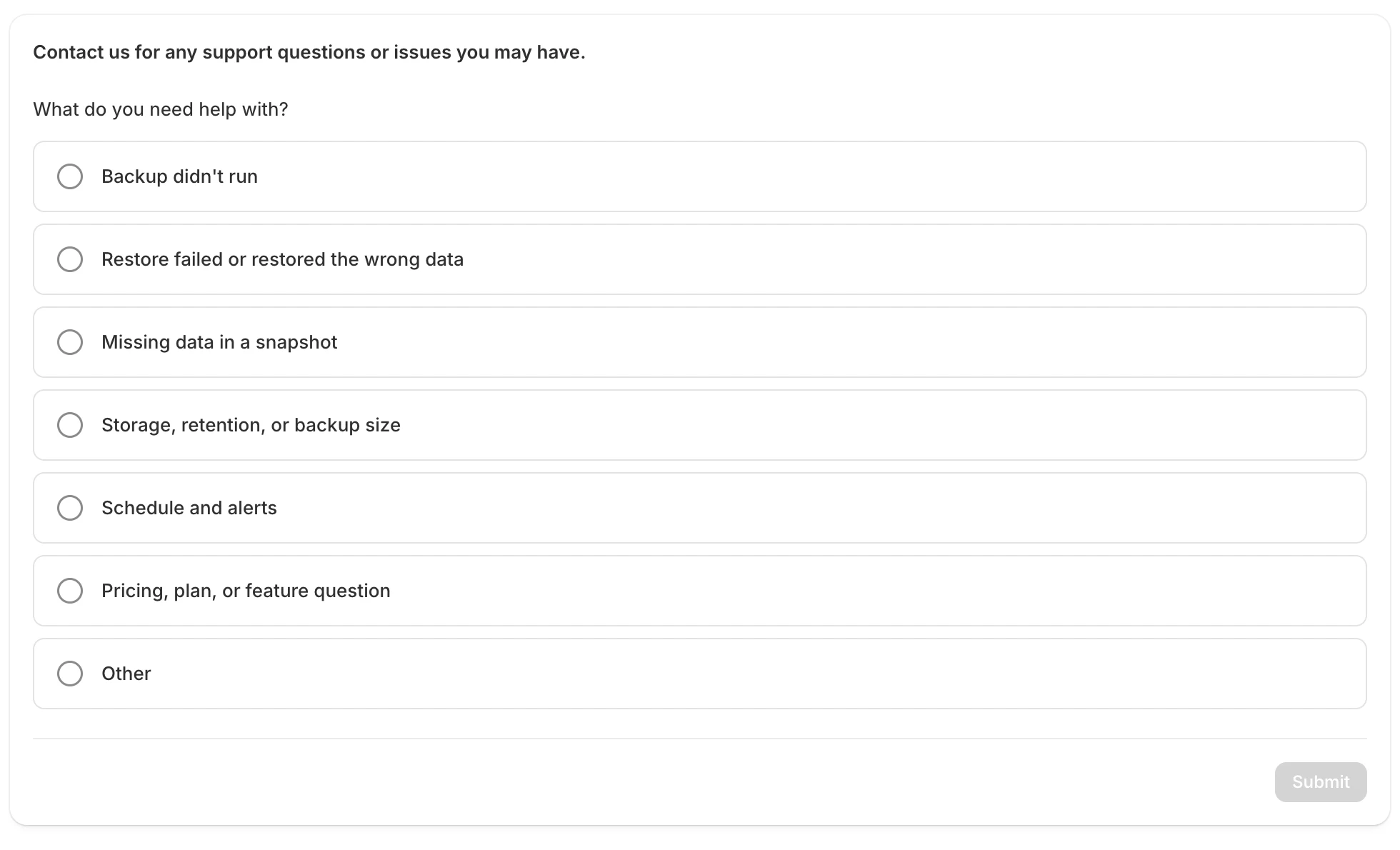
Wählen Sie das Thema, das am besten zu Ihrem Problem passt.
Wenn Sie das falsche gewählt haben, klicken Sie auf Thema ändern (Change topic).
Details ausfüllen
Abschnitt betitelt „Details ausfüllen“| Feld | Erforderlich | Hinweise |
|---|---|---|
| Welches Problem beschreibt Ihr Anliegen am besten? (Which issue best describes your problem?) | Ja | Die Auswahl hängt vom gewählten Thema ab. |
| Ihr Name (Your name) | Ja | Wird automatisch aus Ihrem Shop übernommen. |
| Ihre E-Mail (Your email) | Ja | Wird automatisch aus Ihrem Shop übernommen. An diese Adresse antworten wir. |
| Produkt- oder Seiten-URL (Product or page URL) | Nein | Fügen Sie die Adresse des Produkts oder der Seite ein, um die es bei dem Problem geht. |
| Collaborator-Anfragecode (Collaborator request code) | Nein | Nur, wenn wir Ihr Theme möglicherweise reparieren oder anpassen müssen. Mit dem Code können wir Admin-Zugriff auf Ihren Shop anfordern. |
| Beschreiben Sie Ihr Anliegen (Describe your issue) | Ja | Schildern Sie, was passiert ist und was Sie erwartet haben. Bis zu 5.000 Zeichen. |
| Screenshot oder Video (Screenshot or video) | Nein | Klicken Sie auf Dateien hinzufügen (Add files), um Bilder oder Videos anzuhängen. Entfernen Sie eine Datei mit dem x auf ihrem Chip. |
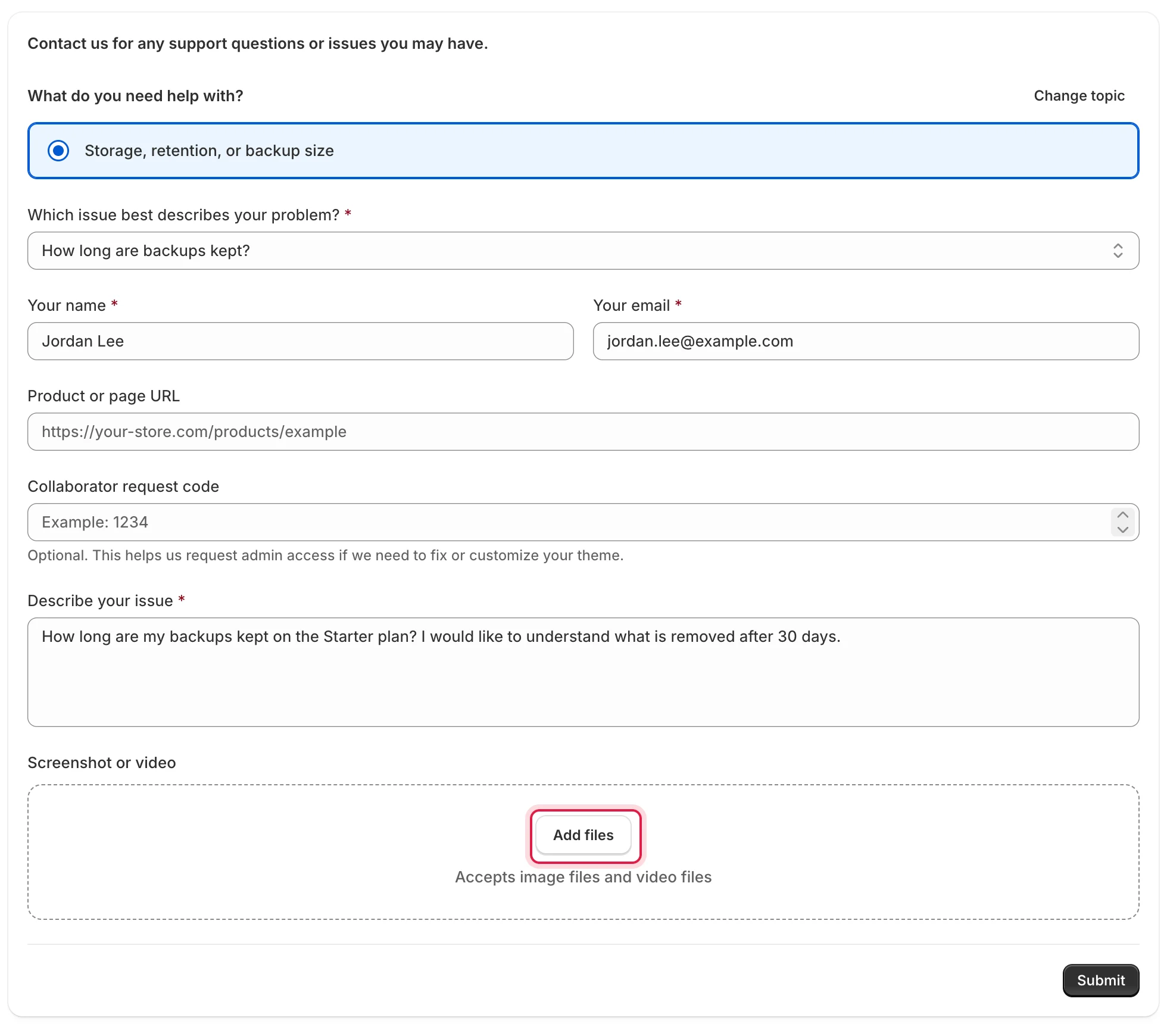
Hängen Sie Screenshots oder Videos mit Dateien hinzufügen an.
Geben Sie die genaue Meldung an, die Sie gesehen haben, außerdem Datum und Uhrzeit sowie das Backup oder die Wiederherstellung, auf die sich das Problem bezieht.
Absenden
Abschnitt betitelt „Absenden“Klicken Sie auf Absenden (Submit). Die Schaltfläche ist deaktiviert, bis Name, E-Mail und Beschreibung ausgefüllt sind. Sobald die Anfrage gesendet ist, sehen Sie Ihre Anfrage wurde gesendet (Your request has been sent). Wir antworten an die E-Mail-Adresse, die Sie eingegeben haben, in der Regel innerhalb von 24 Stunden.
Um eine weitere Anfrage zu senden, klicken Sie auf Weitere Anfrage senden (Submit another request).
Dateien, die Sie anhängen, werden privat gespeichert. Unser Support-Team öffnet sie über einen sicheren Link.
Dateilimits
Abschnitt betitelt „Dateilimits“| Limit | Wert |
|---|---|
| Anzahl der Dateien | Bis zu 5 pro Anfrage |
| Größe jeder Datei | Bis zu 25 MB |
| Dateitypen | Bilder (jpg, jpeg, png, gif, webp, heic, heif, bmp) und Videos (mp4, mov, webm, avi, mkv, m4v) |
Wenn „Etwas ist schiefgelaufen. Bitte versuchen Sie es erneut.“ erscheint
Abschnitt betitelt „Wenn „Etwas ist schiefgelaufen. Bitte versuchen Sie es erneut.“ erscheint“Die Anfrage wurde nicht gesendet. Probieren Sie der Reihe nach Folgendes aus:
- Hängen Sie weniger oder kleinere Dateien an. Das Limit liegt bei 5 Dateien mit je 25 MB.
- Warten Sie eine Minute und senden Sie erneut. Sie können bis zu 5 Anfragen pro Minute senden.
- Nutzen Sie stattdessen Mit uns chatten oder schreiben Sie an hi@tipo.io.
Wenn ein Feld eine Meldung wie „Bitte geben Sie eine gültige E-Mail-Adresse ein.“ anzeigt, korrigieren Sie dieses Feld und senden Sie erneut.
Auf eine E-Mail der App antworten
Abschnitt betitelt „Auf eine E-Mail der App antworten“Bei E-Mails der App, etwa einer Warnung über ein fehlgeschlagenes Backup, geht Ihre Antwort an unser Support-Team. Antworten Sie auf die E-Mail, dann gehen wir der Sache gemeinsam mit Ihnen nach.