
Klaviyo-integration
AI-oversigt
Forbind Tipo til Klaviyo, så kunder fra nye bookinger tilføjes til en Klaviyo-liste. Du opretter en privat API-nøgle i Klaviyo og indsætter den i Tipos Integrations-indstillinger og vælger derefter den liste, der skal bruges.
Vis mereVis mindre
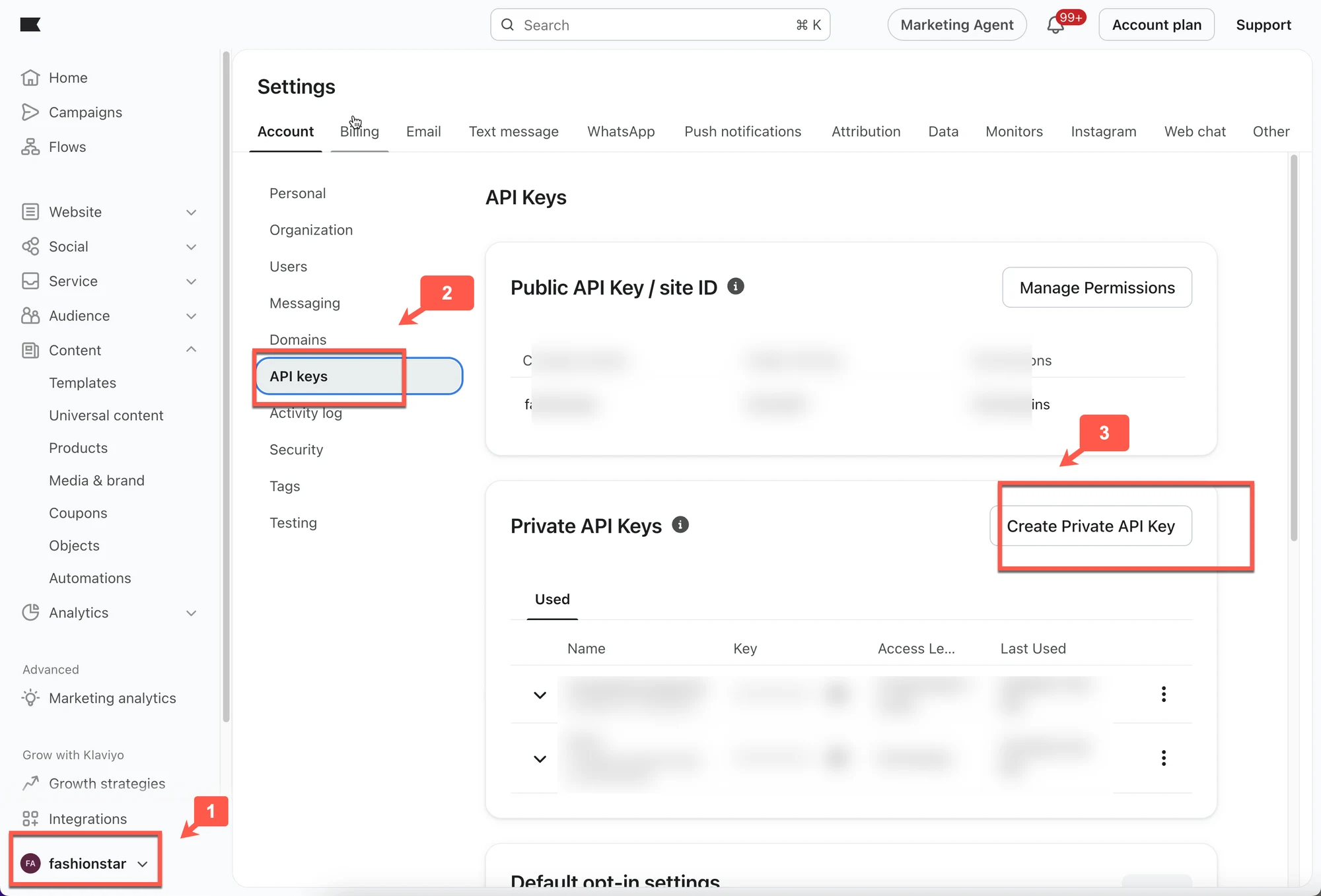
- Gå til Account > Settings > API Keys i Klaviyo, og klik på Create Private API Key med de nødvendige tilladelser.
- Åbn Settings > Integrations i Tipo, find Klaviyo, og klik på Connect.
- Indsæt nøglen i API Key, og vælg en Klaviyo-liste under Integrate.
- Klik på Save; efter en booking tilføjes kundens e-mail til den valgte liste.
Opsummering genereret af AI. Den kan indeholde fejl, så tjek hele vejledningen nedenfor.
Forbind Tipo med Klaviyo, så kunder fra nye bookinger bliver tilføjet til en Klaviyo-liste.
🔑 Trin 1: Opret en privat Klaviyo API-nøgle
Sektion kaldt “🔑 Trin 1: Opret en privat Klaviyo API-nøgle”1. Gå til klaviyo.com, og log ind på din konto
- Klik på dit profilikon i nederste venstre hjørne > vælg Account > klik på Settings
- Vælg API Keys > klik på knappen Create Private API Key > angiv de tilladelser, din integration kræver
🔌 Trin 2: Forbind Tipo med Klaviyo
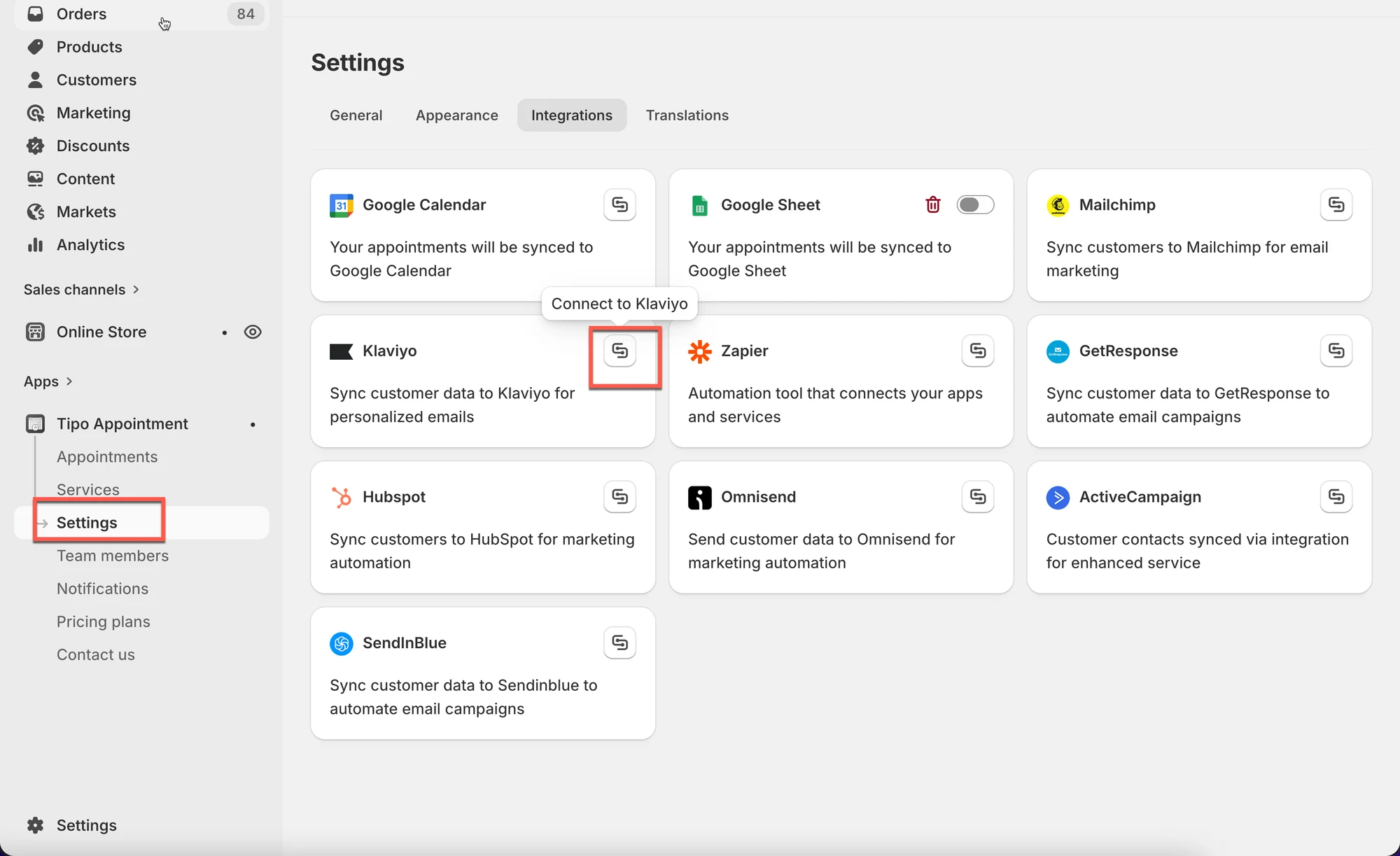
Sektion kaldt “🔌 Trin 2: Forbind Tipo med Klaviyo”- Åbn appen > klik på Indstillinger (Settings) > Integrationer (Integrations) > find Klaviyo
- Klik på ikonet Forbind (Connect)
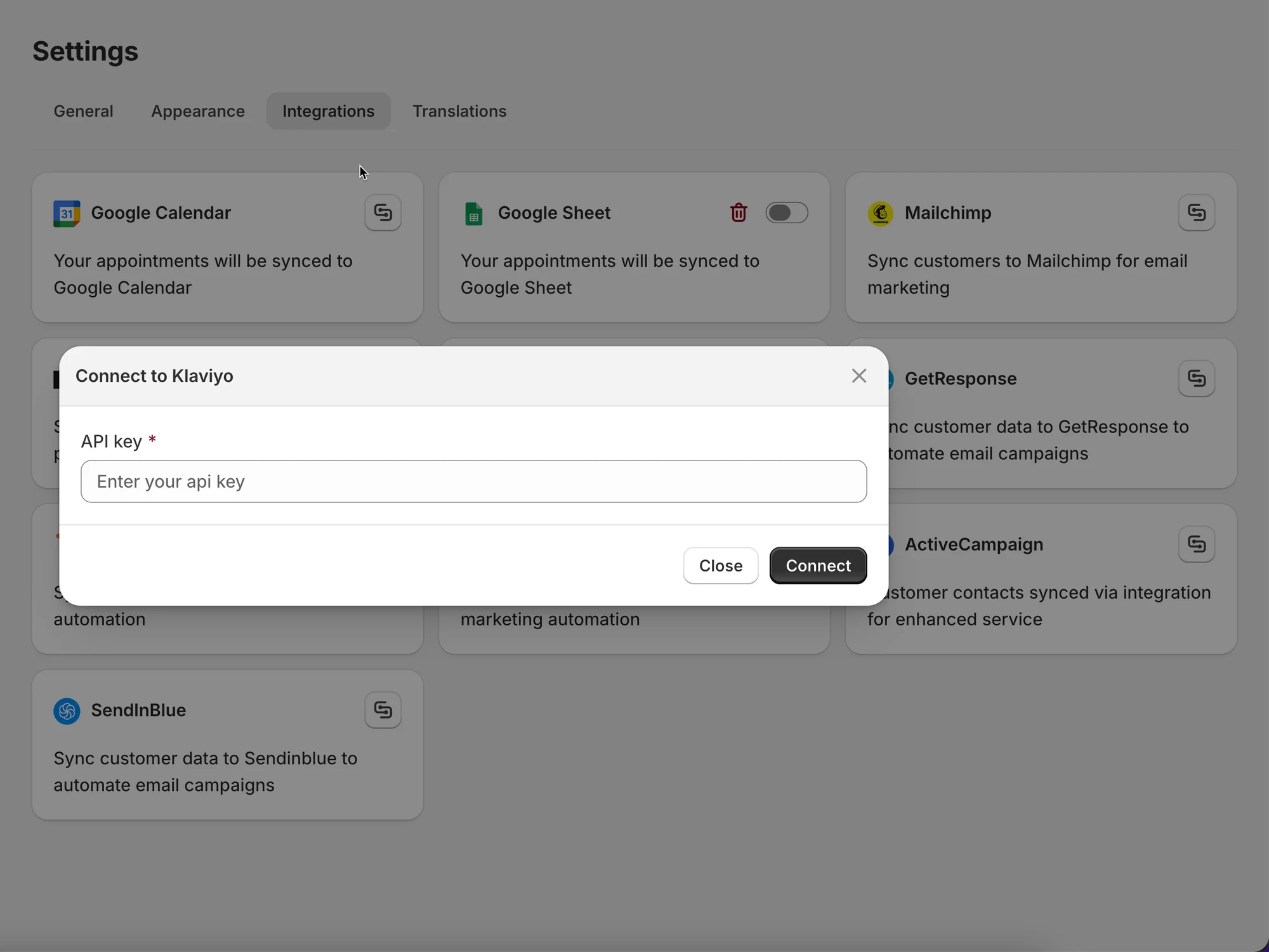
- Indsæt den private API-nøgle i feltet API-nøgle (API Key)
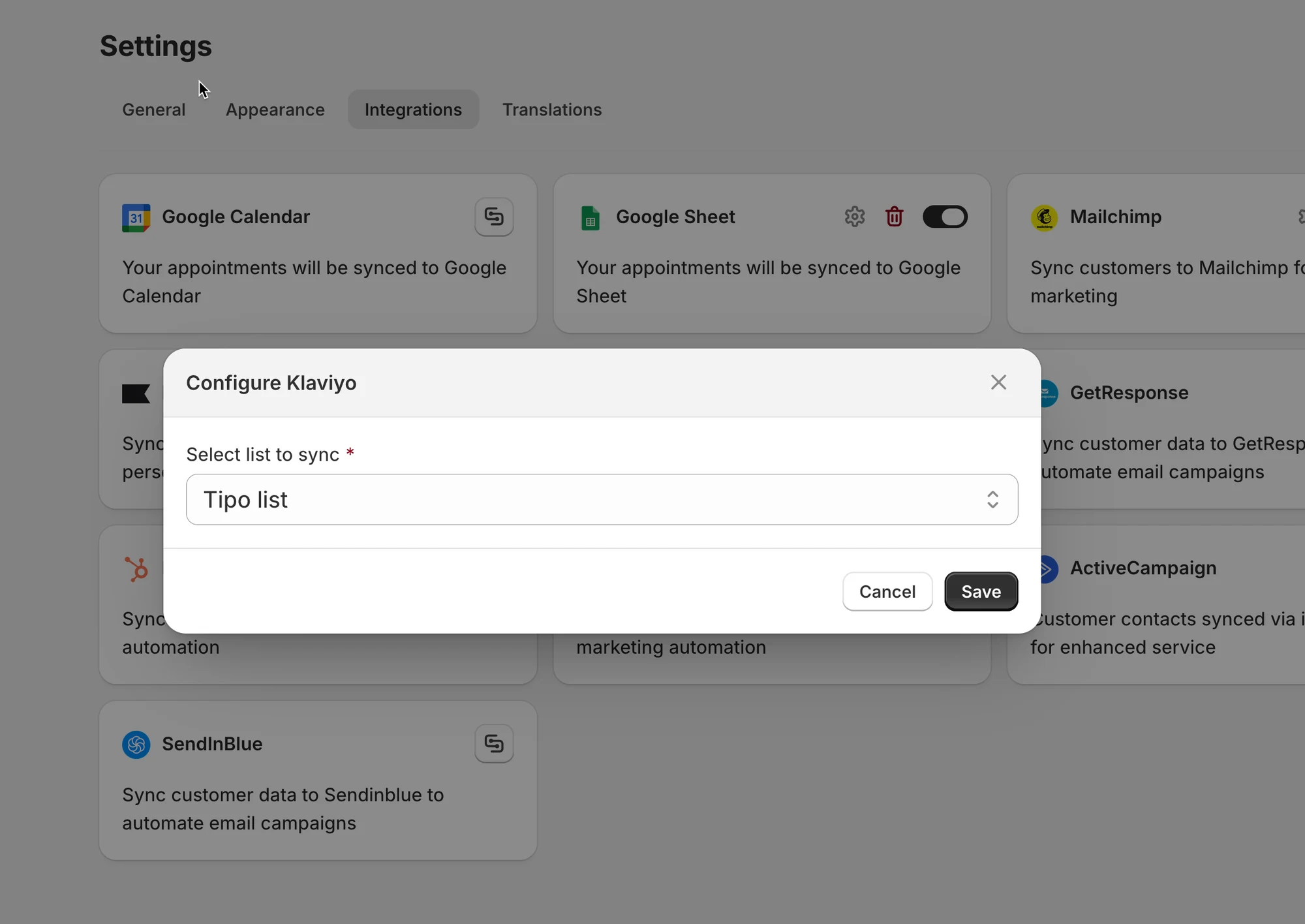
- Under afsnittet Integrer (Integrate) skal du vælge en liste fra Klaviyo, som dataene skal forbindes til
- Klik på Gem (Save)
✅ Sådan fungerer Klaviyo-integrationen
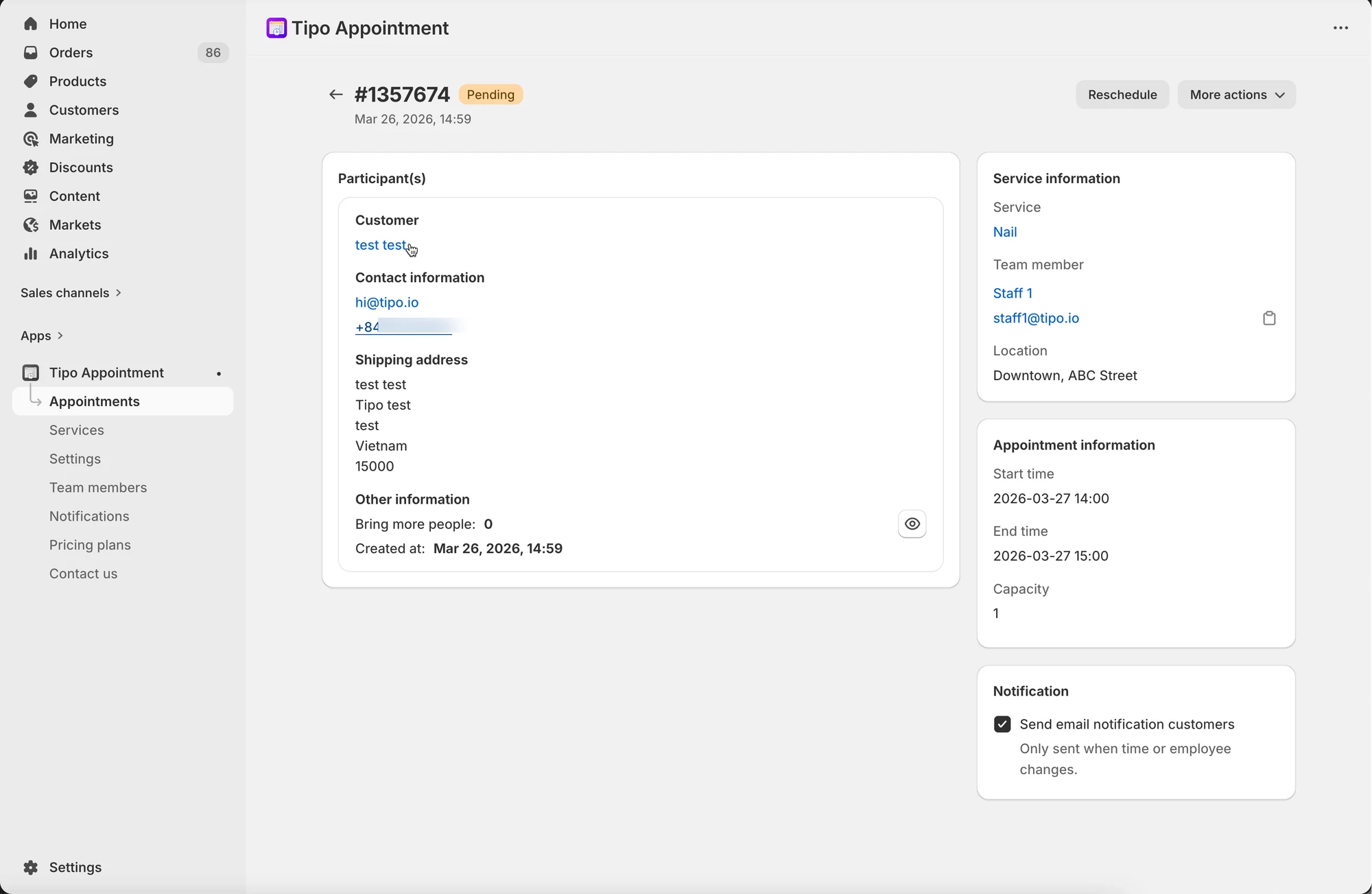
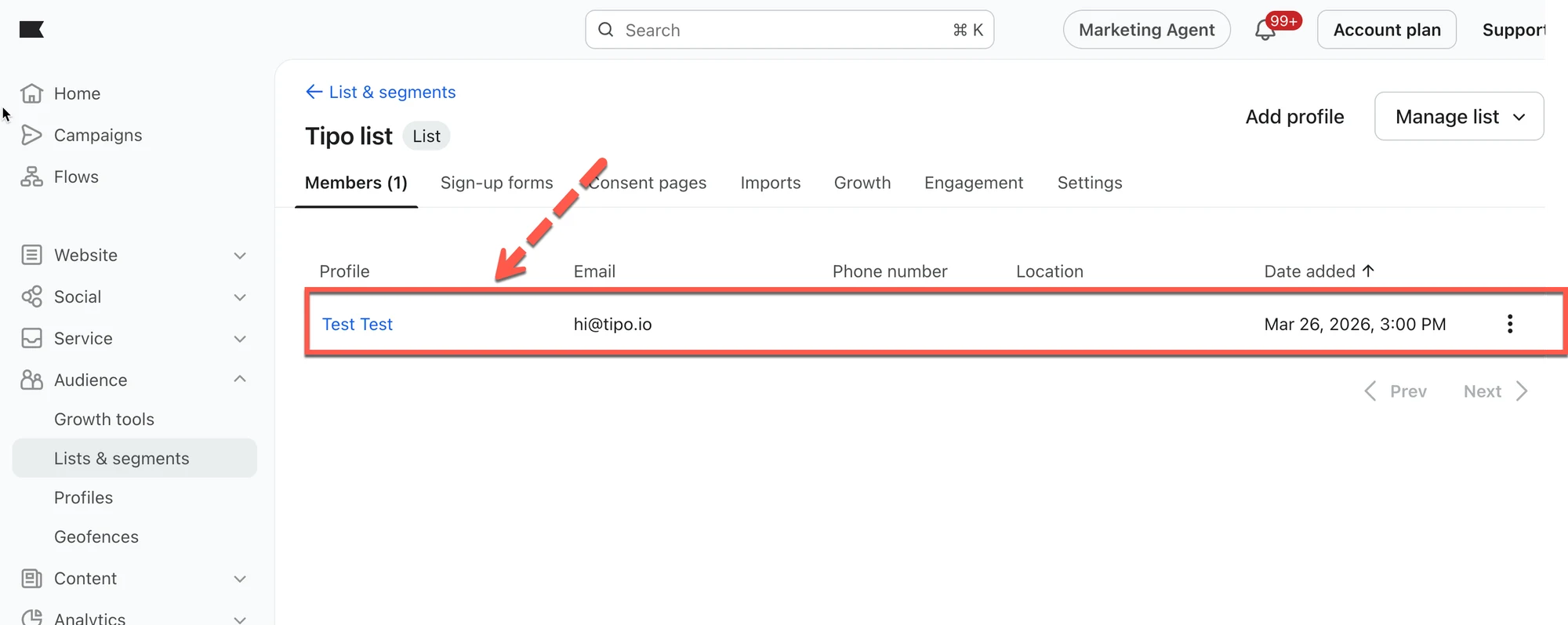
Sektion kaldt “✅ Sådan fungerer Klaviyo-integrationen”Når en aftale er booket i Tipo-kalenderen, bliver kundens e-mail tilføjet til den valgte Klaviyo-kontaktliste.
🙋 Brug for mere hjælp?
Hvis du stadig har brug for hjælp, er du velkommen til at skrive til os på hi@tipo.io. Vi hjælper dig gerne videre.