# Klaviyo-integration
Forbind Tipo med Klaviyo, så kunder fra nye bookinger bliver tilføjet til en Klaviyo-liste.
### 🔑 Trin 1: Opret en privat Klaviyo API-nøgle
[Læs mere](https://help.klaviyo.com/hc/en-us/articles/115005062267)
1\. Gå til [klaviyo.com](https://www.klaviyo.com/), og log ind på din konto
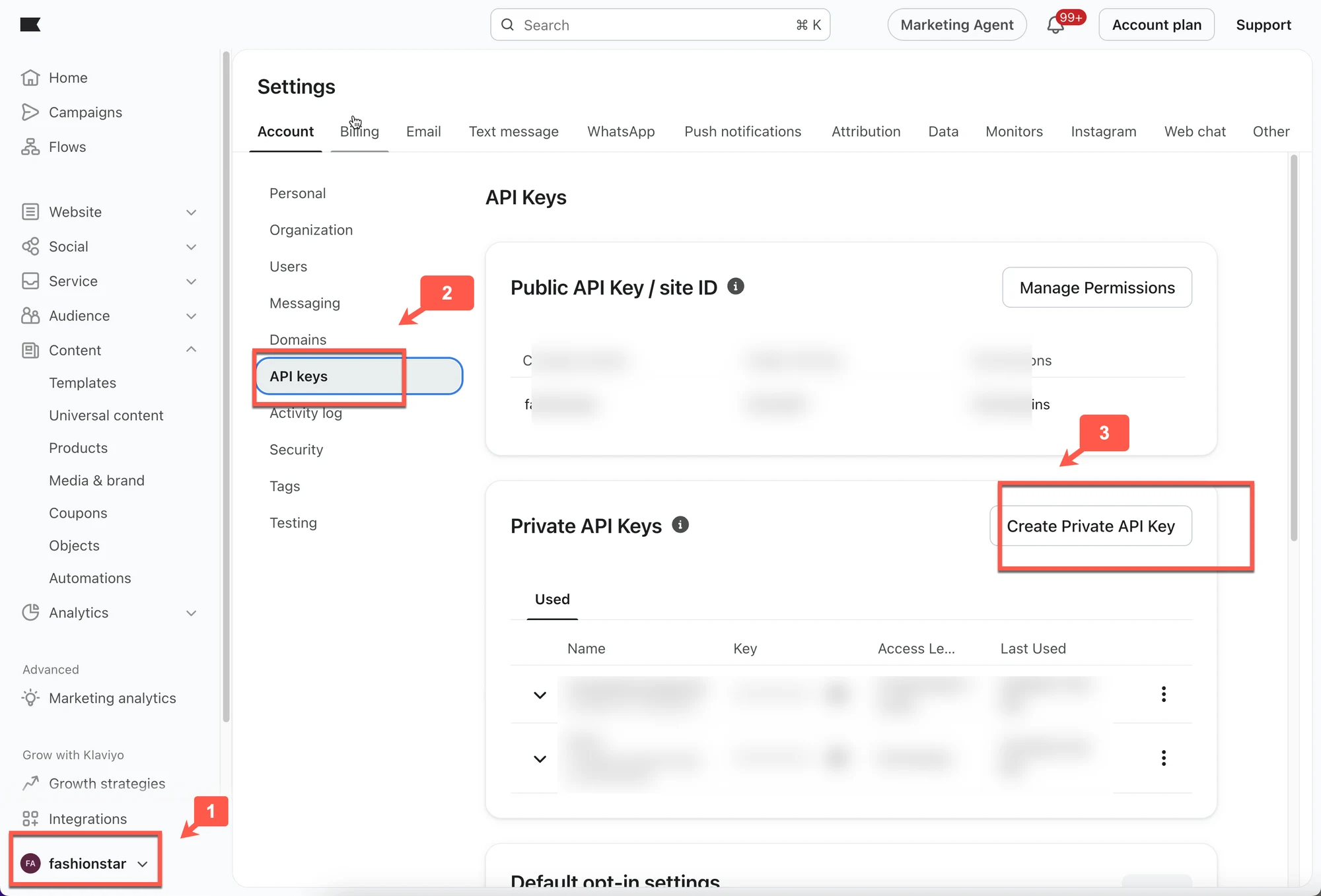
2. Klik på dit **profilikon** i nederste venstre hjørne > vælg **Account** > klik på **Settings**
3. Vælg **API Keys** > klik på knappen **Create Private API Key** > angiv de tilladelser, din integration kræver
***
### 🔌 Trin 2: Forbind Tipo med Klaviyo
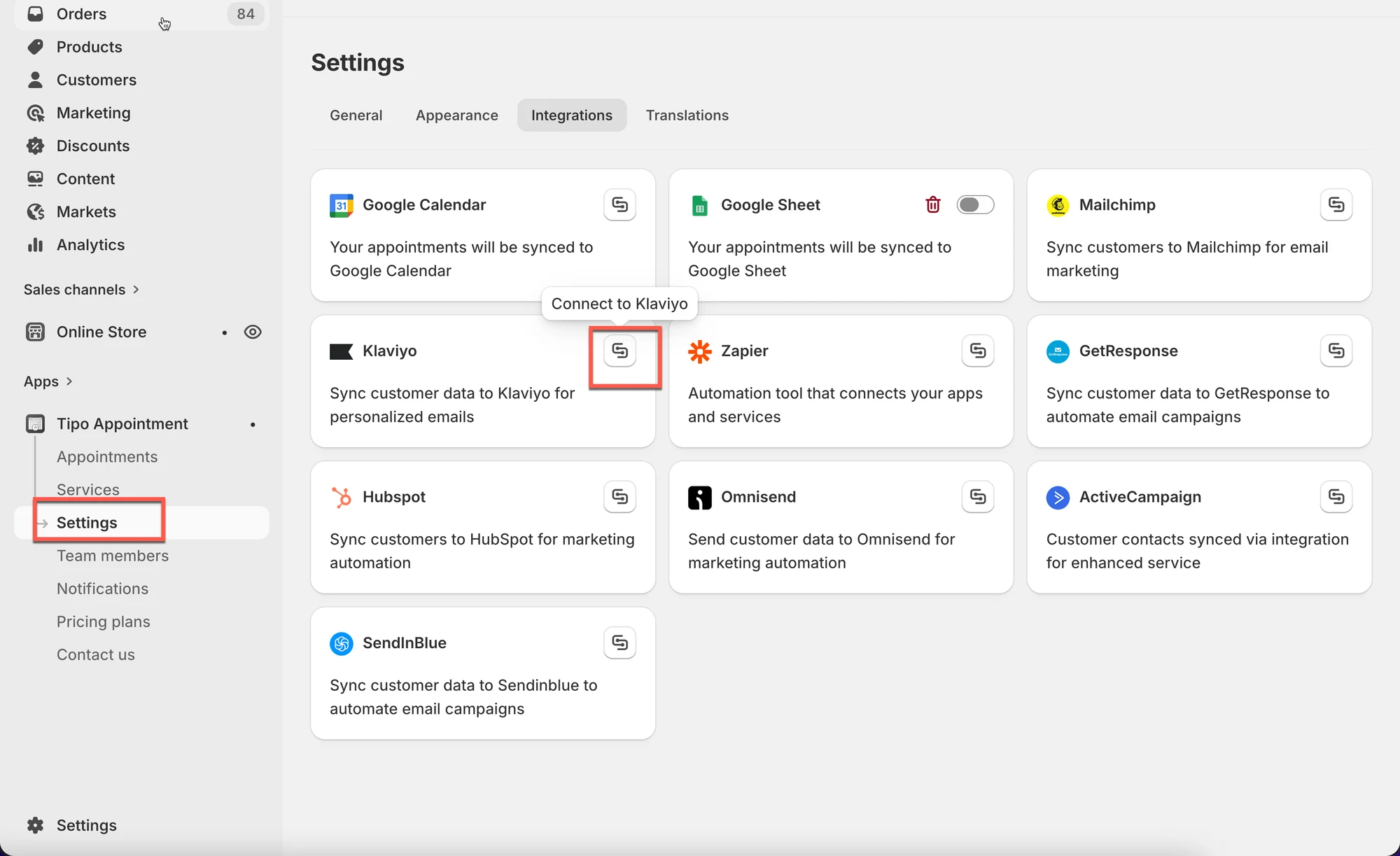
1. Åbn appen > klik på **Indstillinger (Settings)** > **Integrationer (Integrations)** > find **Klaviyo**
2. Klik på ikonet **Forbind (Connect)**
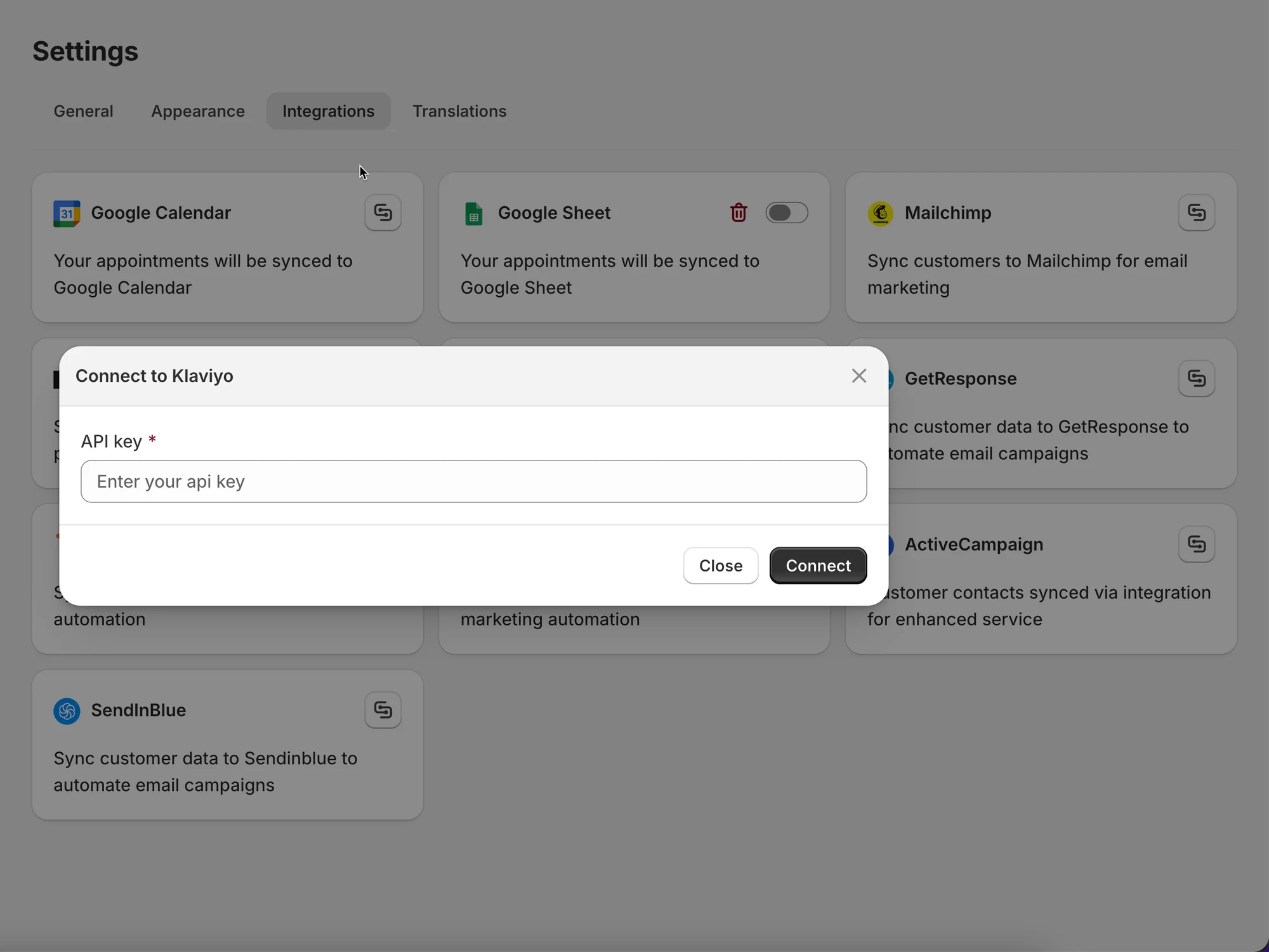
3. Indsæt den private API-nøgle i feltet **API-nøgle (API Key)**
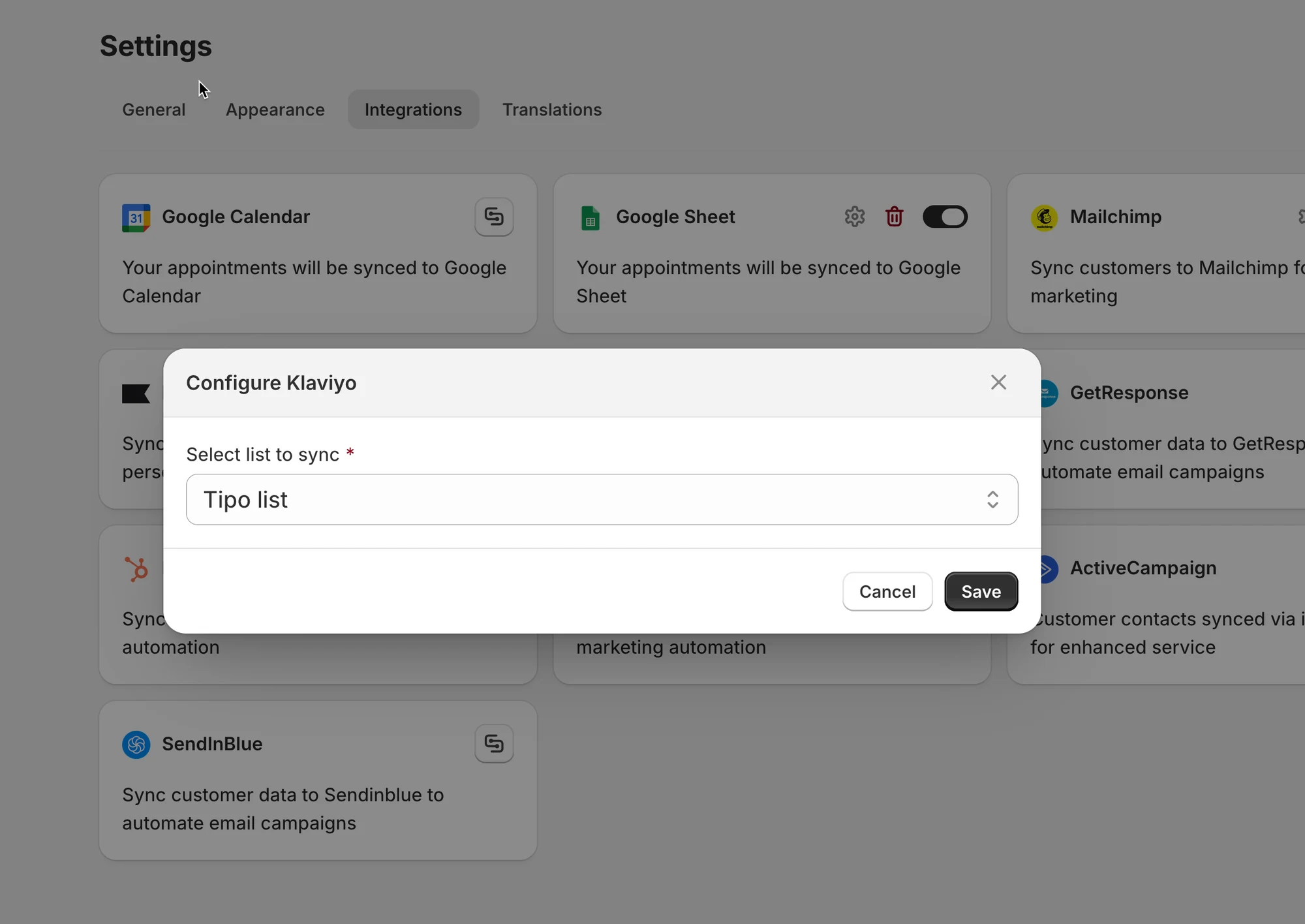
4. Under afsnittet **Integrer (Integrate)** skal du vælge en liste fra **Klaviyo**, som dataene skal forbindes til
5. Klik på **Gem (Save)**
***
### ✅ Sådan fungerer Klaviyo-integrationen
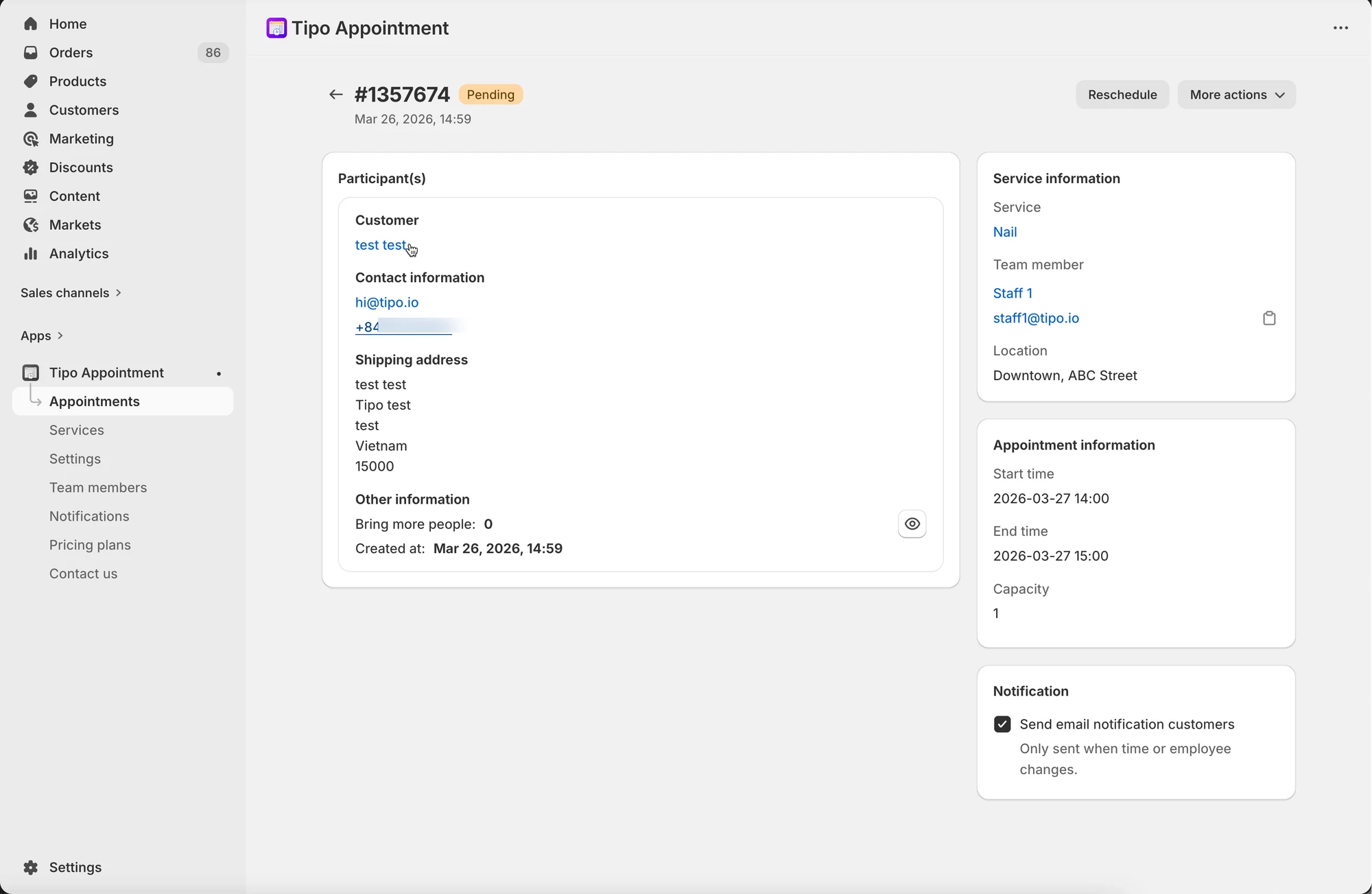
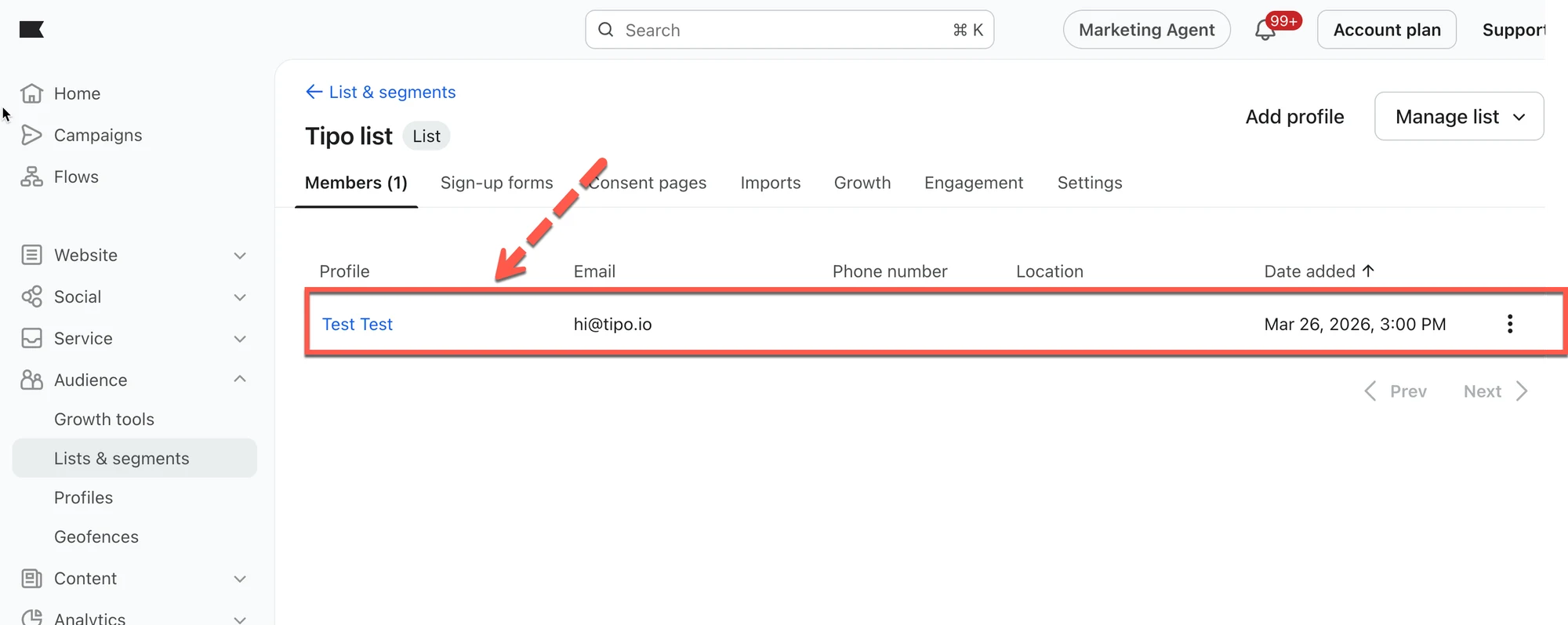
Når en aftale er booket i Tipo-kalenderen, bliver kundens e-mail tilføjet til den valgte Klaviyo-kontaktliste.
***
**🙋 Brug for mere hjælp?**
Hvis du stadig har brug for hjælp, er du velkommen til at skrive til os på . Vi hjælper dig gerne videre.