
Kun oprettelse
AI-oversigt
Dækker produktsynkroniseringstilstanden Create Only. Tipo Sync opretter produkter, der ikke findes i Destination store, og importerer automatisk nye produkter fra Source, men opdaterer aldrig eksisterende. Produkter, der allerede var i Destination store, før butikkerne blev forbundet, forbliver uændrede.
Vis mereVis mindre
- Åbn Destination store, klik på Stores og derefter Connect store eller detaljerne for den eksisterende forbindelse.
- Vælg Create Only under General > Matching & Imports, og klik derefter på Save.
- Matchende produkt fundet betyder, at det ignoreres; intet match betyder, at der oprettes et nyt produkt.
- Produkter, der fandtes i Destination store, før butikkerne blev forbundet, bliver ikke opdateret.
Opsummering genereret af AI. Den kan indeholde fejl, så tjek hele vejledningen nedenfor.
Muligheden Kun oprettelse (Create Only) importerer nye produkter fra kildebutikken til destinationsbutikken uden at opdatere eksisterende produkter.
Når den er aktiveret, vil Tipo Sync:
✅ Oprette produkter, der ikke findes i destinationsbutikken
✅ Automatisk synkronisere nye produkter, der tilføjes til kildebutikken
❌ Ikke opdatere eksisterende produkter
❌ Ignorere produkter, der allerede findes i destinationsbutikken
Denne mulighed er nyttig, når du vil importere nye produkter og samtidig holde eksisterende produkter i destinationsbutikken uændrede.
⚙️ Sådan aktiverer du Kun oprettelse
Sektion kaldt “⚙️ Sådan aktiverer du Kun oprettelse”Til en ny forbindelse
Sektion kaldt “Til en ny forbindelse”- Åbn appen i destinationsbutikken > klik på Butikker > klik på knappen Forbind butik (Connect store)
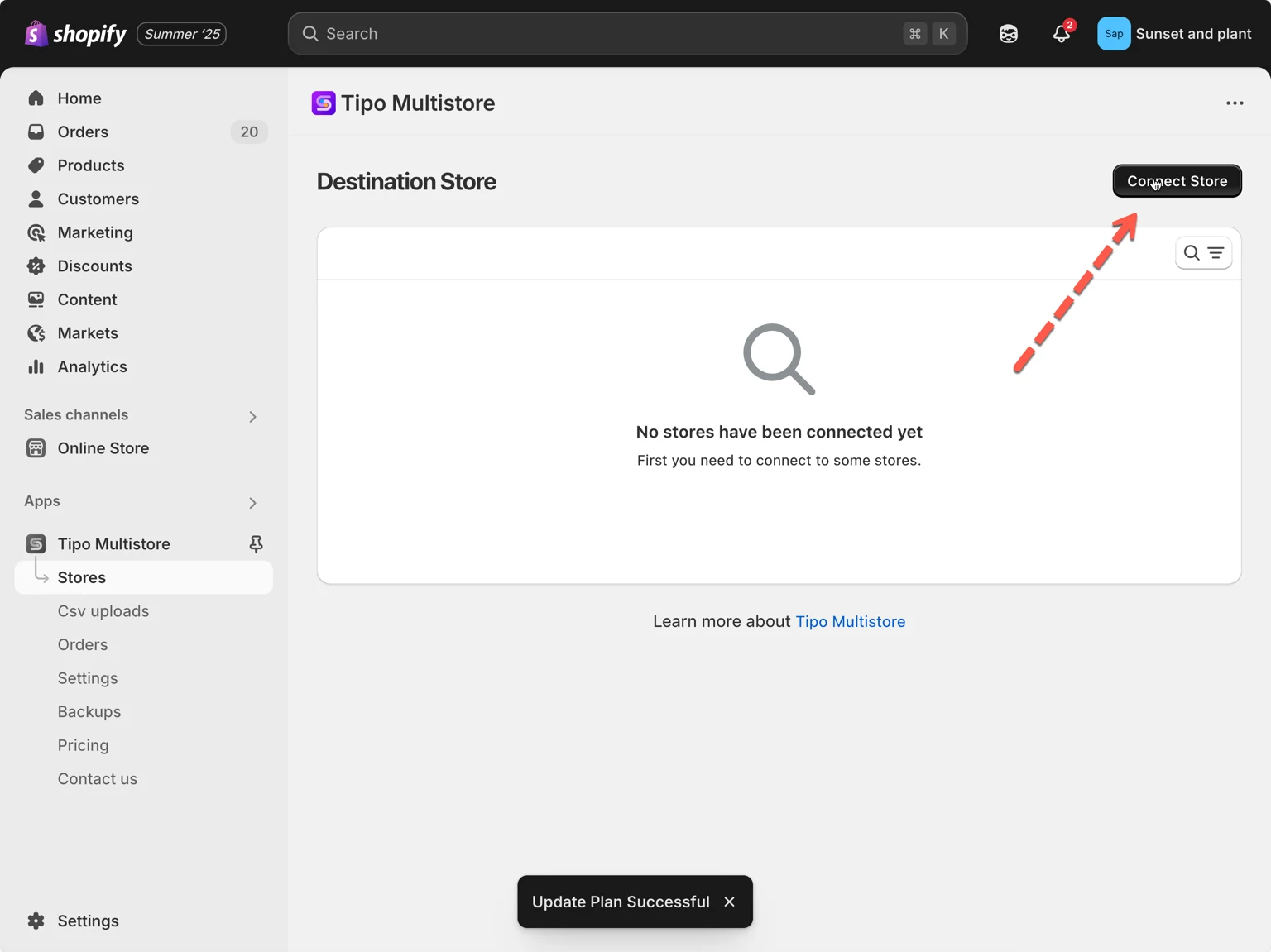
- Indtast den forbindelseskode, du har fået fra kildebutikken (findes under appens indstillinger i kildebutikken).
- I sektionen Generelt (General) skal du finde Matchning og import (Matching & Imports) > vælge Kun oprettelse
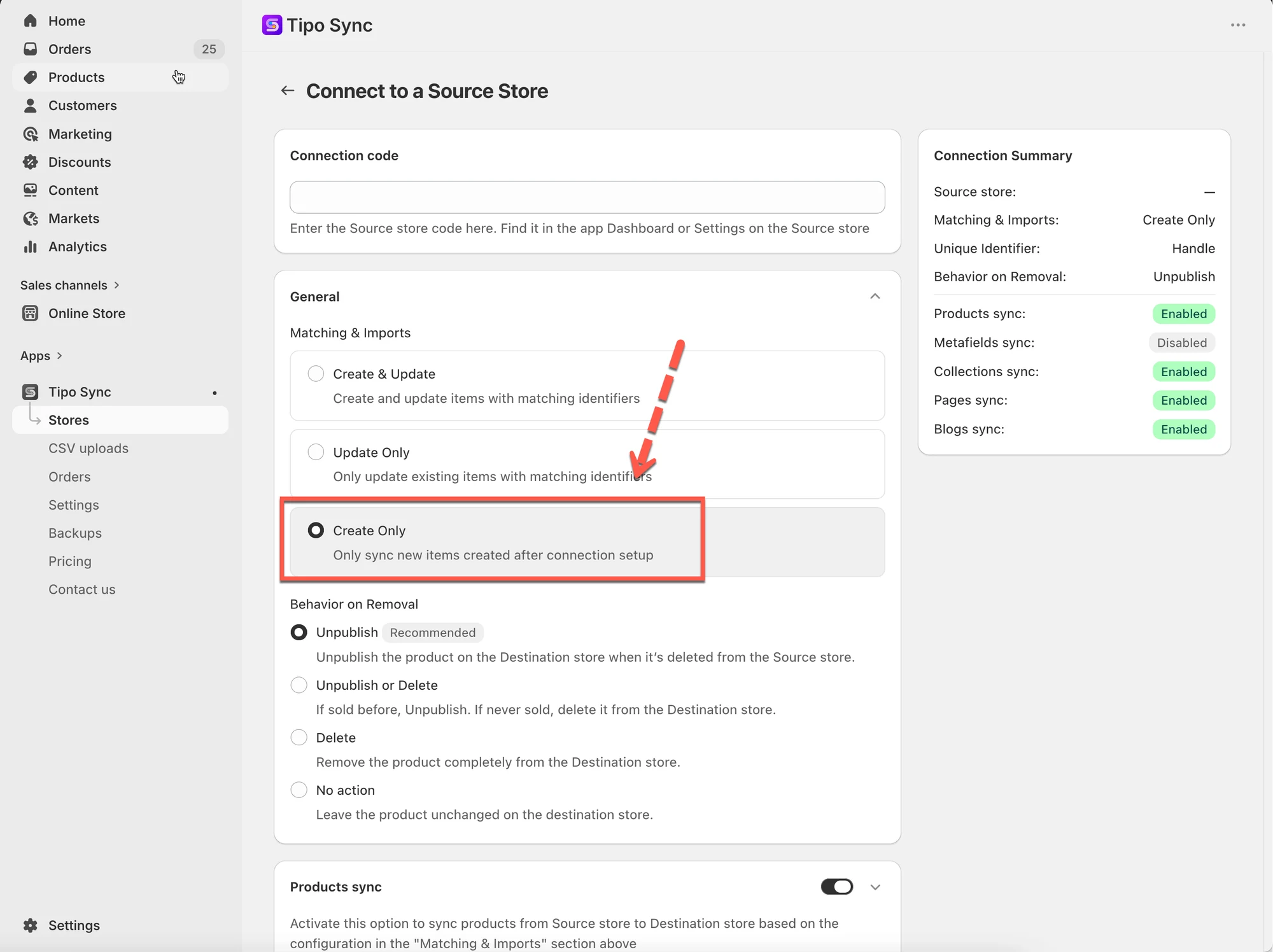
- Klik på Gem
Til en eksisterende forbindelse
Sektion kaldt “Til en eksisterende forbindelse”1. Gå til destinationsbutikken > klik på Butikker > klik på kildebutikkens URL for at se forbindelsesdetaljerne

- Under Generelt > afsnittet Matchning og import > vælg Kun oprettelse
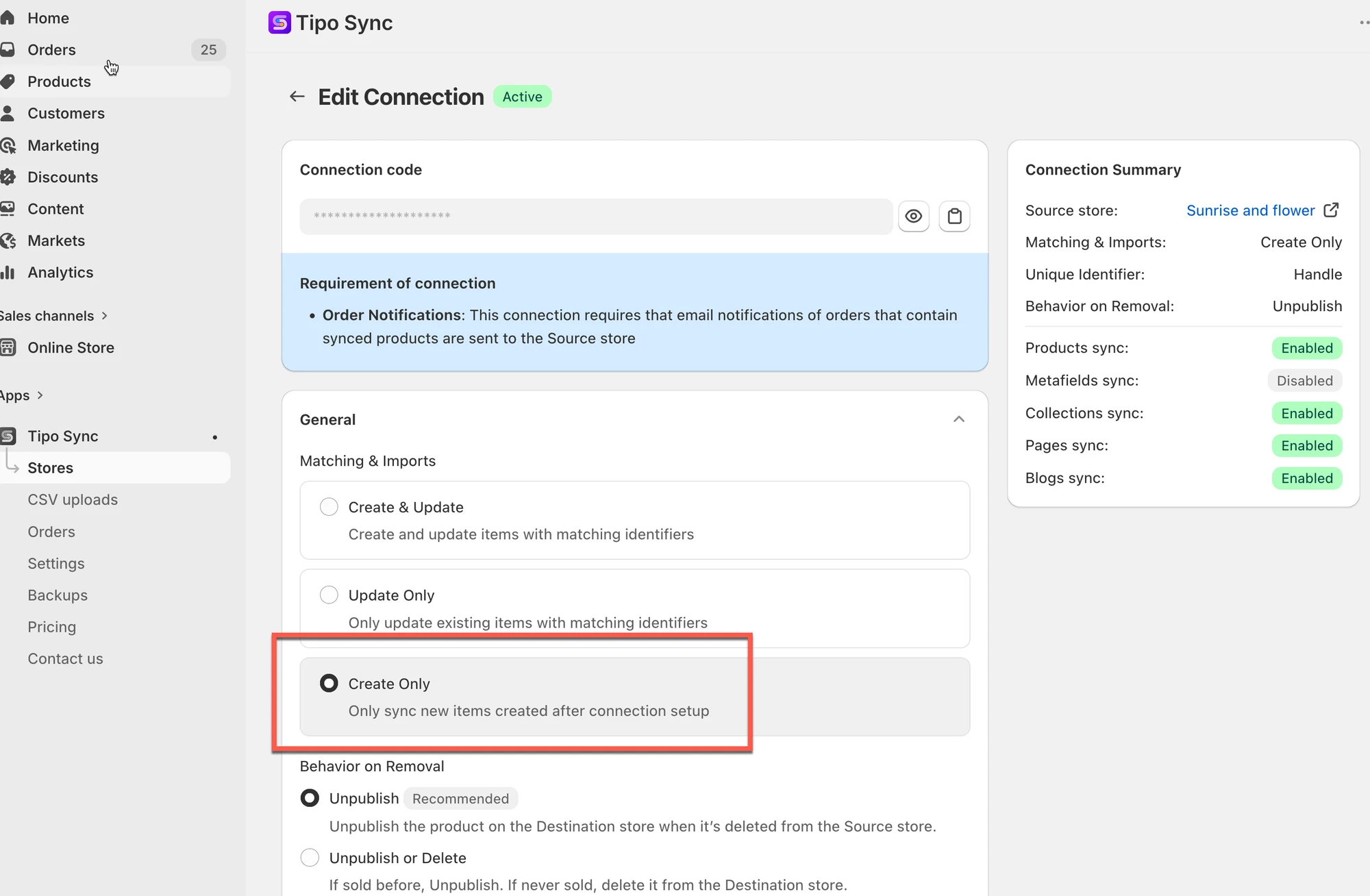
- Klik på Gem
🔗 Sådan identificerer Tipo Sync produkter
Sektion kaldt “🔗 Sådan identificerer Tipo Sync produkter”Før et produkt oprettes, tjekker Tipo Sync, om produktet allerede findes i destinationsbutikken.
Appen sammenligner produkter med en matchningsidentifikator.
En matchningsidentifikator er den værdi, der bruges til at afgøre, om to produkter på tværs af butikker er det samme produkt.
| Identifikator | Beskrivelse | Eksempel |
|---|---|---|
| Handle (anbefalet) | Den unikke del af produktets URL | /kimono-dress-coral |
| SKU | Unik kode tildelt en produktvariant | SKU-12345-CORAL |
| Stregkode | Global lagerkode | 8850123456789 |
➕ Sådan fungerer Kun oprettelse
Sektion kaldt “➕ Sådan fungerer Kun oprettelse”Når et produkt synkroniseres, tjekker Tipo Sync først den valgte matchningsidentifikator.
| Resultat | Handling |
|---|---|
| Matchende produkt fundet | Ignorér produktet |
| Intet matchende produkt fundet | Opret et nyt produkt |
🛍 Eksempel 1: Produktet findes allerede
Sektion kaldt “🛍 Eksempel 1: Produktet findes allerede”Kildebutik
| Produkt | Handle |
|---|---|
| Kimono Dress Coral | kimono-dress-coral |
Destinationsbutik
| Produkt | Handle |
|---|---|
| Kimono Dress Coral | kimono-dress-coral |
Handles matcher.
Resultat
❌ Produktet opdateres ikke
❌ Der oprettes ikke noget dubletprodukt
Produktet ignoreres, fordi det allerede findes i destinationsbutikken.
➕ Eksempel 2: Produktet findes ikke
Sektion kaldt “➕ Eksempel 2: Produktet findes ikke”Kildebutik
| Produkt | Handle |
|---|---|
| Linen Shirt Beige | linen-shirt-beige |
Destinationsbutik
| Produkt | Handle |
|---|---|
| Summer Dress Blue | summer-dress-blue |
Der blev ikke fundet nogen matchende handle.
Resultat
Sektion kaldt “Resultat”✅ Et nyt produkt oprettes i destinationsbutikken
🛍 Eksempel 3: Kun oprettelse i praksis
Sektion kaldt “🛍 Eksempel 3: Kun oprettelse i praksis”Før synkronisering
Kildebutik
- Produkt A
- Produkt B
- Produkt C
Destinationsbutik
(Ingen produkter)
Efter synkronisering
| Produkt | Resultat |
|---|---|
| Produkt A | Oprettet |
| Produkt B | Oprettet |
| Produkt C | Oprettet |
Fordi disse produkter ikke findes i destinationsbutikken, opretter Tipo Sync dem alle.
🚀 Nye produkter synkroniseres automatisk
Sektion kaldt “🚀 Nye produkter synkroniseres automatisk”Oprindelig opsætning
Kildebutik:
- Produkt A
- Produkt B
- Produkt C
Destinationsbutik:
- Produkt A
- Produkt B
- Produkt C
Forbindelsen er konfigureret med Kun oprettelse.
Senere
Du tilføjer:
- Produkt D
- Produkt E
- Produkt F
til kildebutikken.
Resultat
Sektion kaldt “Resultat”✅ Produkt D oprettes
✅ Produkt E oprettes
✅ Produkt F oprettes
Fordi disse produkter ikke allerede findes i destinationsbutikken, importerer Tipo Sync dem automatisk.
⚠️ Vigtig bemærkning
Sektion kaldt “⚠️ Vigtig bemærkning”Hvis et produkt allerede findes i destinationsbutikken, før forbindelsen oprettes, bliver det ikke opdateret.
For eksempel:
Kildebutik
Sektion kaldt “Kildebutik”- Produkt A
- Produkt B
- Produkt C
Destinationsbutik
Sektion kaldt “Destinationsbutik”- Produkt A
- Produkt B
Resultat
Sektion kaldt “Resultat”| Produkt | Handling |
|---|---|
| Produkt A | Ignoreret |
| Produkt B | Ignoreret |
| Produkt C | Oprettet |
Kun produkter, der mangler i destinationsbutikken, bliver oprettet.
Eksisterende produkter forbliver uændrede.
🎯 Hvornår bør jeg bruge Kun oprettelse?
Sektion kaldt “🎯 Hvornår bør jeg bruge Kun oprettelse?”Brug Kun oprettelse, når:
- Du automatisk vil importere nye produkter.
- Du ikke vil have, at eksisterende produkter ændres.
- Du administrerer produktoplysninger separat i hver butik.
- Du vil have fuld kontrol over opdateringer i destinationsbutikken.
Almindelige anvendelser:
- Udvid et katalog uden at påvirke eksisterende produkter.
- Importér nyheder automatisk.
- Bevar uafhængige produktdata mellem butikker.
⚖️ Sammenlign synkroniseringsmuligheder
Sektion kaldt “⚖️ Sammenlign synkroniseringsmuligheder”| Mulighed | Opret nye produkter | Opdater eksisterende produkter |
|---|---|---|
| 🔄 Opret og opdater | ✅ Ja | ✅ Ja |
| 🔁 Kun opdatering | ❌ Nej | ✅ Ja |
| ➕ Kun oprettelse | ✅ Ja | ❌ Nej |