
Výběr doporučených produktů
Přehled od AI
Vyberte, které produkty se zobrazí uvnitř widgetu Tipo Related Products, ručně nebo automaticky podle pravidel. Možnosti zahrnují konkrétní produkty nebo varianty, ruční doporučení, stejnou kolekci, štítek, dodavatele nebo typ produktu a automaticky nejrelevantnější produkty. Můžete také nastavit pořadí zobrazení a náhodné zobrazení.
Zobrazit víceZobrazit méně
- Každý widget doporučuje produkty ručně (vyberete je vy) nebo automaticky (podle pravidel); lze to kdykoli změnit.
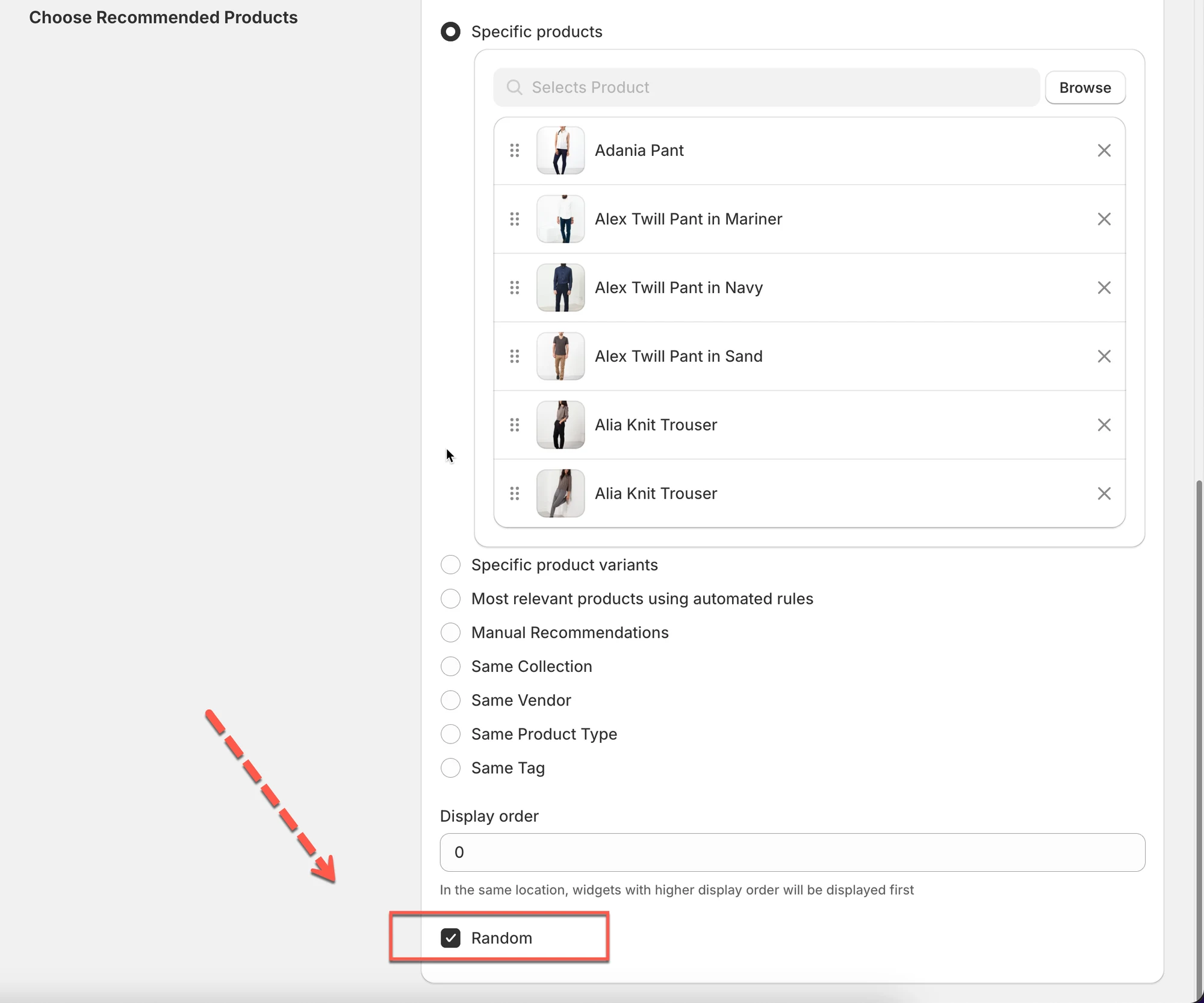
- Otevřete widget a přejděte na Choose Recommended Products.
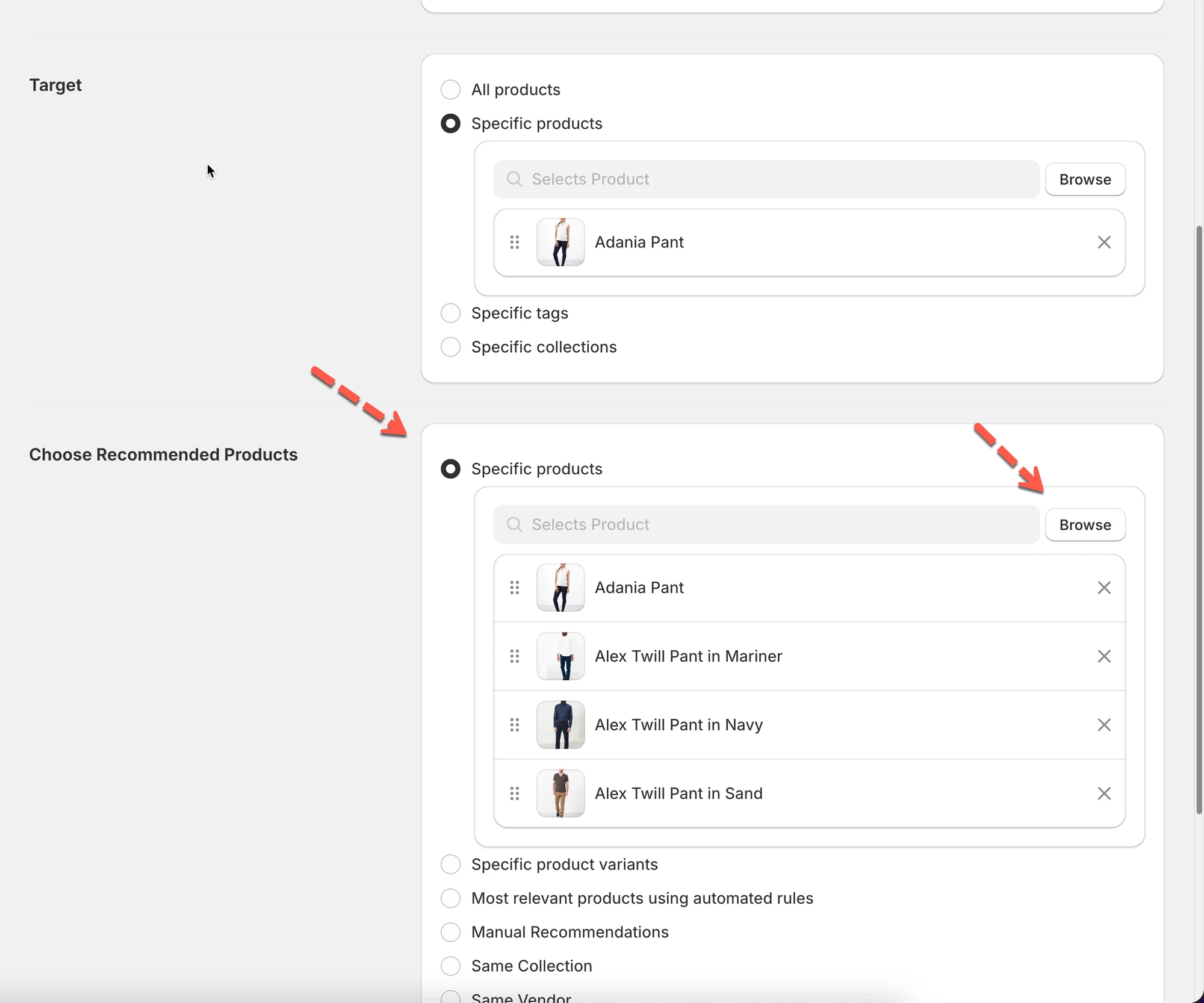
- Ručně: vyberte Specific products a klikněte na Browse, nebo použijte varianty či Manual Recommendations.
- Automaticky: stejná kolekce, štítek, dodavatel nebo typ produktu, případně Most relevant products se záměrem Related nebo Complementary.
- Display order určuje prioritu mezi widgety; Random zamíchá pořadí produktů.
Shrnutí vytvořené umělou inteligencí. Může obsahovat chyby, proto si přečtěte celý návod níže.
Tento krok určuje, které produkty se ve widgetu zobrazí.
👉 Pokud cílení odpovídá na otázku „Kde se widget zobrazí?“,
doporučení odpovídají na otázku „Jaké produkty zákazníci uvidí?“

✅ Jak doporučení produktů fungují
Sekce “✅ Jak doporučení produktů fungují”Každý widget může doporučovat produkty jedním hlavním způsobem:
- Ručně – produkty vyberete vy
- Automaticky – aplikace vybírá produkty podle pravidel
Způsob můžete kdykoli změnit.
🛠️ Krok 1: Otevřete nastavení doporučení
Sekce “🛠️ Krok 1: Otevřete nastavení doporučení”- Přejděte do aplikace > klikněte na Widgety (Widgets)
- Otevřete widget, který chcete upravit
- Přejděte dolů na Výběr doporučených produktů (Choose Recommended Products).
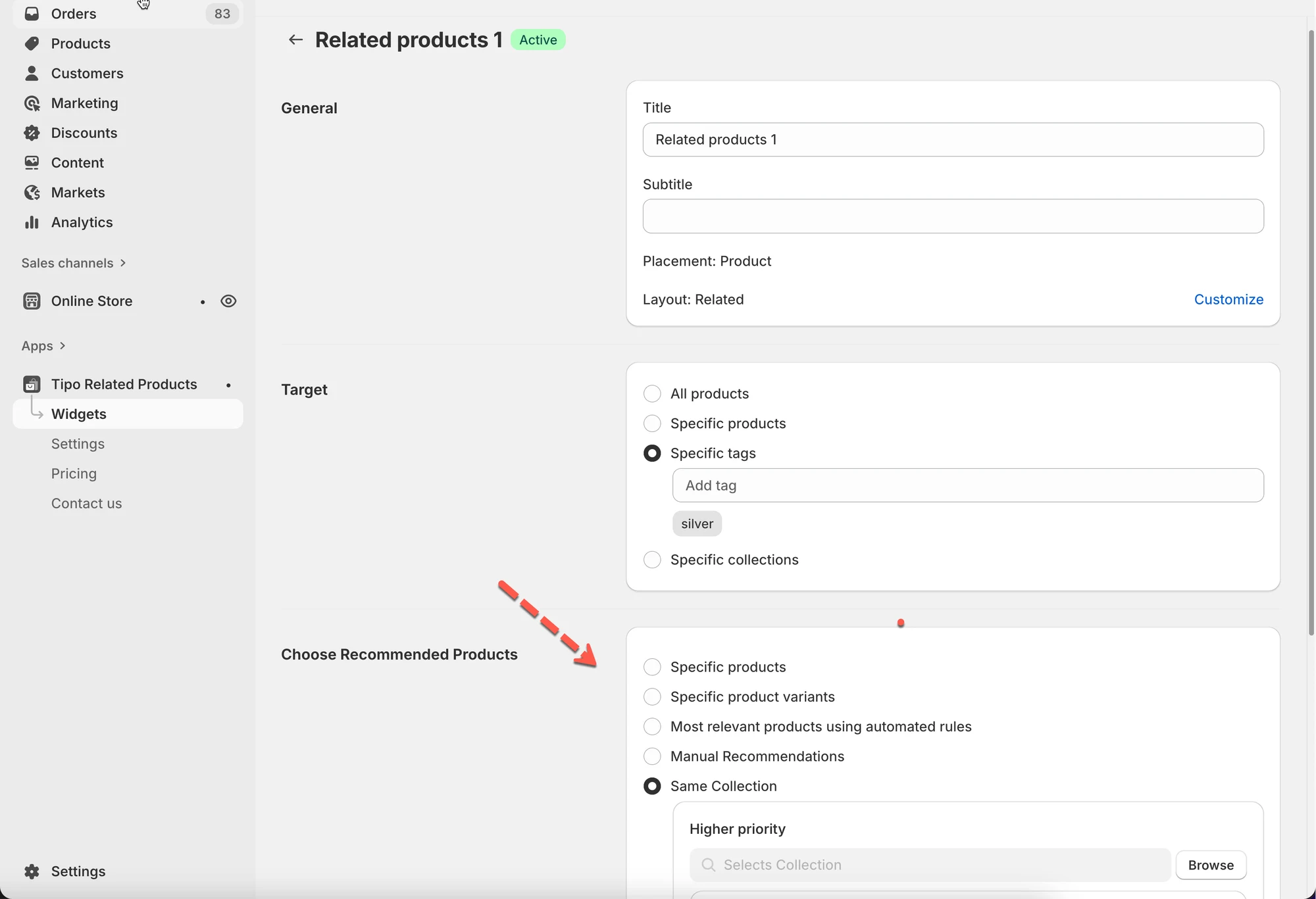
⚙️ Možnost 1: Konkrétní produkty (ručně)
Sekce “⚙️ Možnost 1: Konkrétní produkty (ručně)”Ručně vyberete, které produkty se přesně zobrazí.
Jak to funguje
Sekce “Jak to funguje”- Vyberte Konkrétní produkty (Specific products)
- Klikněte na Procházet (Browse)
- Vyberte jeden nebo více produktů
- Uložte.
✅ Nejlepší pro:
- Produkty s vysokou prioritou
- Vlastní balíčky
- Marketingové kampaně
Příklad
U produktu fotoaparátu ručně vyberte:
- Brašnu na fotoaparát
- Stativ
- Paměťovou kartu
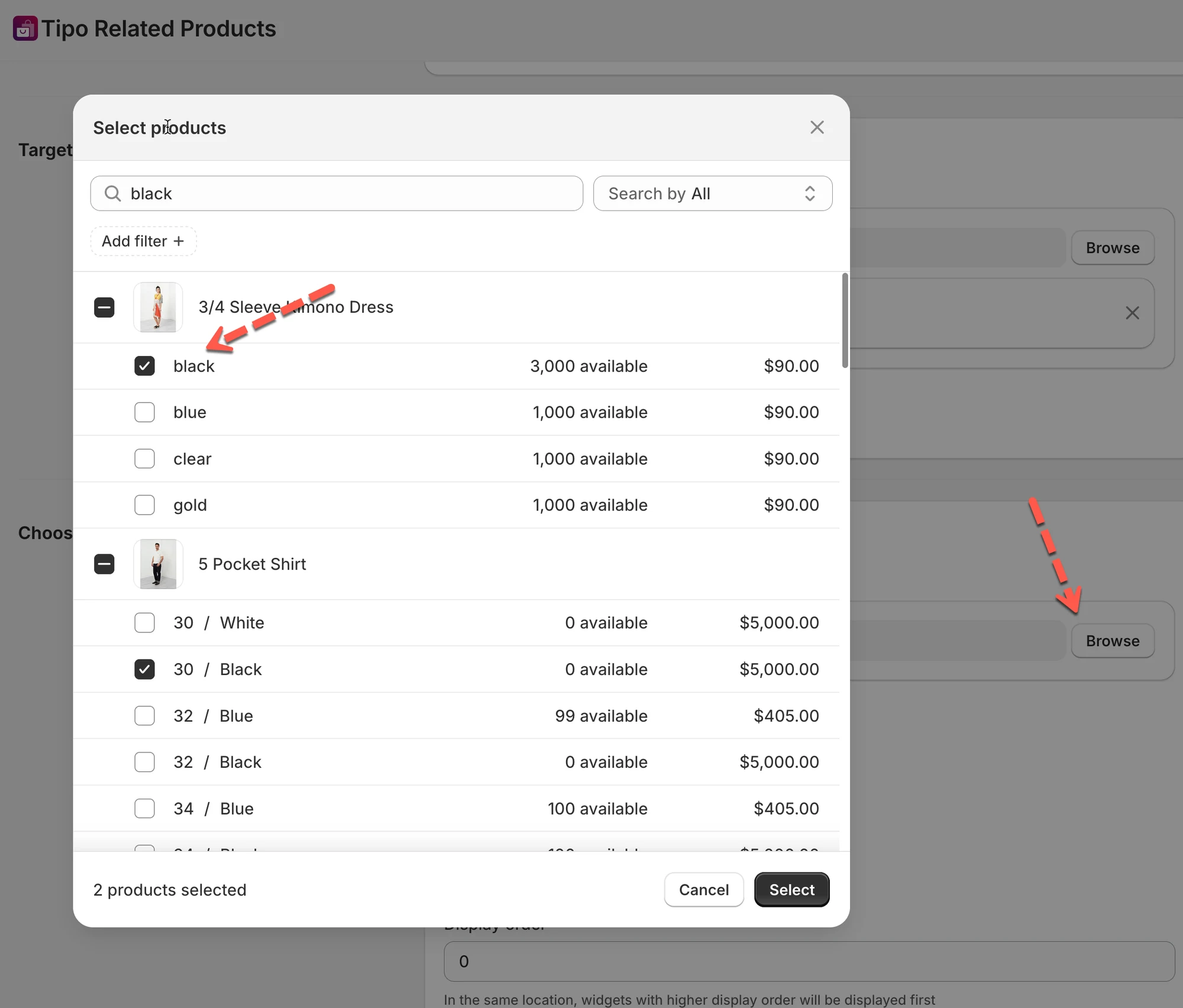
⚙️ Možnost 2: Konkrétní varianty produktů
Sekce “⚙️ Možnost 2: Konkrétní varianty produktů”Podobné jako ruční výběr produktů, ale umožňuje doporučit konkrétní varianty.
Nejvhodnější pro:
- Upselly podle velikosti nebo barvy
- Doporučení specifická pro varianty
⚙️ Možnost 3: Ruční doporučení
Sekce “⚙️ Možnost 3: Ruční doporučení”Ruční doporučení (Manual Recommendations) umožňují rozhodnout, které produkty se přesně zobrazí společně, místo aby je vybírala aplikace automaticky.
- ručně vyberete cílové produkty
- ručně vyberete doporučené produkty
⚙️ Možnost 4: Automatická doporučení (na základě pravidel)
Sekce “⚙️ Možnost 4: Automatická doporučení (na základě pravidel)”Nechte aplikaci vybírat produkty automaticky podle pravidel.
Stejná kolekce
Sekce “Stejná kolekce”Zobrazuje produkty ze stejné kolekce jako aktuální produkt.
Nejvhodnější pro:
- Doporučení podle kategorie
Příklad
Všechny produkty z kolekce Silver.
Stejný štítek
Sekce “Stejný štítek”Zobrazuje produkty, které mají společný alespoň jeden štítek.
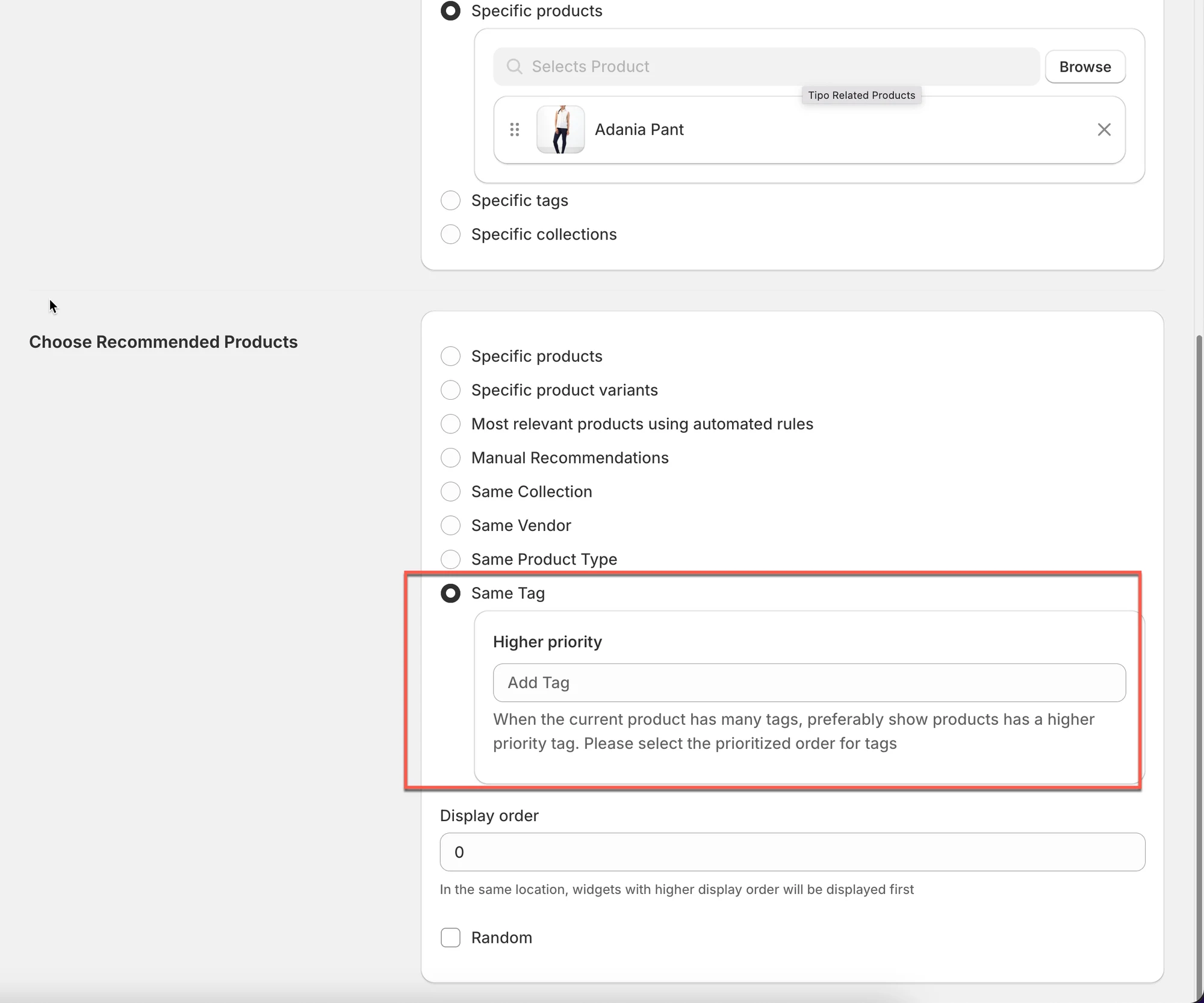
Nejvhodnější pro:
- Sezónní nebo tematické produkty
Příklad
Produkty se štítkem winter.
Stejný dodavatel
Sekce “Stejný dodavatel”Zobrazuje produkty od stejného dodavatele / značky.
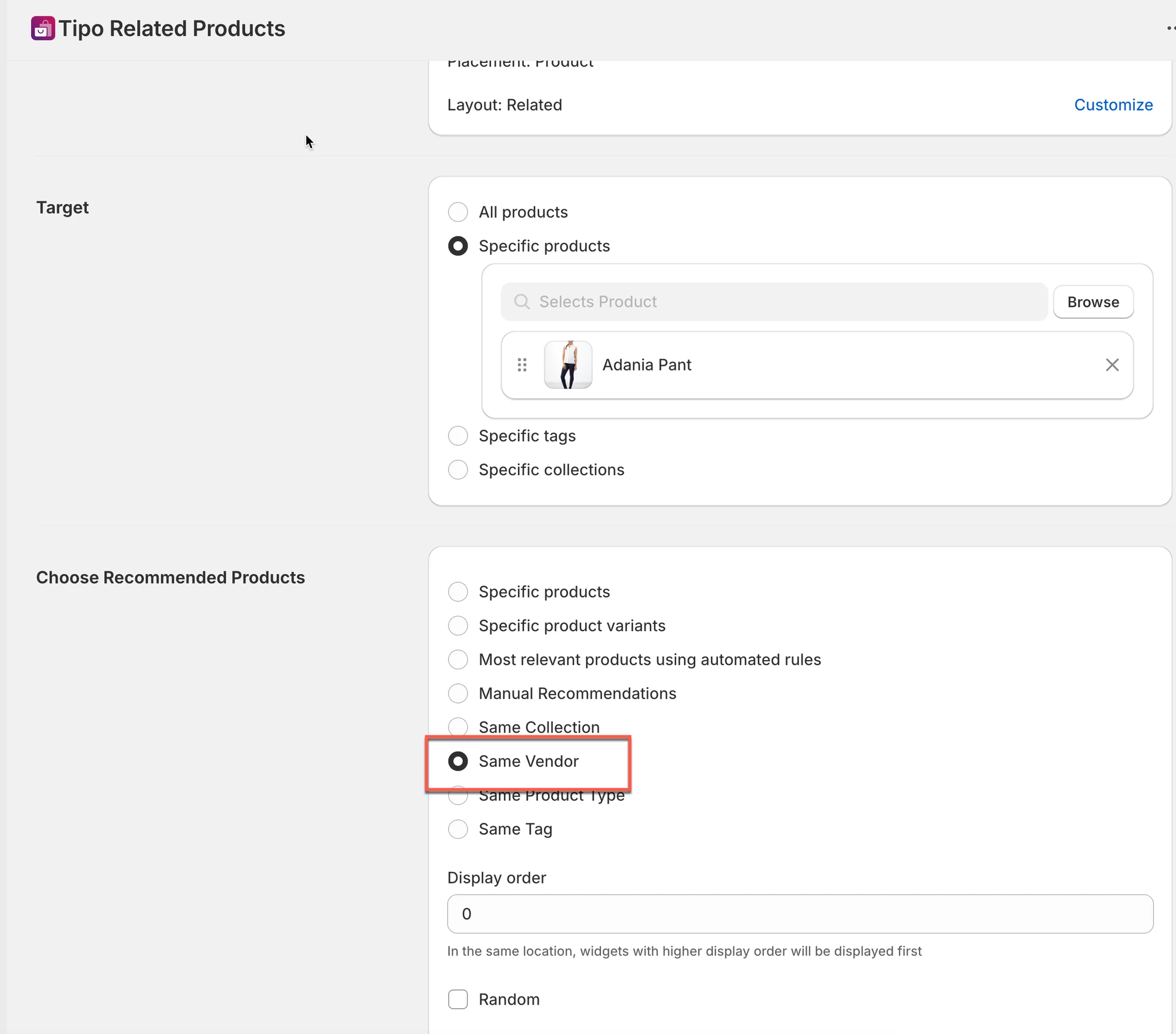
Nejvhodnější pro:
- Obchody zaměřené na značky
Stejný typ produktu
Sekce “Stejný typ produktu”Zobrazuje produkty se stejným typem produktu.
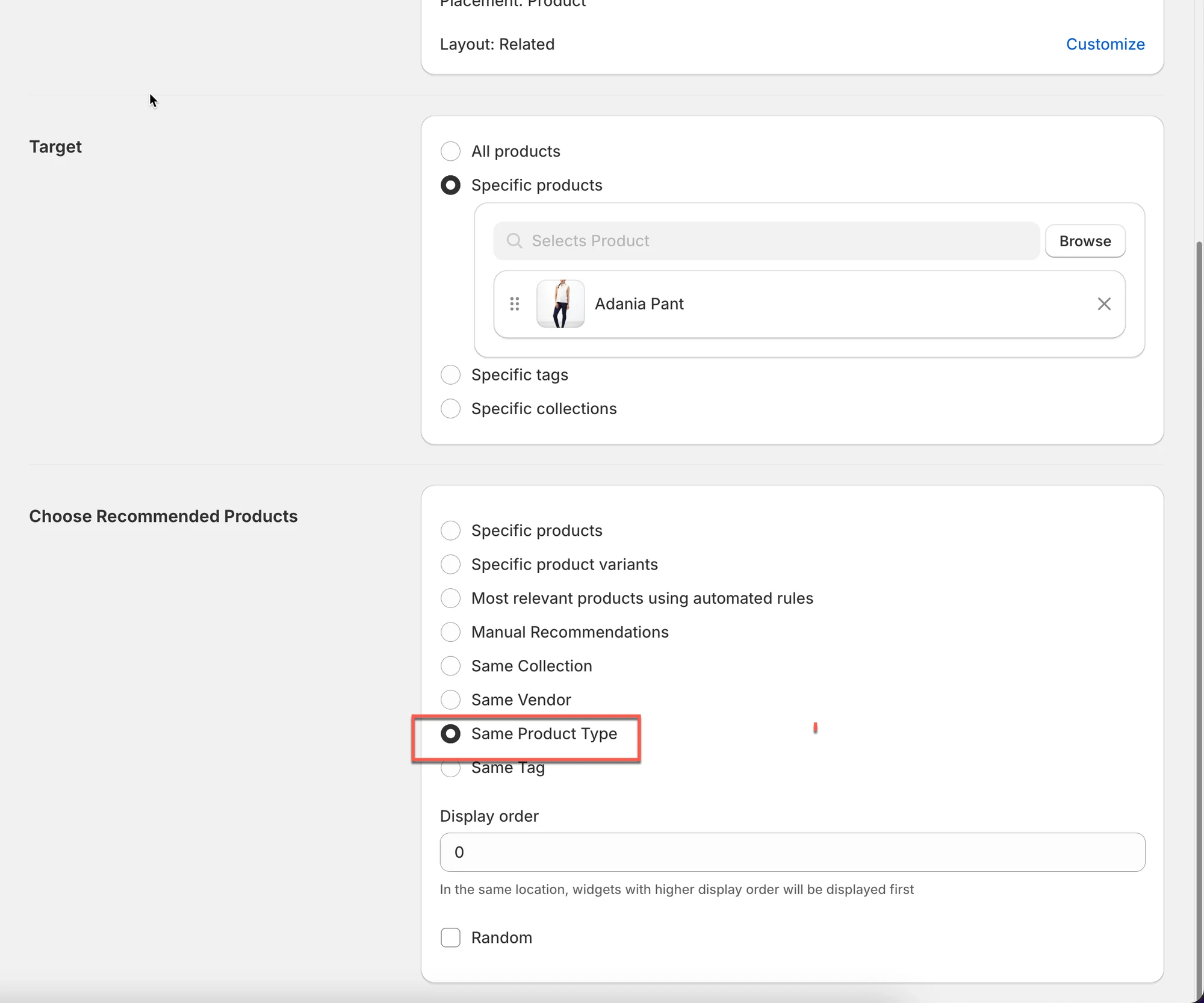
Nejvhodnější pro:
- Strukturované katalogy
Nejrelevantnější produkty (automaticky)
Sekce “Nejrelevantnější produkty (automaticky)”Tato možnost umožňuje, aby Tipo automaticky vybralo produkty k doporučení.
Produkty nemusíte vybírat ručně.
Aplikace rozhodne, co zobrazit, na základě aktuálního produktu a záměru doporučení, který zvolíte.
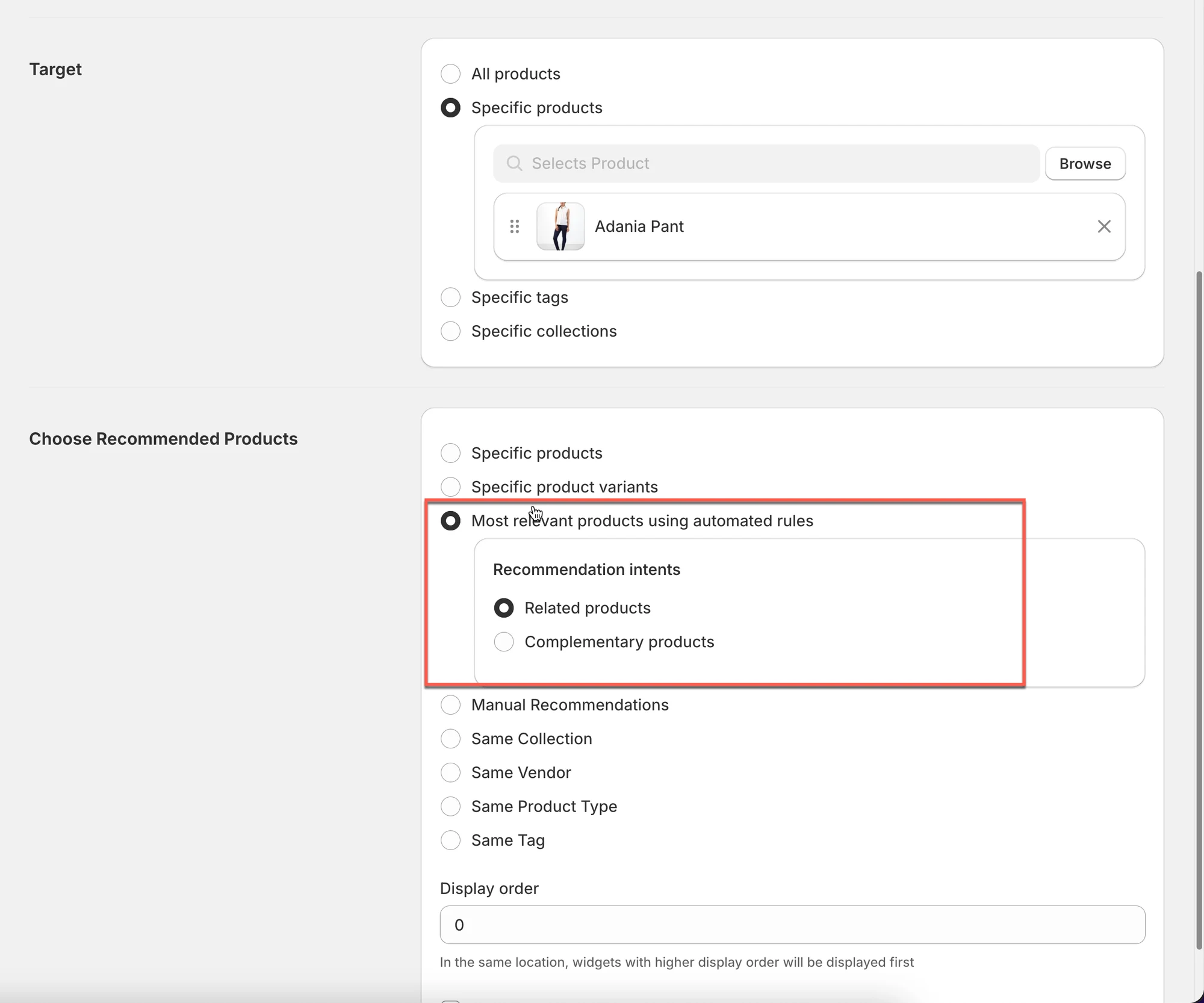
Nejvhodnější pro:
- Velké katalogy
- Nastavení bez ruční práce
Když si zákazník prohlíží produkt:
- Tipo se podívá na aktuální produkt
- Najde další nejrelevantnější produkty
- Zobrazí je podle vybraného záměru doporučení
Stačí vybrat jeden záměr.
🎯 Vysvětlení záměrů doporučení
1) Související produkty
Zobrazuje produkty podobné aktuálnímu produktu.
Tipo používá produktová data, například:
- Kolekci
- Typ produktu
- Štítky
- Dodavatele
Nejvhodnější pro:
- „Mohlo by se vám líbit“
- Procházení a objevování
Příklad
Zákazník si prohlíží modrou košili →
Widget zobrazí další košile ze stejné kolekce.
2) Doplňkové produkty
Zobrazuje produkty, které se obvykle kupují společně s aktuálním produktem.
Tipo se zaměřuje na upselly a cross-selly.
Nejvhodnější pro:
- Příslušenství
- Doplňky
- Balíčky
Příklad
Zákazník si prohlíží fotoaparát →
Widget zobrazí paměťovou kartu, stativ, brašnu na fotoaparát.
🛠️ Krok 2: Nastavte pořadí zobrazení a náhodné řazení
Sekce “🛠️ Krok 2: Nastavte pořadí zobrazení a náhodné řazení”Pořadí zobrazení
Sekce “Pořadí zobrazení”Pořadí zobrazení (Display order) určuje prioritu widgetů, když se na stejném místě (na stejné stránce a pozici) zobrazuje více widgetů.
- Widgety s vyšším číslem se zobrazí jako první
- Widgety s nižším číslem se zobrazí později
- Pokud je jen jeden widget, pořadí zobrazení nehraje roli
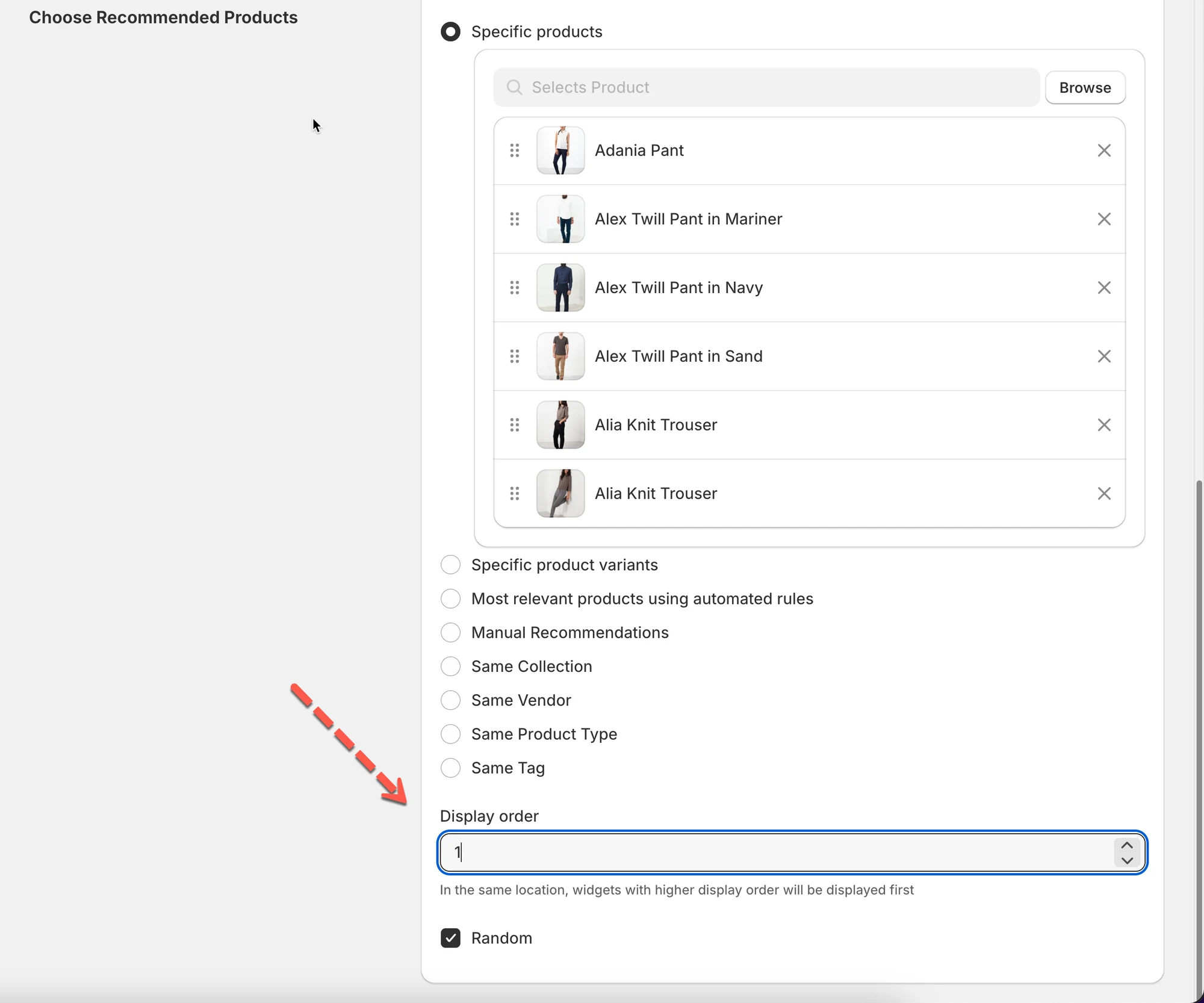
Příklad
Na stránce produktu máte 2 widgety, oba se zobrazují pod formulářem produktu.
Widget A
- Název: Související produkty
- Pořadí zobrazení: 10
Widget B
- Název: Často kupováno společně
- Pořadí zobrazení: 5
✅ Výsledek v obchodě
- Související produkty (10) → zobrazí se jako první
- Často kupováno společně (5) → zobrazí se pod nimi
Náhodné zobrazení (volitelné)
Sekce “Náhodné zobrazení (volitelné)”- Při každém načtení stránky náhodně zamíchá pořadí produktů
Nejvhodnější pro:
- Zobrazení rozmanitosti
- Předcházení opakujícím se doporučením
⚠️ Důležité poznámky
Sekce “⚠️ Důležité poznámky”- Pravidla doporučení určují, co se zobrazí, ne kde
- Pokud se nezobrazují žádné produkty:
- Zkontrolujte dostupnost produktů
- Zkontrolujte pravidla kolekcí / štítků
- Vyprodané produkty se řídí vašimi nastaveními zobrazení produktů
👉 Co dál?
Po výběru doporučených produktů můžete:
- Upravit Pořadí zobrazení a prioritu
- Přizpůsobit Design a vzhled
- Nastavit widget jako Aktivní
🙋 Potřebujete další pomoc?
Pokud stále potřebujete pomoc, napište nám na hi@tipo.io. Rádi vám dále pomůžeme.