
Výběr umístění a rozvržení
Přehled od AI
Umístění a rozložení určují, kde se widget Tipo Related Products zobrazí a jak se chová, a jsou prvním krokem při konfiguraci widgetu. Vyberte jedno umístění na stránce a poté rozložení, například Related products nebo Frequently Bought Together. Některá rozložení fungují jen s určitými umístěními.
Zobrazit víceZobrazit méně
- Každý widget má jedno umístění: stránku Product, Collection, Home, Cart, Search nebo Thank you.
- V Placement vyberte stránku a klikněte na Next (nebo Save při úpravách).
- Vyberte rozložení: Related products, Frequently Bought Together, Add-ons nebo Recently viewed.
- Pokud rozložení není dostupné, není pro dané umístění podporováno.
- Stránka produktu s Related products je nejběžnější nastavení.
Shrnutí vytvořené umělou inteligencí. Může obsahovat chyby, proto si přečtěte celý návod níže.
Umístění a rozvržení určují, kde se widget zobrazí a jak vypadá ve vašem obchodě.
Je to první a nejdůležitější krok při nastavování widgetu.
ℹ️ Co je umístění?
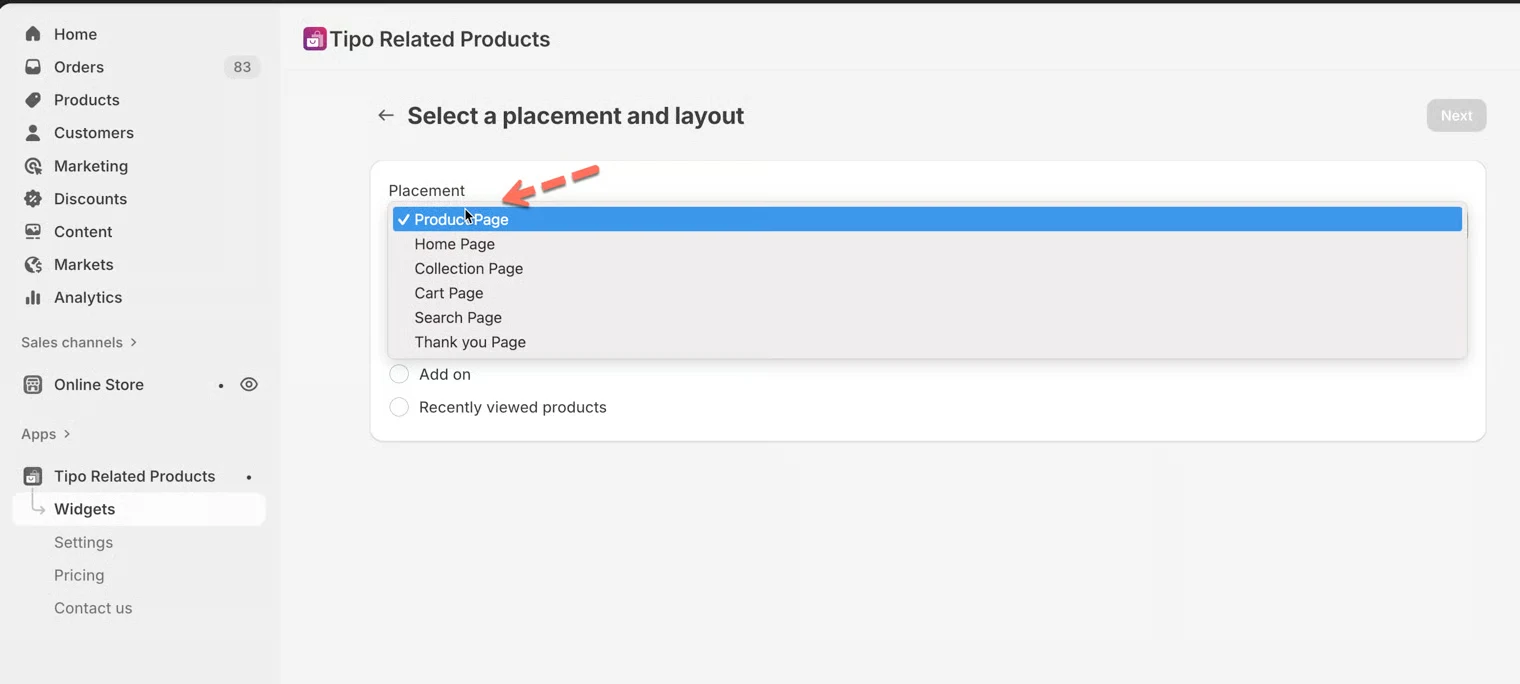
Sekce “ℹ️ Co je umístění?”Umístění (Placement) určuje, na které stránce se widget zobrazí.
Každý widget může mít pouze jedno umístění.
Dostupná umístění:
- Stránka produktu
- Stránka kolekce
- Domovská stránka
- Stránka košíku
- Stránka vyhledávání
- Stránka s poděkováním

ℹ️ Co je rozvržení?
Sekce “ℹ️ Co je rozvržení?”Rozvržení (Layout) určuje, jak se widget chová a jak vypadá.
Rozvržení ovlivňují:
- Seskupení produktů
- Nákupní chování (upsell, cross-sell, balíček)

🛠️ Krok 1: Vyberte umístění widgetu
Sekce “🛠️ Krok 1: Vyberte umístění widgetu”- Při vytváření nebo úpravě widgetu přejděte na Umístění
- Vyberte stránku, na které se má widget zobrazit
- Klikněte na Další (Next) (nebo Uložit, pokud upravujete)
Běžné příklady
Sekce “Běžné příklady”- Stránka produktu → Zobrazení souvisejících položek
- Stránka košíku → Upsell před dokončením objednávky
- Stránka s poděkováním → Nabídky po nákupu
🛠️ Krok 2: Vyberte rozvržení widgetu
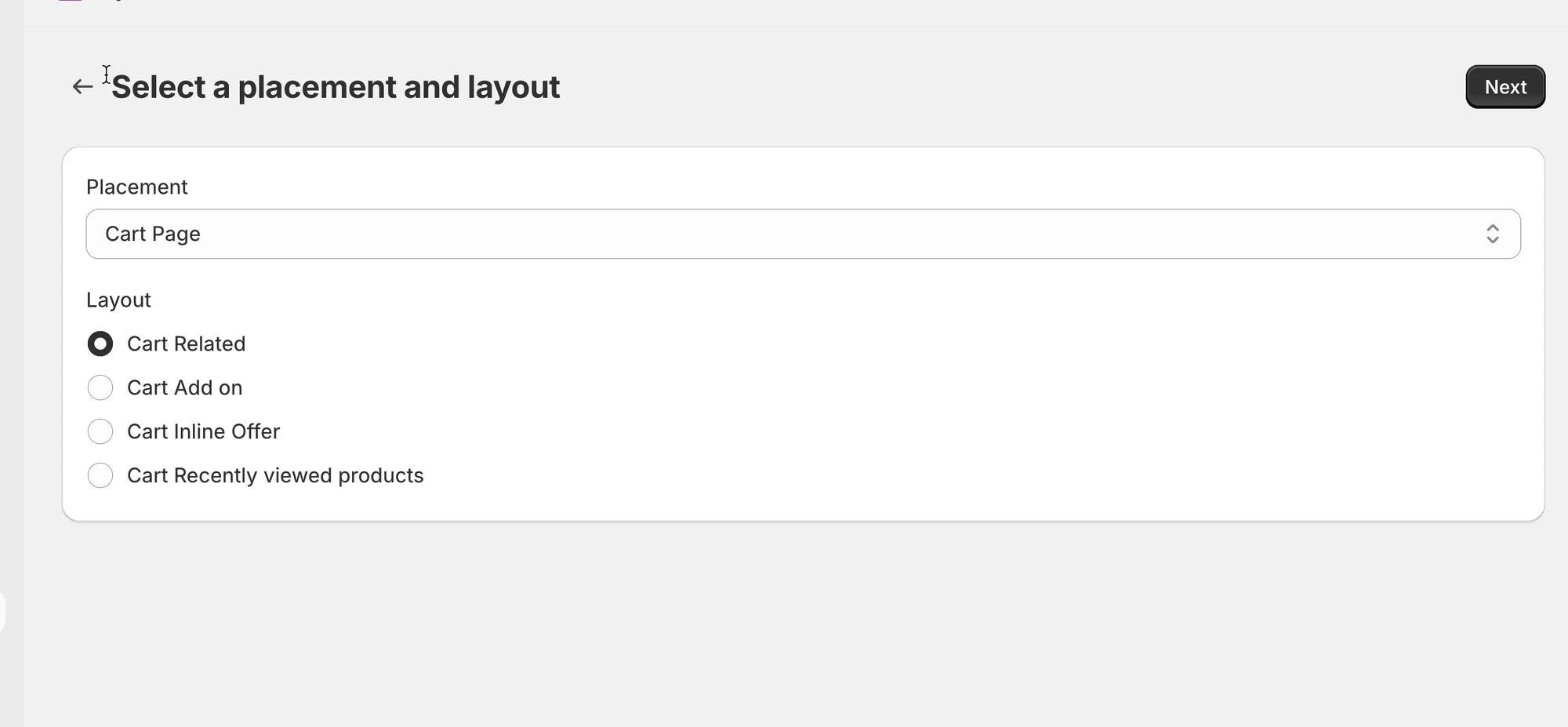
Sekce “🛠️ Krok 2: Vyberte rozvržení widgetu”Po výběru umístění vyberte rozvržení.
Dostupná rozvržení zahrnují:
Související produkty (Related products)
Sekce “Související produkty (Related products)”- Zobrazují podobné nebo doplňující produkty
- Nejlepší pro stránky produktů
Příklad:
„Mohlo by se vám líbit“
Často kupováno společně (Frequently Bought Together)
Sekce “Často kupováno společně (Frequently Bought Together)”- Zobrazuje doporučení ve stylu balíčku
- Podporuje nákup více položek
Příklad:
Fotoaparát + objektiv + brašna
Doplňky (Add-ons)
Sekce “Doplňky (Add-ons)”- Navrhují příslušenství nebo vylepšení
- Jednoduché rozvržení upsellu
Příklad:
Telefon → Pouzdro na telefon
Naposledy zobrazené (Recently viewed)
Sekce “Naposledy zobrazené (Recently viewed)”- Zobrazuje produkty, které si zákazník nedávno prohlížel
- Pomáhá zákazníkům pokračovat v procházení
💡 Pravidla umístění a rozvržení
Sekce “💡 Pravidla umístění a rozvržení”- Některá rozvržení jsou dostupná jen pro určitá umístění
- Příklad:
- Často kupováno společně → Stránka produktu
- Doplňky → Stránka produktu nebo košíku
Tip
Pokud rozvržení není dostupné, znamená to, že pro dané umístění není podporováno.
🧪 Příklad nastavení
Sekce “🧪 Příklad nastavení ”Cíl: Zobrazit související produkty na stránkách produktů
- Umístění: Stránka produktu
- Rozvržení: Související produkty
Je to nejběžnější a nejjednodušší nastavení.
🙋 Potřebujete další pomoc?
Pokud stále potřebujete pomoc, napište nám na hi@tipo.io. Rádi vám dále pomůžeme.