
Změna stavu widgetu
Přehled od AI
Stav widgetu v Tipo Related Products určuje, zda se widget zobrazuje ve vašem obchodě. Aktivní widgety se mohou zobrazit na storefrontu, zatímco widgety ve stavu Draft jsou skryté, ale zachovají si všechna nastavení. Stav změníte na stránce Widgets.
Zobrazit víceZobrazit méně
- Active widget zobrazí, pokud jsou správně nastaveny umístění i šablona; Draft ho skryje.
- Aktivace: na Widgets zaškrtněte políčko widgetu a klikněte na Active.
- Skrytí: vyberte widget a klikněte na Disable; nastavení zůstanou uložena.
- Použijte Draft k pozastavení widgetu, testování různých widgetů nebo pozdější úpravě.
Shrnutí vytvořené umělou inteligencí. Může obsahovat chyby, proto si přečtěte celý návod níže.
Stav widgetu určuje, zda se widget ve vašem obchodě zobrazuje.
- Aktivní (Active) → Widget se může zobrazovat v obchodě
- Koncept (Draft) → Widget je skrytý a nezobrazuje se
🛠️ Nastavení widgetu jako Aktivní
Sekce “🛠️ Nastavení widgetu jako Aktivní”- Přejděte do aplikace > klikněte na Widgety (Widgets)
- Zaškrtněte políčko u widgetu, který chcete publikovat
- Klikněte na Aktivní (vpravo nahoře).
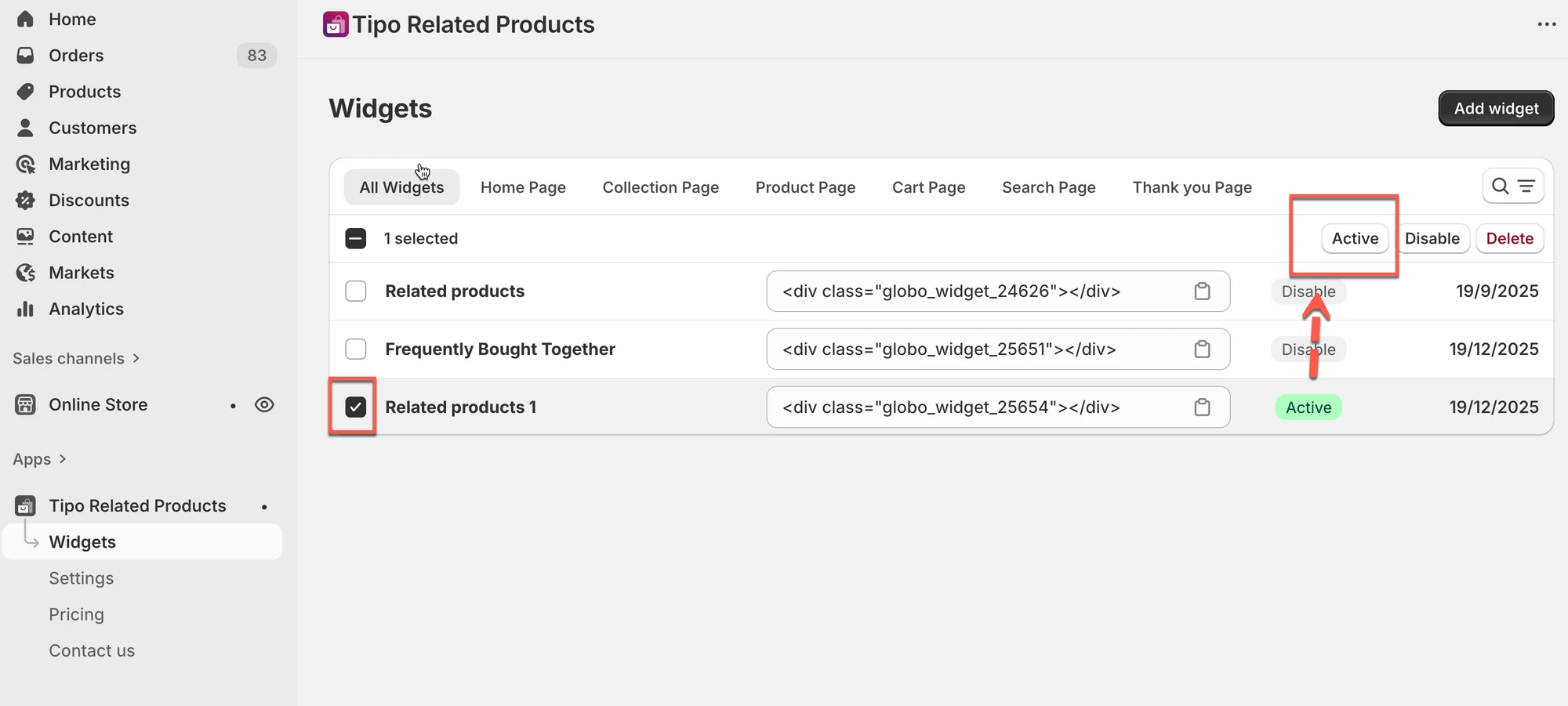
✅ Výsledek
Widget je nyní živý (pokud je správně nastavené umístění i šablona).
🛠️ Nastavení widgetu jako Koncept
Sekce “🛠️ Nastavení widgetu jako Koncept”- Přejděte na Widgety.
- Vyberte widget, který chcete skrýt.
- Klikněte na Zakázat (Disable).
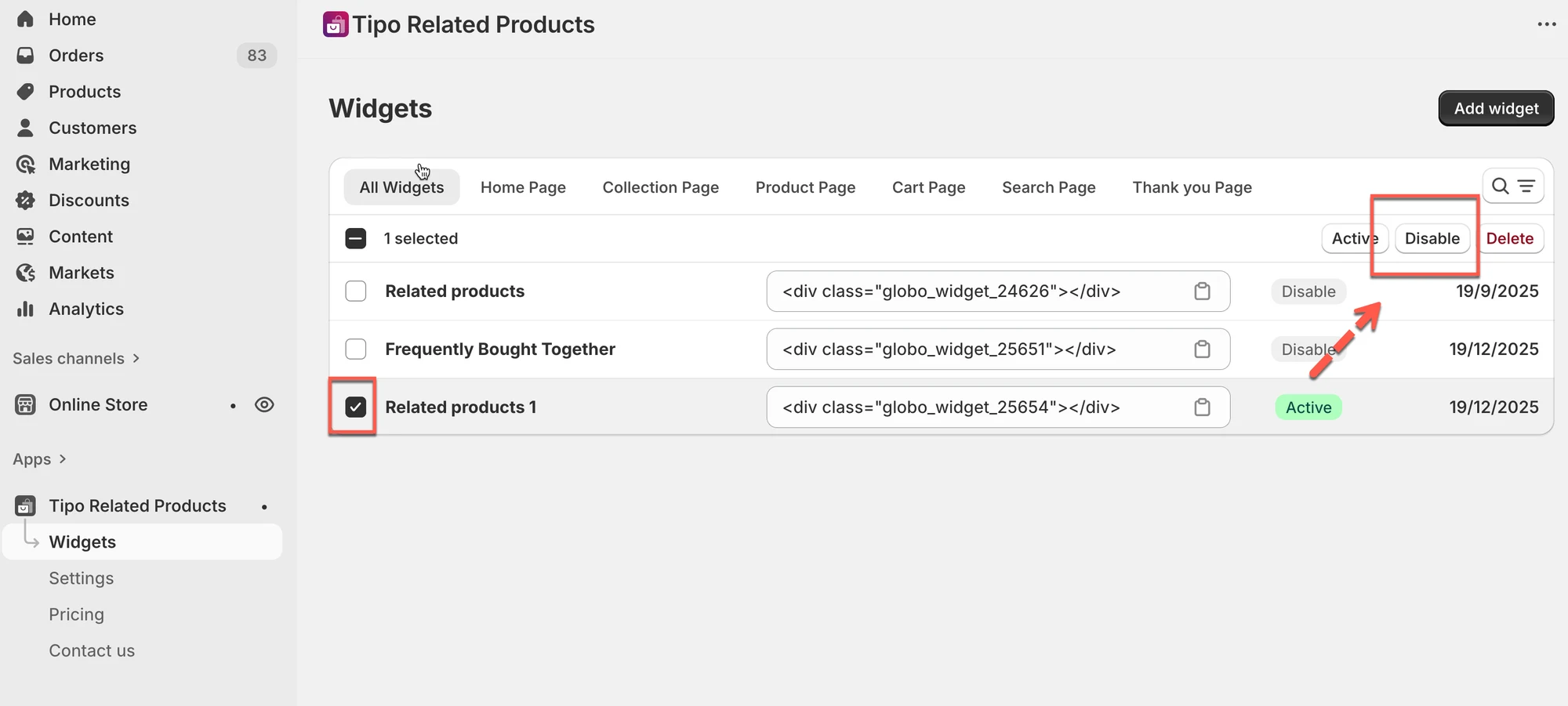
✅ Výsledek
Widget se již nebude v obchodě zobrazovat, ale všechna nastavení zůstanou uložená.
💡 Tip
Použijte stav Koncept, když:
- Chcete widget dočasně pozastavit
- Testujete různé widgety
- Plánujete ho později upravit
🙋 Potřebujete další pomoc?
Pokud stále potřebujete pomoc, napište nám na hi@tipo.io. Rádi vám dále pomůžeme.